Verilerin: dışa aktarma, planlar, silme
Her plan.
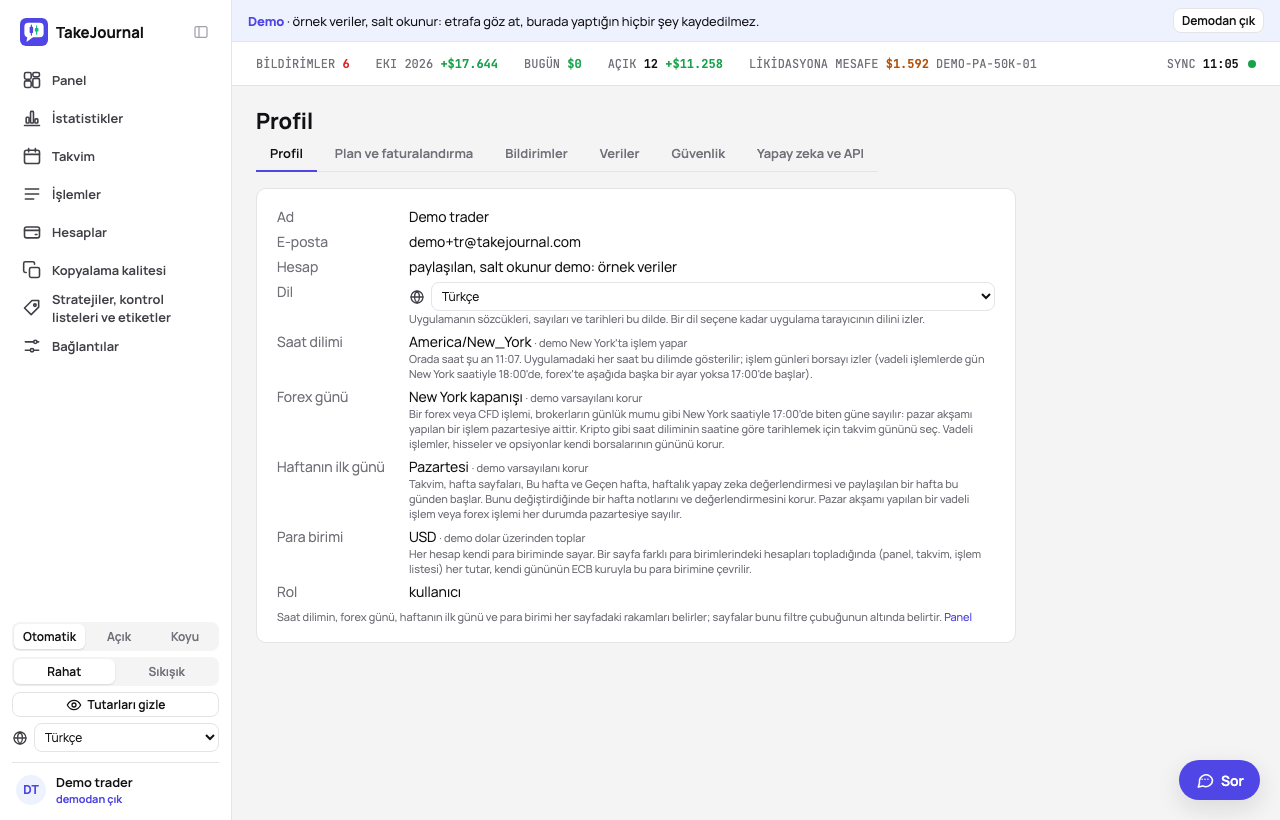
Profil sayfasının, her biri kendi adresine sahip altı sekmesi var: Profil (ad, dil, saat dilimi, forex günü, haftanın ilk günü ve para birimi), Plan ve faturalandırma (plan, depolama alanı ve kullanılan yapay zeka cevapları), Bildirimler (bildirimler, yapay zeka değerlendirmeleri, Spotter, e-postayla haberler ve uygulama), Veriler (dışa aktarma, paylaşılan snapshot’lar ve baştan başlama) ve Güvenlik (Google, parola, iki adımlı giriş ve silme). Altıncısı, Yapay zeka ve API, kendi betiklerin için API anahtarlarını tutar.
Dışa aktarma
Bölüm başlığı “Dışa aktarma”Profil → Veriler → Dışa aktarma: her hesabın işlemleri (İşlemler, tüm hesaplar), her karar bir kez (İşlemler, yalnızca master), fill’ler ve nakit defteri CSV olarak (UTF-8, virgül, saatler UTC), ve hepsi birden tek bir JSON belgesi olarak (hesaplar, işlemler, hesaplarına göre birleştirilmiş işlemler — teknik adıyla logical trade’ler — fill’ler, nakit, stratejiler, etiketler ve kategoriler, gün ve hafta notları, yapay zeka değerlendirmeleri, Spotter’ın söyledikleri). İşlemler sayfası filtrelenmiş listeyi N işlemi dışa aktar (CSV) ile dışa aktarır. Planın geçmiş penceresi geçerlidir; MFE/MAE ve kopya denetiminin uyarıları, bunları içeren planlarda gelir. Her iki işlem dosyasında da uygulamanın işlemi saydığı işlem günü olan bir tradingDay sütunu vardır, böylece bir günün satırları firmanın ekstresiyle karşılaştırılabilir. Her dosyada, tutarların hangi para biriminde olduğunu gösteren bir currency sütunu vardır: hesabın para birimi (fill’ler için: komisyonunki).
Profil sayfasındaki Dil, uygulamanın dilini ayarlar: kelimelerini ve sayıları ve tarihleri nasıl yazdığını (İngilizcede 1,234.50, Türkçede 1.234,50). Sen bir dil seçene kadar uygulama, sunduğu diller arasından tarayıcının dilini izler; Otomatik seçimi bunu geri getirir. Uygulama İngilizce, İspanyolca, Brezilya Portekizcesi, Almanca, Fransızca, İtalyanca, Lehçe, Türkçe, Japonca, Çekçe, Korece, Vietnamca, Endonezce ve Basitleştirilmiş Çinceye çevrilmiştir; her dili, çevirisi kontrol edildikten sonra sunar. Aynı seçim, kenar çubuğunun altında temanın yanında bir küre simgesiyle (telefonda Daha fazla içinde) ve giriş formunun altında bulunur; orada sen giriş yapana kadar bu tarayıcıda geçerli olur, sonra profilinin dili olur; demoda demoyu o dilde açar.
Saat dilimi
Bölüm başlığı “Saat dilimi”Uygulamadaki her saat profilinin saat diliminde gösterilir; ilk ziyaretinde uygulama tarayıcınınkini kaydeder, Profil sayfası onu değiştirir. Avrupa’daki bir trader saatleri firmanın okuduğu gibi okumak için New York’u ayarlayabilir. İşlem günleri onunla birlikte kaymaz: takvimde anlatıldığı gibi borsayı izler. Dışa aktarımlar UTC yazar.
Forex günü
Bölüm başlığı “Forex günü”Bir forex veya CFD işlemi, brokerların günlük mumu gibi New York saatiyle 17:00’de biten güne sayılır: pazar akşamı yapılan bir işlem pazartesiye aittir. Profil sayfasındaki Forex günü, günü saate göre yöneten bir trader için bunu, kriptonun tarihlendiği gibi kendi saat diliminin takvim gününe çevirir. Seçim işlemin gününe, takvime, istatistiklere ve değerlendirmelere hemen uygulanır; vadeli işlemler, hisseler ve opsiyonlar her durumda borsalarının gününü korur (forex ve CFD’ler).
Haftanın ilk günü
Bölüm başlığı “Haftanın ilk günü”Profil sayfasındaki Haftanın ilk günü, haftaları pazartesi (varsayılan) ya da ABD takvimlerindeki gibi pazar günü başlatır. Takvimin satırları ve haftalık toplamları, panonun ayı, hafta sayfaları, tarih filtresindeki Bu hafta ve Geçen hafta, haftalık yapay zeka değerlendirmesi ve paylaşılan bir hafta buna uyar. Bir hafta, sen bunu değiştirdiğinde notlarını ve değerlendirmesini korur: bir hafta içindeki pazartesiyle adlandırılır, bu yüzden pazar seçiliyken 14 Pazartesi haftası 13 Pazar’dan 19 Cumartesi’ye kadar sürer. Pazar akşamı açılan bir vadeli işlem veya forex seansı her durumda pazartesiye sayılır (işlem günü).
Yapay zeka değerlendirmeleri
Bölüm başlığı “Yapay zeka değerlendirmeleri”Trader ve üstünde, Profil → Bildirimler içindeki Her haftayı kendiliğinden değerlendir, yapay zekanın işlem kapattığın her haftayı cumartesi sabah erkenden, bir yapay zeka cevabı harcamadan değerlendirmesini sağlar (yapay zeka değerlendirmeleri). Yeni bir hesapta kapalıdır: kapalıyken, sen bir günün veya haftanın sayfasında değerlendirme isteyene kadar hiçbir şey gönderilmez.
E-postayla haberler
Bölüm başlığı “E-postayla haberler”Profil → Bildirimler içindeki E-postayla haberler, ürün haberleri ve teklifler içeren e-postalara izin verir veya onları durdurur. Kayıt sırasında kutuyu işaretlemediysen açıktır, ve bu tür her e-postada onları durdurmak için bir bağlantı vardır. Hesabın, ödemeler ve güvenlikle ilgili e-postalar her durumda gelir.
Uygulama
Bölüm başlığı “Uygulama”TakeJournal bir telefona veya bilgisayara uygulama olarak yüklenir: ana ekrandan veya dock’tan kendi penceresinde açılır ve bildirimleri sistem bildirimi olarak alır (Bildirimler). Profil → Bildirimler → Uygulama, tarayıcının sunduğu yerde (Chrome ve Edge) TakeJournal’ı yükle düğmesini içerir; başka yerlerde tarayıcının bunu nerede tuttuğunu söyler: iPhone veya iPad’de TakeJournal’ı Safari’de aç, Paylaş’a, sonra Ana Ekrana Ekle’ye dokun. Bilgisayardaki Firefox uygulama yüklemez.
Bağlantı olmadan yüklü uygulama yine açılır, sunucuya ulaşamadığını söyler ve Yeniden dene sunar; günlüğün asla cihazda tutulmaz.
Paylaşılan snapshot’lar
Bölüm başlığı “Paylaşılan snapshot’lar”Profil → Veriler → Paylaşılan snapshot’lar, bir günün veya haftanın sayfasında ya da takvimde Paylaş ile oluşturduğun herkese açık bağlantıları, her birinin kaç kez açıldığıyla listeler; İptal et birini hemen sonlandırır (paylaşma).
Baştan başlamak
Bölüm başlığı “Baştan başlamak”Profil → Veriler → Baştan başla günlüğü temizler ve TakeJournal hesabını korur: test verilerinden ya da hatalı bir içe aktarmadan sonra temiz bir başlangıç. Yanında Önce her şeyi dışa aktar (JSON) durur. Baştan başla… neyin gideceğini sayılarla söyler: işlemler fill’leri, notları ve ekran görüntüleriyle, gün ve hafta günlüğü, yapay zekâ incelemeleri, nakit defteri, saklanan dosyalarıyla içe aktarma geçmişi ve paylaşılan sayfalar, ayrıca girilen fiyatlar ve işlemlerin grafik verileri. Üç seçenek işaretlidir; işaretlerini kaldırmazsan bunlar kalır:
- Hesaplar ve bağlantılar: hesaplar ayarları ve firma kurallarıyla boşaltılmış olarak kalır. Broker bağlantısı ardından işlemlerini yeniden indirir, brokerın verdiği tüm geçmişi; bunu istemiyorsan işareti kaldır ya da önce bağlantıyı Bağlantılar’da sil. İşaret kaldırılırsa hesaplar ve bağlantılar kayıtlı broker girişleriyle birlikte gider.
- Etiketler ve stratejiler, kontrol listeleri ve parametreleriyle.
- Ayarlar: kayıtlı görünümler, not ve içe aktarma şablonları, işlem kuralların, bildirimler ve panonun düzeni.
Planın ve faturalandırma, girişin, profil, bildirimler ve yapay zekâ sohbetleri her zaman kalır. DELETE yaz (her dilde aynı kelime) ve onayla: günlük hemen gider, bir mesaj kaç işlemin silindiğini ve hangi bağlantıların işlemlerini yeniden indirdiğini söyler. Geri alınamaz: gece yedekleri eski günlüğü 14 gün saklar, sonra tamamen silinir. Demo baştan başlayamaz.
Planlar ve deneme
Bölüm başlığı “Planlar ve deneme”Profil → Plan ve faturalandırma planını, kullanılan depolama alanını ve yapay zeka cevaplarını, Free’de ise Pro için 7 günlük denemeni başlat düğmesini gösterir. Bir plan sona erdiğinde veya daha düşük bir plana geçtiğinde hiçbir şey silinmez: üst planın özellikleri durur, sınırın üzerindeki hesaplar hangilerinin kullanımda kalacağını seçene kadar bekler (dışarıda kalan bir broker hesabı senkronize edilmez, manuel olan salt okunurdur; planının hesapları), ve planın geçmiş penceresinden önce kapanan işlemler, bir plan onlara yeniden izin verene kadar gizlenir. Açık pozisyonlar, ne zaman açılmış olursa olsun her zaman görünür. Fiyatlar →
Plan yükseltme ve faturalandırma
Bölüm başlığı “Plan yükseltme ve faturalandırma”Profil → Plan ve faturalandırma planını, neleri içerdiğini ve sınırlarını, ücretli bir aboneliği de yenileneceği günle birlikte gösterir. Buradaki Planı yükselt, Free’de kenar çubuğundaki düğme ve planında bir şeyin eksik olduğu her yerdeki yükseltme bağlantısı Planlar’ı açar: her plan yan yana, aylık veya yıllık fiyatıyla (bir yıl dokuz ay tutar), kimin için olduğu, sınırları ve bir alt plana neler eklediğiyle. Planların altında ödemeden önce Planımı hemen başlat sorulur: plan hemen başlar ve ilk ödemeden sonraki 14 gün içinde cayarsan kullanmadığın kısmı geri alırsın (Koşullar). Bir planın Seç düğmesi ardından Stripe’ın ödeme sayfasını açar; bu sayfa fatura adresine göre KDV ekler (AB’deki bir işletme vergi numarasını orada girer) ve bir promosyon kodu kabul eder; oradan geri dönmek planlara döndürür. Uygulamaya döndüğünde yeni plan Stripe ödemeyi onaylar onaylamaz geçerli olur ve süren bir deneme sona erer.
Promosyon kodlu bir bağlantı (sonu ?promo= ve kodla biter) kodu bu tarayıcıda, bir kayıt boyunca da, 30 gün tutar. Planlar o zaman planların üstünde ne sağladığını söyler (ilk ödemede, ilk aylarda veya her ödemede bir oran ya da tutar indirimi, ve ne zamana kadar kullanılabileceği) ve ödeme sayfası onu uygular; Kodu kaldır onu atar. Stripe’ın seçtiğin plan için kabul etmeyeceği bir kod, başka bir plan için ya da yalnızca ilk siparişler için olan bir kod, ödeme sayfasından önce belirtilir; ödeme sayfası o zaman kendi kodunu ister. Bir prop firmanın iş ortağı kodu 30 gün ücretsiz, sonra aboneliğin sürdükçe Pro ve Fleet için %20 indirim verir: Planlar bunu söyler, ödeme sayfası ilk ödemeden önceki ücretsiz günleri gösterir; kodun geçerli olmadığı Trader bunu kartında söyler ve kodsuz ödenir.
Bir teklif sürerken, her sayfanın üstündeki bir çubuk onu aboneliği olmayan hesaplara gösterir: ne sağladığını, kodunu ve son gününü. Planlara bak, kodu uygulanmış olarak Planlar’ı açar; ✕ çubuğu o teklif için kalıcı olarak kapatır.
Bir indirim varsa Plan ve faturalandırma onu aboneliğinin altında gösterir: kodu (veya teklifin adını), ne kadar düştüğünü ve ne zamana kadar sürdüğünü, ve ödediğin fiyatı planın kendi fiyatının yanında.
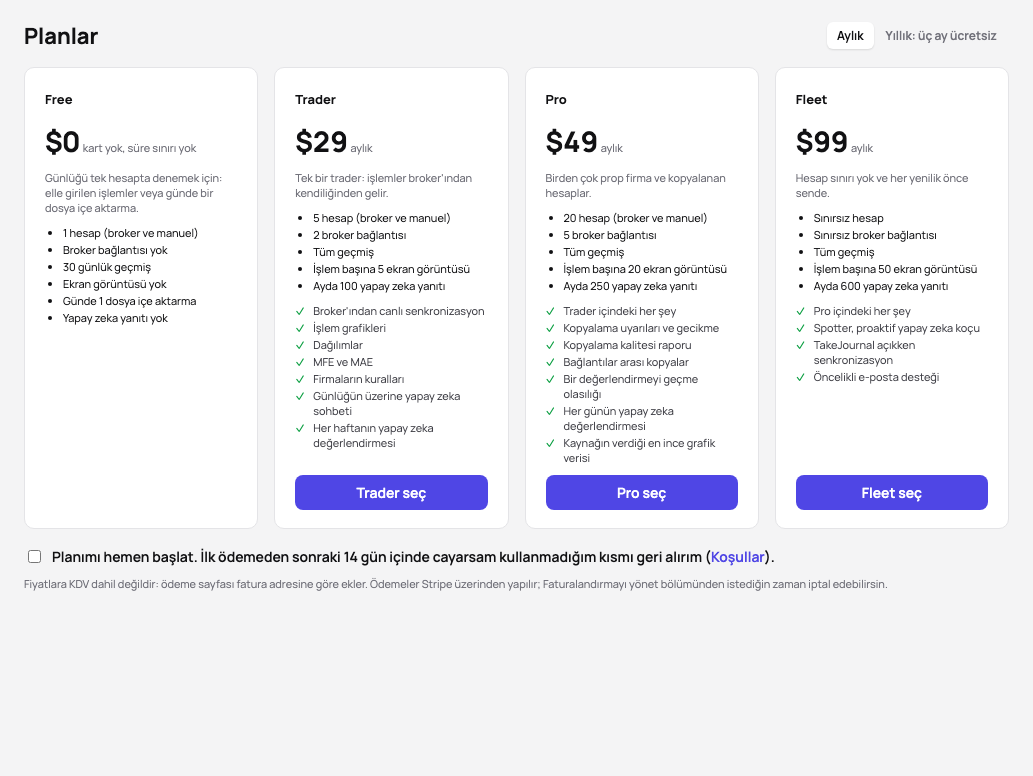
Bir aboneliğin varsa Planlar planını işaretler, başka bir plandaki … planına geç Stripe’ın müşteri portalını doğrudan plan değişikliğinde açar. Faturalandırmayı yönet portalın kendisini açar: başka bir plan veya dönem (daha büyük bir plan hemen, fark hemen tahsil edilir; daha küçük bir plan veya yıllık yerine aylık, ödenen dönemin sonunda), kart, fatura adresi ve vergi numarası, faturalar ve ödenen dönemin sonunda geçerli olan iptal. Planını o zamana kadar korursun, ve portal onu yeniden başlatabilir. Plan ve faturalandırma ve Planlar, dönemin sonunu bekleyen bir değişikliği de başlayacağı günle gösterir. Yıllık bir plan yenilenmeden önce TakeJournal sana günü ve KDV dahil tutarı, değiştirmek veya iptal etmek için bir bağlantıyla e-postayla bildirir.
Plan ve faturalandırma içindeki Duraklat…, aylık bir planı iptal etmek yerine bir, iki veya üç ay duraklatır (on iki ayda bir kez; yıllık bir plan duraklatılamaz). Her süre için pencere planın döneceği günü belirtir. Planını ödediğin ayın sonuna kadar korursun; sonra hesabın Free’dedir – hiçbir şey silinmez, broker senkronizasyonu bekler, Free’nin sınırlarının üzerindeki hesaplar salt okunur bekler – ve plan bir sonraki ödemesiyle, senin fiyatınla dönene kadar hiçbir şey tahsil edilmez. TakeJournal duraklattığında ve duraklatma bitmeden bir hafta önce sana e-posta gönderir. Duraklatmayı geri al, başlamadan önce onu geri alır; duraklatma sırasında Şimdi devam ettir planı hemen geri getirir, bugün tahsil edilen yeni bir ayla.
Plan ve faturalandırma içindeki Aboneliği iptal et… önce neden ayrıldığını sorar (atlayabilirsin) ve indirim yerine uygun olabilecek şeyleri sunar: sebep fiyatsa yıllık plan veya daha küçük bir plan, aylık bir planın bir ila üç ay duraklatılması, ya da bir şey eksikse ekibe bir mesaj. Ardından ne olacağını söyler – plan ödenen dönemin sonuna kadar sürer, hesabın Free’ye geçer ve tüm verilerini korur – ve portalı iptal adımında açar, iptali orada Stripe onaylar.
Bir yenileme başarısız olduğunda Stripe kartı iki hafta boyunca yeniden dener ve sana e-posta gönderir; uygulama her sayfada Kartı güncelle içeren bir afiş gösterir ve planını belirttiği tarihe kadar korur. Sonrasında kart yeniden çalışana kadar Free’desin; hiçbir şey silinmez. Bankan ödemenin onaylanmasını istediğinde (3D Secure), afiş bunu Ödemeyi onayla ile söyler.
Trader davet et
Bölüm başlığı “Trader davet et”Ücretli bir planla Plan ve faturalandırma, Trader davet et kartını gösterir: kendi bağlantın (/r/ ve kodunla biter) ve Bağlantıyı kopyala. Bu bağlantıyla hesap açıp 30 gün içinde abone olan bir trader, ilk aboneliğinde tavsiye indirimini alır; Planlar bunu planların üstünde belirtir, getirdiği bir promosyon kodu ise onun yerine geçer, çünkü ödeme sayfası tek bir indirim alır. Onun ilk ödemesi 14 günlük olduğunda ve iade edilmediyse, tutarını KDV hariç Stripe’ta kredi olarak alırsın; Stripe bunu sonraki ödemelerinden düşer. Kredin planının bir yılını aşmaz (yıllık planda yıllık fiyat, aylık planda on iki ay); bunu aşacak bir ödül, ödemelerin krediyi kullanana kadar bekler. Bağlantının altında kart, bağlantının getirdiği trader’ları listeler: ne zaman geldikleri, planları ve tarihiyle ödülün, adları ya da e-posta adresleri asla. Trader başına bir ödül; kendi bağlantın senin için geçerli değildir. Altında Kredin, kalan tutarı ve hareketlerini gösterir: kredilenen her ödül ve Stripe’ın bir ödemeden düştüğü her tutar, ardından kalan krediyle. Sana ücretsiz verilen bir plan (%100 kod) bağlantıyı korur ve trader indirimini yine alır, ama sana kredi kazandırmaz: kart bunu bağlantının üstünde söyler, ilk ödemesi planın sana hiçbir şeye mal olmadığı sırada gelen bir trader ise Yok: planın ücretsizdi gösterir. Koşullar
Google ve şifre
Bölüm başlığı “Google ve şifre”Profil → Güvenlik → Giriş, bir Google hesabının bağlı olup olmadığını gösterir. Google hesabını bağla bir hesap bağlar ve sonra iki yoldan biriyle giriş yaparsın; Bağlantıyı kaldır, hesabın bir şifresi olduğunda bağlantıyı yeniden kaldırır. Google ile açılan bir hesabın başta şifresi yoktur: Şifre belirle orada yeni bir şifreyi iki kez ister (en az 8 karakter), o andan itibaren e-posta adresin ve bu şifreyle de giriş yaparsın ve iki adımlı giriş hesabı koruyabilir; Şifreyi değiştir ise mevcut şifreyi sorar. Şifreni mi unuttun? Giriş sayfasındaki Şifreni mi unuttun? yeni bir şifre seçmen için e-postayla bir bağlantı gönderir.
İki adımlı giriş
Bölüm başlığı “İki adımlı giriş”Profil → Güvenlik → İki adımlı giriş → Aç, bir kimlik doğrulama uygulamasından (Google Authenticator, 1Password, Authy veya başka biri) bir kod ister: QR kodunu tara ya da pencerenin gösterdiği anahtarı yaz, ve uygulamanın gösterdiği altı haneli kodu gir. TakeJournal ardından on kurtarma kodu gösterir, yalnızca bu bir kez: onları telefonundan ayrı sakla (Kopyala veya İndir). O andan itibaren parolayla giriş, uygulamanın gösterdiği kodu ya da telefonu kaybettiysen kurtarma kodlarından birini ister; her kurtarma kodu bir kez çalışır, ve Yeni kurtarma kodları hepsini değiştirir. Parola sıfırlama da kodu ister. Kapat, uygulamadan bir kod veya bir kurtarma kodu kabul eder. Google ile giriş, Google’ın kendi iki adımlı doğrulamasına dayanır. Hem telefonu hem kodları mı kaybettin? support@takejournal.com adresine yaz: senin olduğun netleşince bir yönetici onu kapatır, ve bununla ilgili bir e-posta alırsın.
Hesabını silmek
Bölüm başlığı “Hesabını silmek”Profil → Güvenlik sayfasının altındaki Hesabını sil, hesapla birlikte neyin gideceğini sayılarla söyler: günlükleriyle birlikte hesaplar ve işlemler, ekran görüntüleri, grafik verileri, paylaşılan sayfalar, kayıtlı broker girişleri ve anahtarları, ve oturumların. Önce her şeyi dışa aktar (JSON) hemen yanındadır. Hesabı sil… senden DELETE (her dilde aynı kelime) yazmanı ve parolanı ister; yalnızca Google ile giriş yapan bir hesap bunun yerine yeni bir Google girişiyle onaylar (Google ile onayla, on dakika içinde pencereye geri dönülür).
Her şey hemen gider ve oturumun kapatılır; giriş sayfası bunu söyler, hesabın adresine giden bir e-posta da bunu onaylar. Ücretli bir abonelik hesapla birlikte hemen iptal edilir; hiçbir şey kendiliğinden iade edilmez. Geri alınamaz: gece yedekleri verileri 14 gün tutar, sonra silinir. Kendin sildiğin bir bağlantı, kayıtlı girişini hemen birlikte götürür. Demo silinemez, ve bir yöneticinin hesabı başka bir yönetici tarafından Yönetim › Kullanıcılar içinde silinir.
İlgili
Bölüm başlığı “İlgili”Yapay zeka kılavuzumuza göre yanıtlar: TakeJournal nasıl çalışır, içe aktarmalar, prop firma hesapları, planlar.
Sorun yanıtlanmak üzere Anthropic'e gider. Kılavuzu geliştirmek için konuşmayı 30 gün saklar, sonra sileriz. Yatırım tavsiyesi değildir. Gizlilik Politikası