처음 10분
모든 요금제.
1. 먼저 둘러보기
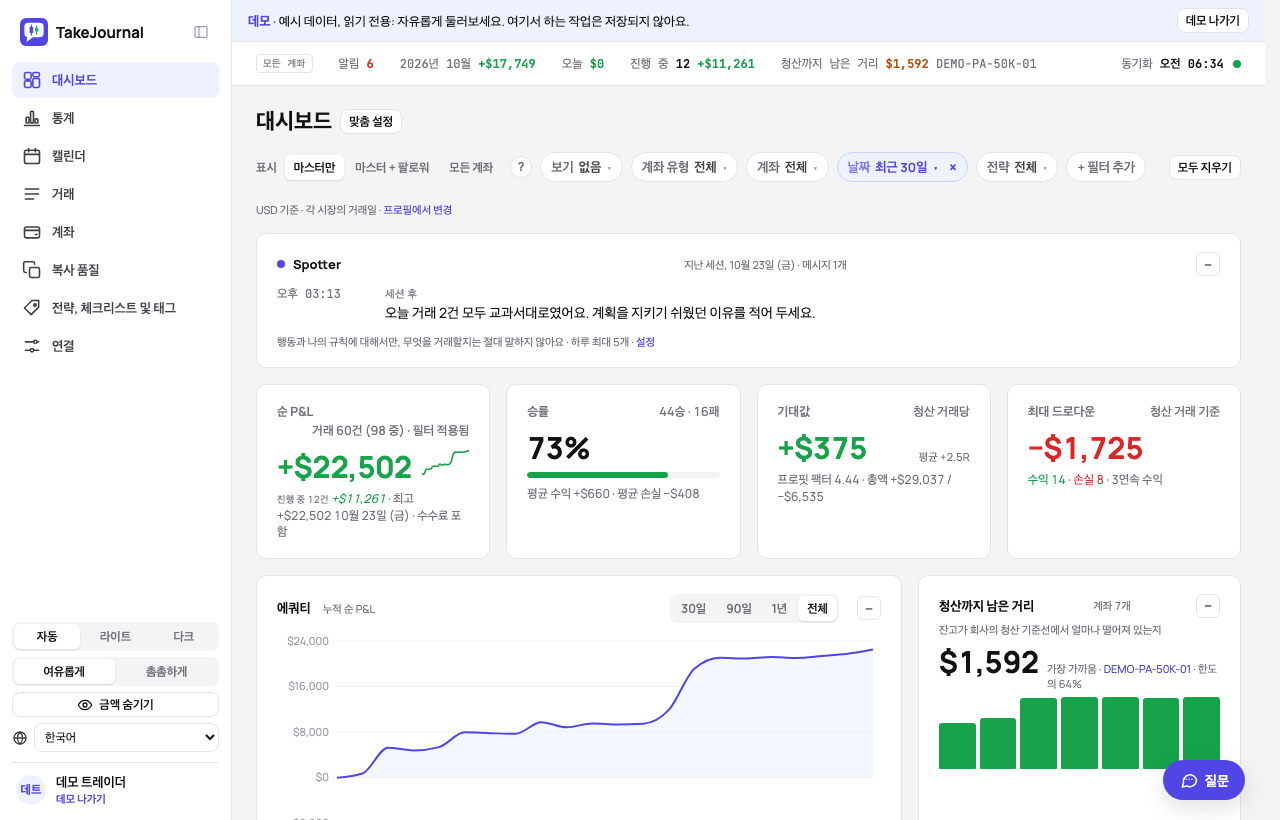
섹션 제목: “1. 먼저 둘러보기”데모에서는 샘플 데이터가 있는 공용 데모 트레이더로 로그인해요. 마스터 하나를 따르는 프롭 계좌 6개(그중 하나는 Tradovate 파일로 채워져요), 통과한 평가 3개, 주식, 옵션, 가상자산, 외환, 메모, 태그, 차트가 있어요. 거기서 한 일은 저장되지 않고, 계정도 필요 없어요. 대시보드, 캘린더의 하루, 거래 하나를 눌러 보세요.
2. 가입하기
섹션 제목: “2. 가입하기”이메일 주소나 Google 계정으로 무료로 시작하세요. 이름은 선택이고 비밀번호는 8자 이상이에요. 계정을 만들면 서비스 약관과 개인정보 처리방침에 동의하게 돼요. 제품 소식과 혜택을 이메일로 받지 않을게요 상자로 그런 메일을 거절할 수 있고, 나중에 프로필 → 알림에서 바꿀 수 있어요. 로그인 페이지에서 처음 로그인하는 Google 계정에도 앱이 열리기 전에 같은 질문을 한 번 해요. 다음 페이지에는 확인 링크를 보낸 주소가 나와요. 링크가 오지 않으면 링크 다시 보내기, 오타를 고치려면 주소가 잘못됐나요? 변경하기를 누르세요. 새 계정은 모두 카드 없이, 기간 제한 없이 Free 요금제로 시작해요. 직접 입력한 거래와 매매일지의 모든 수치를 쓸 수 있고, Free에서도 하루에 파일 1개를 가져올 수 있어요. Pro 요금제 7일 체험은 한 번 쓸 수 있어요. 체험이 필요한 첫 방법(브로커, 여기서 시작하세요 카드나 연결 페이지)을 고르거나 프로필 → 요금제 및 결제에서 시작돼요.
3. 거래를 가져올 곳
섹션 제목: “3. 거래를 가져올 곳”첫 대시보드에는 아직 수치가 없고, 시작 방법을 모은 여기서 시작하세요 카드만 있어요. 하나를 고르세요. 나머지 방법도 계속 쓸 수 있어요.
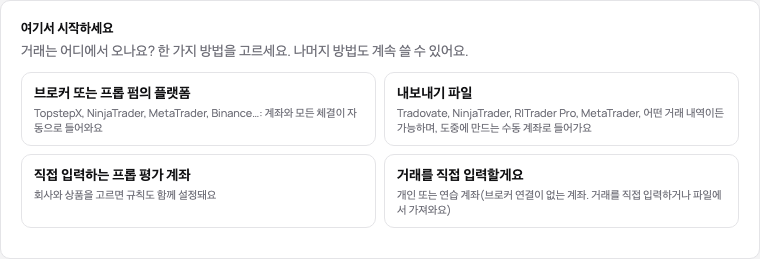
- 브로커 또는 프롭 펌의 플랫폼(Trader 이상): 새 계좌 마법사예요. Rithmic이나 TopstepX로 동기화하는 펌은 거기서 로그인을 묻고, 거래소나 다른 브로커는 연결 페이지로 이어져요. 로그인 뒤에 있는 모든 계좌의 모든 체결이 저절로 들어와요. 방법 →
- 내보내기 파일(모든 요금제, Free는 하루 1개 파일): NinjaTrader 8, Tradovate, R|Trader Pro, Bookmap, MetaTrader, cTrader 또는 어떤 브로커의 내보내기든 돼요. 파일을 먼저 읽고 거기서 수동 계좌를 제안해요(계좌 번호를 이름으로, 번호가 가리키는 펌, 확인할 상품). 버튼 하나로 계좌를 만들고 가져오며, 같은 번호의 다음 내보내기도 그 계좌로 들어가요. 방법 →
- 직접 입력하는 프롭 평가 계좌(모든 요금제): 마법사에서 펌, 상품, 시작일, 비용을 입력하면 상품의 규칙도 함께 들어와요. 방법 →
- 거래를 직접 입력할게요(모든 요금제): 수동 계좌를 만들고 새 거래 창에서 종목, 방향, 수량, 진입과 청산을 입력해요. 방법 →
요금제에 포함되지 않은 방법은 타일에 그렇게 표시돼요. 처음 고른 방법이 체험을 시작하고 그대로 진행되며, 체험을 다 쓴 뒤에는 타일이 요금제 페이지로 이어져요.
같은 방법은 연결 페이지와 계좌 페이지(새 계좌, 파일 가져오기)에도 있고, 새 거래는 거래가 있는 페이지의 머리글에 있어요.
4. 화면 구성
섹션 제목: “4. 화면 구성”- 대시보드 — 필터로 고른 기간의 결과(필터는 제목 아래의 칩), 프롭 계좌별 청산까지 남은 거리, 분석.
- 캘린더 — 날마다, 주마다 결과와 메모.
- 거래 — 목록. 결정마다 한 번 또는 계좌별 거래로 보고, 필터, 일괄 편집과 그 실행 취소, CSV 내보내기가 있어요.
- 계좌 — 계좌별 청산까지 남은 거리, 설정, 수수료, 페이아웃.
- 복사 품질 — 팔로워마다 마스터와 비교해요. 마스터나 팔로워인 계좌가 생기면 나타나요.
- 전략, 체크리스트 및 태그 — 체크리스트가 딸린 내 셋업과 카테고리별 태그.
- 연결 — 브로커 로그인. 한 줄마다 상태와 지금 동기화가 있고, 화살표를 누르면 나머지(로그인 테스트, 편집, 연결 삭제, 애드온의 단계)가 열려요. 실행마다 보고서가 있는 동기화 기록도 있어요.
마스터와 팔로워, 수동 계좌, 청산까지 남은 거리 같은 TakeJournal만의 말은 처음 나오는 곳에서 한 줄로 설명하고, TakeJournal이 쓰는 말에서도 설명해요.
5. 내게 맞추기
섹션 제목: “5. 내게 맞추기”사이드바는 이름 옆의 버튼이나 ⌘ \(Windows에서는 Ctrl+\)로 아이콘 줄로 접히고, 그 상태를 기억해요. 섹션 아래의 자동 / 라이트 / 다크는 시스템을 따르거나 테마를 고정하고, 여유롭게 / 촘촘하게는 한 화면에 담기는 양을 정해요. 섹션마다 키보드 단축키가 있고 마우스를 올리면 보여요. g를 누른 뒤 대시보드는 d, 캘린더는 c, 거래는 t, 계좌는 a, 전략은 s, 연결은 n이에요. **?**는 모든 단축키를 보여 줘요. 질문(⌘J)은 가이드와 내 거래에서 답하는 채팅을 열어요.
프로필 페이지에서는 시간대(거래마다의 시각), 계좌의 통화가 다를 때 수치를 집계하는 통화, 외환의 하루 기준을 정해요. 탭에는 체험이 포함된 요금제, 알림, 가져갈 수 있는 내 데이터, 로그인이 있어요.
6. 확인해 둘 설정 하나
섹션 제목: “6. 확인해 둘 설정 하나”브로커가 체결마다 수수료를 알려 주지 않으면 모든 P&L에 계약당 표준 요율이 적용돼요(계좌 페이지에서 거래마다 수수료를 볼 수 있어요). 요율이 다르다면 지원팀에 알려 주세요.
관련 글
섹션 제목: “관련 글”AI가 가이드를 바탕으로 답해요: TakeJournal의 작동 방식, 가져오기, 프롭 펌 계좌, 요금제.
질문은 답변을 위해 Anthropic으로 전송돼요. 가이드를 개선하려고 대화를 30일 동안 보관한 뒤 삭제해요. 투자 조언이 아니에요. 개인정보 처리방침