Tvoje data: export, tarify, smazání
Každý tarif.
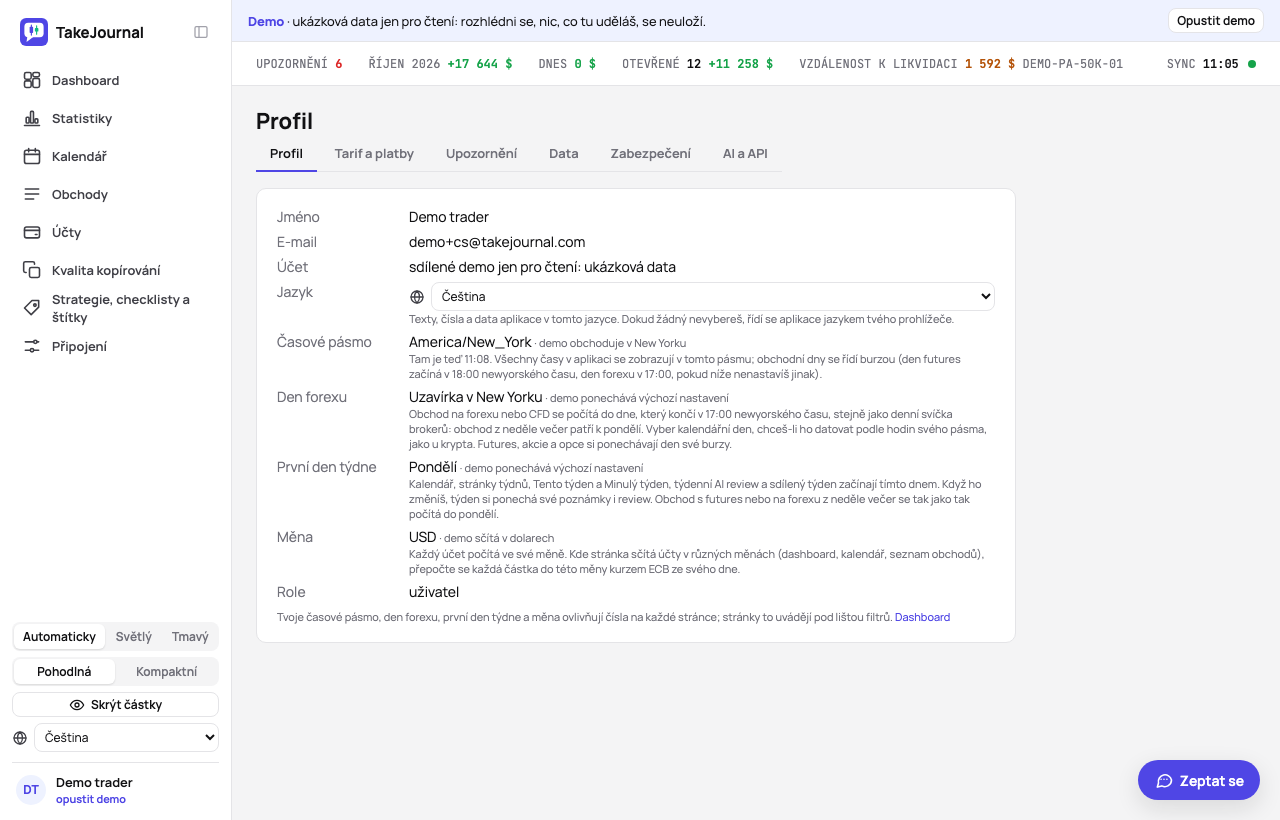
Stránka Profil má šest karet, každou s vlastní adresou: Profil (jméno, jazyk, časové pásmo, den forexu, první den týdne a měna), Tarif a platby (tarif, úložiště a využité odpovědi AI), Upozornění (upozornění, AI review, Spotter, novinky e-mailem a aplikace), Data (export, sdílené snapshoty a začít znovu) a Zabezpečení (Google, heslo, dvoufázové přihlášení a smazání). Šestá, AI a API, drží API klíče pro tvoje vlastní skripty.
Export
Sekce “Export”Profil → Data → Export: obchody všech účtů (Obchody, všechny účty), každé rozhodnutí jednou (Obchody, jen master), filly a přehled plateb jako CSV (UTF-8, čárka, časy v UTC) a všechno najednou jako jeden dokument JSON (účty, obchody, obchody složené přes své účty — technicky logical trades —, filly, pohyby peněz, strategie, štítky a kategorie, poznámky ke dni a týdnu, AI review, co řekl Spotter). Stránka Obchody exportuje vyfiltrovaný seznam tlačítkem Exportovat N obchodů (CSV). Platí okno historie tarifu; MFE/MAE a varování kontroly kopírování jdou s sebou v tarifech, které je mají. Oba soubory obchodů mají sloupec tradingDay, obchodní den, do kterého aplikace obchod počítá, takže řádky dne jde porovnat s výpisem firmy. Každý soubor má sloupec currency, měnu účtu, ve které jsou jeho částky (u fillů: měnu provize).
Jazyk
Sekce “Jazyk”Jazyk na stránce Profil nastaví jazyk aplikace: její slova a to, jak píše čísla a data (1,234.50 v angličtině, 1 234,50 v češtině). Dokud žádný nevybereš, aplikace se řídí jazykem tvého prohlížeče mezi těmi, které nabízí; volba Automaticky to vrátí. Aplikace je přeložená do angličtiny, španělštiny, brazilské portugalštiny, němčiny, francouzštiny, italštiny, polštiny, turečtiny, japonštiny, češtiny, korejštiny, vietnamštiny, indonéštiny a zjednodušené čínštiny; každý jazyk nabízí, jakmile je jeho překlad zkontrolovaný. Stejná volba je dole v postranním panelu vedle motivu, s glóbusem (na telefonu ve Více), a pod přihlašovacím formulářem, kde platí v tomto prohlížeči, dokud se nepřihlásíš, a pak se stane volbou tvého profilu; v demu otevře demo v tom jazyce.
Časové pásmo
Sekce “Časové pásmo”Každý čas v aplikaci se ukazuje v časovém pásmu tvého profilu; při první návštěvě si aplikace uloží pásmo prohlížeče a stránka Profil ho mění. Trader v Evropě si může nastavit New York, aby četl časy jako firma. Obchodní dny se s ním neposouvají: řídí se burzou, jak popisuje kalendář. Exporty zapisují UTC.
Den forexu
Sekce “Den forexu”Forexový nebo CFD obchod se počítá do dne, který končí v 17:00 newyorského času, jako denní svíčka brokerů: obchod z neděle večer patří pondělí. Den forexu na stránce Profil to přepne na kalendářní den tvého časového pásma, jak se datuje krypto, pro tradera, který vede den podle hodin. Volba platí hned pro den obchodu, kalendář, statistiky i review; futures, akcie a opce si tak jako tak nechávají den své burzy (forex a CFD).
První den týdne
Sekce “První den týdne”První den týdne na stránce Profil začíná týdny v pondělí (výchozí) nebo v neděli, jako americké kalendáře. Řídí se tím řádky kalendáře a jejich týdenní součty, měsíc na dashboardu, stránky týdnů, Tento týden a Minulý týden ve filtru dat, týdenní AI review i sdílený týden. Týden si při změně nechá své poznámky i review: týden se jmenuje podle pondělí, které obsahuje, takže s nedělí běží týden pondělí 14. od neděle 13. do soboty 19. Futures nebo forexová seance, která se otevírá v neděli večer, se tak jako tak počítá do pondělí (obchodní den).
AI review
Sekce “AI review”Od tarifu Trader výš nechá Review každého týdne automaticky v Profil → Upozornění AI projít každý týden, ve kterém se uzavřely obchody, v sobotu brzy ráno, bez spotřeby odpovědi AI (AI review). U nového účtu je vypnuté: dokud je vypnuté, nic se neposílá, dokud si o review neřekneš na stránce dne nebo týdne.
Novinky e-mailem
Sekce “Novinky e-mailem”Novinky e-mailem v Profil → Upozornění povolí nebo zastaví e-maily s novinkami produktu a nabídkami. Je zapnuté, pokud při registraci nebylo zaškrtnuté políčko, a každý takový e-mail má odkaz, kterým se dají zastavit. E-maily o účtu, platbách a zabezpečení chodí tak jako tak.
Aplikace
Sekce “Aplikace”TakeJournal se instaluje jako aplikace na telefon nebo počítač: otevírá se ve vlastním okně z plochy nebo z docku a dostává upozornění jako oznámení (Upozornění). Profil → Upozornění → Aplikace má Nainstalovat TakeJournal tam, kde to prohlížeč nabízí (Chrome a Edge); jinde řekne, kde to prohlížeč má: na iPhonu nebo iPadu otevři TakeJournal v Safari, klepni na Sdílet a pak na Přidat na plochu. Firefox na počítači aplikace neinstaluje.
Bez připojení se nainstalovaná aplikace i tak otevře, řekne, že se nemůže spojit se serverem, a nabídne Zkusit znovu; tvůj deník se v zařízení nikdy neukládá.
Sdílené snapshoty
Sekce “Sdílené snapshoty”Profil → Data → Sdílené snapshoty vypíše veřejné odkazy vytvořené přes Sdílet na stránce dne nebo týdne nebo v kalendáři, s počtem otevření každého; Zrušit jeden hned ukončí (sdílení).
Začít znovu
Sekce “Začít znovu”Profil → Data → Začít znovu vymaže deník a ponechá ti účet v TakeJournal: čistý start po testovacích datech nebo chybném importu. Vedle je Nejdřív vše exportovat (JSON). Začít znovu… řekne v číslech, co odejde: obchody s jejich filly, poznámkami a screenshoty, denní a týdenní deník, AI review, pokladní záznamy, historie importů s uchovanými soubory a sdílené stránky, k tomu zadané ceny a data grafů obchodů. Tři volby jsou zaškrtnuté, takže tohle zůstane, pokud je neodškrtneš:
- Účty a připojení: účty zůstanou s nastavením a pravidly firmy, prázdné. Připojení k brokerovi pak stáhne obchody znovu, celou historii, kterou broker dá; pokud je nechceš, volbu odškrtni, nebo nejdřív smaž připojení v Připojeních. Neodškrtnuté účty a připojení odejdou i s uloženými loginy brokerů.
- Štítky a strategie s checklisty a parametry.
- Nastavení: uložené pohledy, šablony poznámek a importů, tvá obchodní pravidla, upozornění a rozvržení dashboardu.
Tarif a platby, přihlášení, profil, upozornění a AI chaty zůstanou vždy. Napiš DELETE (stejné slovo ve všech jazycích) a potvrď: deník zmizí hned a zpráva řekne, kolik obchodů odešlo a která připojení stahují obchody znovu. Nejde to vrátit: noční zálohy drží starý deník 14 dní, pak je pryč. Demo začít znovu nemůže.
Tarify a zkušební doba
Sekce “Tarify a zkušební doba”Profil → Tarif a platby ukazuje tvůj tarif, využité úložiště a odpovědi AI a ve Free Spustit 7denní zkušební dobu tarifu Pro. Když tarif skončí nebo přejdeš na nižší, nic se nesmaže: funkce vyššího tarifu se zastaví, účty nad limit počkají, dokud nevybereš, které zůstanou v používání (vynechaný účet brokera se nesynchronizuje, ruční je jen pro čtení; účty tvého tarifu), a obchody uzavřené před oknem historie tarifu se skryjí, dokud je tarif zase nedovolí. Otevřené pozice se ukazují vždy, ať jsou otevřené jakkoli dlouho. Ceník →
Vyšší tarif a platby
Sekce “Vyšší tarif a platby”Profil → Tarif a platby ukazuje tvůj tarif, co obsahuje a jeho limity, a placené předplatné s dnem obnovení. Jeho Vyšší tarif, tlačítko v postranním panelu ve Free a odkaz na vyšší tarif všude, kde tvému tarifu něco chybí, otevřou Tarify: všechny tarify vedle sebe s cenou za měsíc nebo za rok (rok stojí devět měsíců), pro koho jsou, jejich limity a co přidávají k tarifu pod nimi. Pod tarify se před platbou ptá Spustit můj tarif hned: tarif začne okamžitě, a když odstoupíš do 14 dnů od první platby, dostaneš zpět nevyužitou část (Podmínky). Tlačítko Vybrat u tarifu pak otevře platební stránku Stripe, která připočte DPH podle fakturační adresy (firma z EU tam zadá své DIČ) a přijme slevový kód; návrat z ní vede zpět na tarify. Zpátky v aplikaci platí nový tarif, jakmile Stripe platbu potvrdí, a běžící zkušební doba skončí.
Odkaz se slevovým kódem (končí na ?promo= a kód) si kód v tomto prohlížeči drží 30 dní, i přes registraci. Tarify pak nad tarify řeknou, co dává (procento nebo částku slevy z první platby, prvních měsíců nebo každé platby, a do kdy se dá použít), a platební stránka ho uplatní; Odebrat kód ho zahodí. Kód, který by Stripe pro zvolený tarif nepřijal, určený pro jiný tarif nebo jen pro první objednávky, se oznámí před platební stránkou, která si pak řekne o vlastní kód. Partnerský kód prop firmy dává 30 dní zdarma, pak slevu 20 % na Pro a Fleet po celou dobu předplatného: Tarify to napíšou, platební stránka ukáže dny zdarma před první platbou a Trader, pro který kód neplatí, to řekne na své kartě a platí se bez něj.
Dokud běží nabídka, lišta nahoře na každé stránce ji ukazuje účtům bez předplatného: co dává, její kód a poslední den. Zobrazit tarify otevře Tarify s uplatněným kódem; ✕ lištu pro tu nabídku zavře natrvalo.
Se slevou ji Tarif a platby uvádí pod předplatným: kód (nebo název nabídky), kolik ubírá a do kdy, a cenu, kterou platíš, vedle vlastní ceny tarifu.
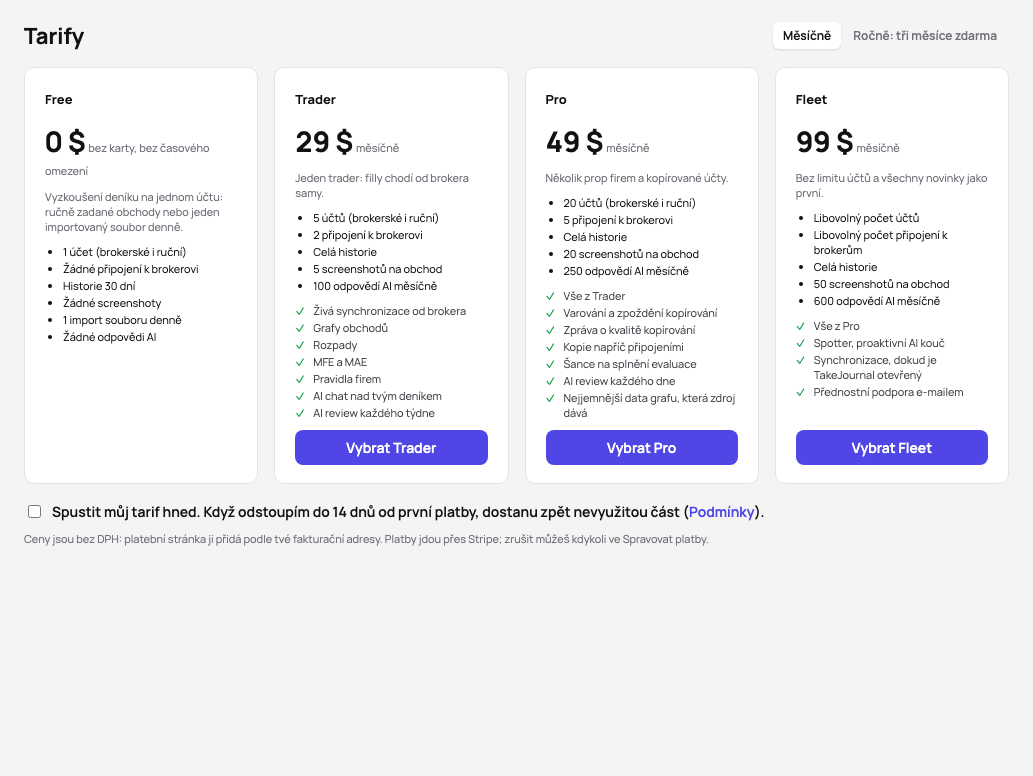
S předplatným Tarify označí tvůj tarif a Přejít na u jiného otevře zákaznický portál Stripe rovnou na změně tarifu. Spravovat platby otevře samotný portál: jiný tarif nebo období (vyšší tarif hned, rozdíl stržený hned; nižší tarif, nebo měsíční místo ročního, na konci zaplaceného období), kartu, fakturační adresu a DIČ, faktury a zrušení, které platí na konci zaplaceného období. Do té doby si tarif necháváš a portál ho může obnovit. Tarif a platby i Tarify ukazují také změnu, která čeká na konec období, s dnem, kdy začne. Před obnovením ročního tarifu ti TakeJournal pošle e-mailem den a částku s DPH, s odkazem na změnu nebo zrušení.
Pozastavit… v Tarif a platby pozastaví měsíční tarif na jeden, dva nebo tři měsíce místo zrušení (jednou za dvanáct měsíců; roční tarif pozastavit nejde). Pro každou délku dialog uvede den, kdy se tarif vrátí. Tarif si necháš do konce zaplaceného měsíce; pak je tvůj účet na Free – nic se nesmaže, synchronizace brokera čeká, účty nad limity Free čekají jen pro čtení – a nic se nestrhne, dokud se tarif nevrátí s další platbou, za tvou cenu. TakeJournal ti pošle e-mail při pozastavení a týden před koncem pauzy. Zrušit pauzu ji vezme zpět, než začne; během pauzy Obnovit hned vrátí tarif okamžitě, s novým měsícem strženým dnes.
Zrušit předplatné… v Tarif a platby se nejdřív zeptá, proč odcházíš (dá se přeskočit), a místo slevy nabídne, co by mohlo sednout: roční tarif nebo nižší tarif, když je důvodem cena, pauzu měsíčního tarifu na jeden až tři měsíce, nebo vzkaz týmu, když něco chybí. Pak řekne, co se stane – tarif poběží do konce zaplaceného období, tvůj účet přejde na Free a nechá si všechna data – a otevře portál na zrušení, kde ho Stripe potvrdí.
Když obnovení selže, Stripe zkouší kartu znovu dva týdny a posílá ti e-maily; aplikace na každé stránce ukáže banner s Aktualizovat kartu a nechá ti tarif do data, které uvádí. Potom jsi na Free, dokud karta znovu nefunguje; nic se nesmaže. Když tvoje banka chce platbu potvrdit (3D Secure), banner to řekne s Potvrdit platbu.
Pozvi tradery
Sekce “Pozvi tradery”S placeným tarifem ukazuje Tarif a platby kartu Pozvi tradery: tvůj vlastní odkaz (končí na /r/ a tvůj kód) a Kopírovat odkaz. Trader, který si přes něj založí účet a do 30 dní si předplatí tarif, dostane na první předplatné slevu za doporučení; Tarify ji ukážou nad tarify a slevový kód, který přinese, zaujme její místo, protože platební stránka bere jednu slevu. Jakmile je jeho první platba 14 dní stará a nevrácená, dostaneš její částku bez DPH jako kredit u Stripe, který ti Stripe odečte z dalších plateb. Tvůj kredit zůstává v mezích roku tvého tarifu (roční cena u ročního tarifu, dvanáct měsíců u měsíčního); odměna nad to počká, až tvoje platby kredit spotřebují. Pod odkazem karta vypisuje tradery, které tvůj odkaz přivedl: kdy přišli, jejich tarif a tvoji odměnu s jejím dnem, nikdy jejich jména ani e-maily. Jedna odměna za tradera a tvůj vlastní odkaz pro tebe neplatí. Pod ním Tvůj kredit ukazuje, kolik zbývá, a jeho pohyby: každou připsanou odměnu a každou částku, kterou Stripe odečetl z platby, s kreditem po ní. Tarif, který máš zdarma (kód na 100 %), odkaz ponechá a trader slevu dostane dál, ale kredit ti nepřinese: karta to říká nad odkazem a trader, jehož první platba přišla, zatímco tě tarif nic nestál, ukazuje Žádná: tvůj tarif byl zdarma. Podmínky
Google a heslo
Sekce “Google a heslo”Profil → Zabezpečení → Přihlášení ukazuje, jestli je propojený účet Google. Propojit účet Google ho propojí a pak se přihlásíš kterýmkoli způsobem; Odpojit ho zase odpojí, jakmile má účet heslo. Účet založený přes Google zprvu heslo nemá: Nastavit heslo tam vezme nové heslo dvakrát (aspoň 8 znaků), od té doby se přihlásíš i e-mailovou adresou a tímto heslem a účet může chránit dvoufázové přihlášení; Změnit heslo pak chce to současné. Zapomenuté heslo? Zapomněl jsi heslo? na přihlašovací stránce ti pošle e-mailem odkaz pro nastavení nového.
Dvoufázové přihlášení
Sekce “Dvoufázové přihlášení”Profil → Zabezpečení → Dvoufázové přihlášení → Zapnout si řekne o kód z ověřovací aplikace (Google Authenticator, 1Password, Authy nebo jiné): naskenuj QR kód, nebo opiš klíč, který dialog ukáže, a zadej šestimístný kód z aplikace. TakeJournal pak ukáže deset záložních kódů, jen tentokrát: uchovej je odděleně od telefonu (Kopírovat nebo Stáhnout). Od té chvíle si přihlášení heslem řekne o kód z aplikace, nebo o jeden ze záložních kódů, když telefon ztratíš; každý záložní kód funguje jednou a Nové záložní kódy je všechny nahradí. Kód chce i obnovení hesla. Vypnout přijme kód z aplikace nebo záložní kód. Přihlášení přes Google spoléhá na vlastní dvoufázové ověření Googlu. Ztratil se telefon i kódy? Napiš na support@takejournal.com: jakmile bude jasné, že jde o tebe, administrátor ho vypne a přijde ti o tom e-mail.
Smazání účtu
Sekce “Smazání účtu”Smazat účet dole v Profil → Zabezpečení řekne v číslech, co s ním odejde: účty a obchody s jejich deníkem, screenshoty, data grafů, sdílené stránky, uložené loginy a klíče brokerů a tvoje relace. Vedle je Nejdřív vše exportovat (JSON). Smazat účet… chce napsat DELETE (stejné slovo ve všech jazycích) a heslo; účet, který se přihlašuje jen přes Google, místo toho potvrdí čerstvým přihlášením Google (Potvrdit přes Google, zpět v dialogu do deseti minut).
Všechno zmizí hned a následuje odhlášení; přihlašovací stránka to řekne a e-mail na adresu účtu to potvrdí. Placené předplatné se zruší spolu s účtem, hned; nic se automaticky nevrací. Nejde to vrátit: noční zálohy drží data 14 dní, pak jsou pryč. Připojení smazané vlastní rukou s sebou hned vezme uložený login. Demo smazat nejde a účet administrátora maže jiný administrátor v Admin › Uživatelé.
Související
Sekce “Související”AI odpovídá podle našeho návodu: jak TakeJournal funguje, importy, účty u prop firem, tarify.
Tvoje otázka jde k zodpovězení do Anthropicu. Konverzaci si necháváme 30 dní, abychom mohli zlepšovat návod, pak ji smažeme. Nejde o investiční doporučení. Zásady ochrany osobních údajů