MetaTrader 4 a 5: připojení
Tarify Trader, Pro a Fleet.
MetaTrader nedává jiným aplikacím přístup k účtu jen pro čtení, a tak TakeJournal přináší malý program, který běží uvnitř tvého terminálu: službu v MetaTraderu 5, která nepotřebuje graf, a Expert Advisora v MetaTraderu 4. Posílá dealy účtu, ke kterému je terminál přihlášený, nejdřív celou historii a pak každý nový deal; vklady a výběry jdou do přehledu plateb účtu. Jen čte: nezadává pokyny a Algo Trading může zůstat vypnutý.
Přidání připojení
Sekce “Přidání připojení”Připojení → Přidat připojení, typ MetaTrader 4/5 a název (třeba počítače nebo VPS, na kterém běží). Karta připojení nabízí Získat klíč: klíč se ukáže jen jednou, s Kopírovat klíč, a nový klíč zneplatní ten předchozí. Karta má i Stáhnout pro MT5, Stáhnout pro MT4 a Kopírovat adresu, tedy adresu, kterou má MetaTrader povolit.
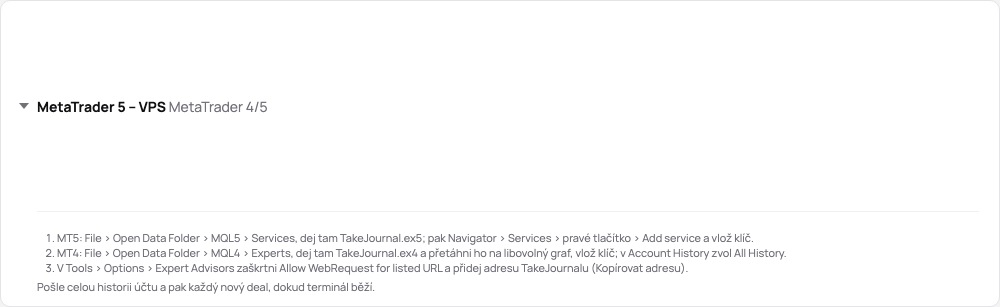
Povolení adresy TakeJournalu
Sekce “Povolení adresy TakeJournalu”V MetaTraderu: Tools → Options → Expert Advisors, zaškrtni Allow WebRequest for listed URL a přidej adresu, kterou karta zkopíruje (https://app.takejournal.com). Bez ní program nemůže posílat a řekne to v deníku terminálu.
MetaTrader 5: služba
Sekce “MetaTrader 5: služba”- File → Open Data Folder, pak MQL5 → Services: dej tam
TakeJournal.ex5. - V Navigator pod Services (obnov ho, když tam TakeJournal ještě není) klikni pravým na TakeJournal → Add service, vlož klíč do Key mezi jeho vstupy a potvrď.
- Služba se spustí a od té chvíle startuje s terminálem. Záložka Journal řekne „TakeJournal přijímá dealy účtu …“, jakmile je ve spojení.
MetaTrader 4: Expert Advisor
Sekce “MetaTrader 4: Expert Advisor”- File → Open Data Folder, pak MQL4 → Experts: dej tam
TakeJournal.ex4a obnov Navigator. - Přetáhni TakeJournal z Expert Advisors na jakýkoli jeden graf (jakýkoli symbol, jakýkoli timeframe) a vlož klíč do Key mezi jeho vstupy. Na tom grafu zůstane, i po restartu.
- V záložce Account History pravým tlačítkem → All History: Expert Advisor posílá to, co ta záložka obsahuje.
Co posílá
Sekce “Co posílá”- Napoprvé celou historii účtu po dávkách, pak každý nový deal během pár sekund. Terminál přepnutý na jiný účet posílá i ten účet; každý je účtem připojení.
- Dealy podle jejich ticketu, v lotech. Symboly se stanou forexovými, kovovými a CFD kontrakty deníku s velikostí kontraktu brokera, pojmenovanými jako v importech (
EURUSD.m→EURUSD). Provize a poplatek jsou náklady dealu; swap je na uzavíracím dealu. - Vklady, výběry, kredity a poplatky do přehledu plateb účtu.
- Zůstatek a equity účtu s každou dávkou, ukazované živě na stránce účtu; program starší než verze 1.2.0 je neposílá: stáhni ho znovu a dej ho místo starého.
- Čas serveru brokera převedený na UTC posunem, který hlásí terminál; obvyklé servery „New York close“ podle newyorského letního času.
- Ceny tvých obchodů pro jejich grafy (verze 1.1.0): program se zeptá TakeJournalu, kterým obchodům svíčky ještě chybí, a pošle okno kolem každého. MetaTrader 5 staví sekundové svíčky bidu a asku z ticků terminálu, takže MFE a MAE jsou na sekundu; kde broker tak staré ticky nedrží, a v MetaTraderu 4 vždy, pošle 1minutové bidové svíčky MetaTraderu s jejich spreadem a MFE a MAE jsou na minutu (Grafy, MFE a MAE). Terminál drží minutovou historii jen tak daleko, kam sahá Max bars in chart (MetaTrader 5) nebo Max bars in history (MetaTrader 4) v Tools › Options › Charts; starší obchod graf nedostane. Program verze 1.0.0 ceny neposílá: stáhni program znovu a dej ho místo starého.
- Terminál musí běžet, na tvém PC nebo na VPS. Měj ho s programem zapnutý vždy, když obchoduješ: tvé obchody pak dorazí do deníku během sekund a upozornění i Spotter je vidí hned. Obchod udělaný, když byl vypnutý (třeba v telefonu), přijde, až zase poběží.
- Tvé otevřené pozice každých pět minut (verze 1.3.0), porovnané s tvými filly, takže se najde uzavření, které nikdy nepřišlo (Chybějící uzavření); program starší než verze 1.3.0 je neposílá: stáhni ho znovu a dej ho místo starého.
Související
Sekce “Související”Výpisy z MetaTraderu a cTraderu · Forex a CFD · Brokeři a importy
AI odpovídá podle našeho návodu: jak TakeJournal funguje, importy, účty u prop firem, tarify.
Tvoje otázka jde k zodpovězení do Anthropicu. Konverzaci si necháváme 30 dní, abychom mohli zlepšovat návod, pak ji smažeme. Nejde o investiční doporučení. Zásady ochrany osobních údajů