AIアシスタント:MCPで日誌について質問する
ProとFleet。
TakeJournalのMCPサーバーに接続したAIアシスタントは、自分のトレードについての質問に答えます。いちばん成績の悪い曜日とその理由、損失のあとのトレードの結果、先週のメモの内容など。TakeJournalのAIチャットと同じツールで日誌を読むので、数値はアプリと同じです。何も変更しません。
ClaudeとChatGPT
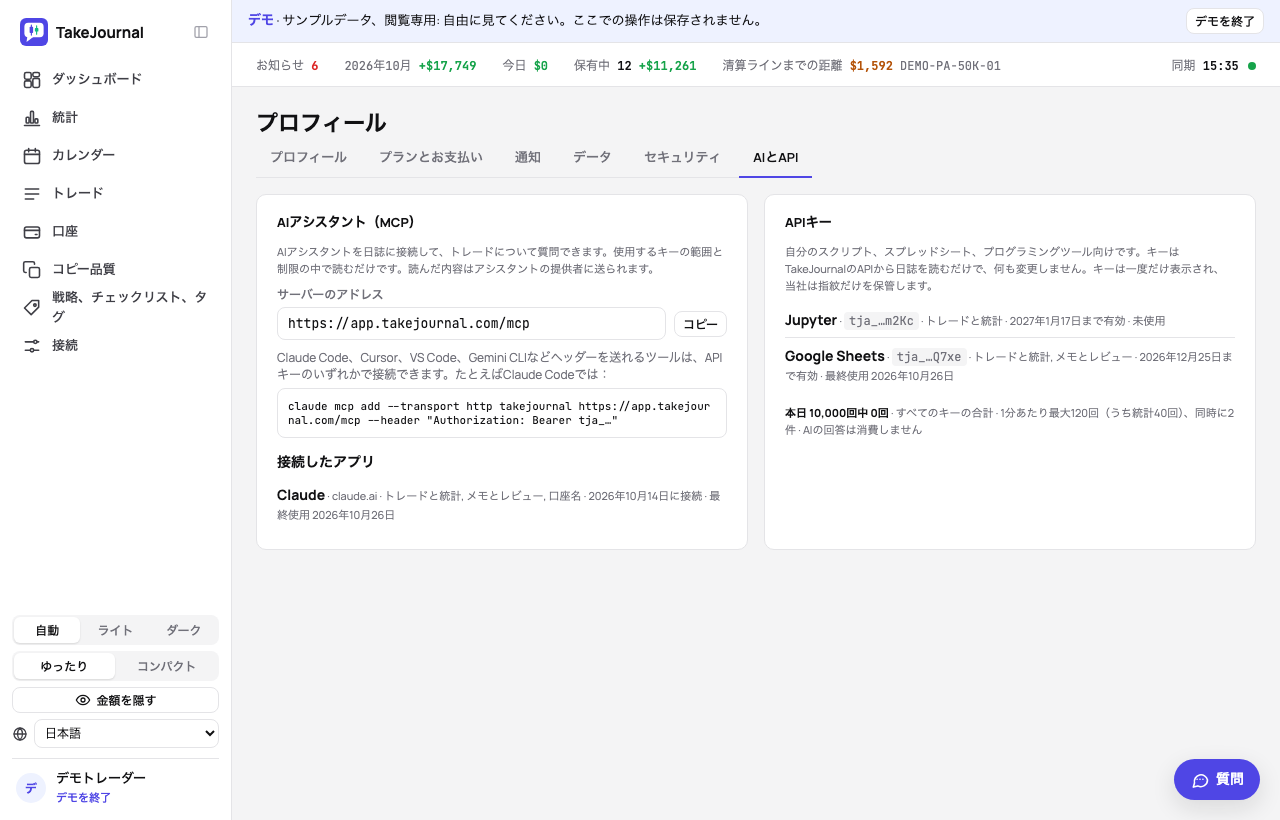
Section titled “ClaudeとChatGPT”Claudeでは、アドレスhttps://app.takejournal.com/mcpでカスタムコネクタを追加します(設定 → コネクタ)。ChatGPTでは、ヘルプの説明に従い、開発者モードで同じアドレスのアプリを追加します。どちらもキーは不要です。アプリからTakeJournalに移動し、サインインして、メモと口座名・口座番号を含めるかどうかを選んで日誌の読み取りを許可します。その後、プロフィール → AIとAPIの接続したアプリに表示され、接続を解除するとすぐに読み取りが止まります。質問している間は接続が続き、30日間質問がないと再度許可が必要になります。同時に接続できるアプリは10個までです。
TakeJournalを追加する
Section titled “TakeJournalを追加する”プロフィール → AIとAPI → + 新しいキーでAPIキーを作成し(メモ、その日の日誌、AIレビュー、Spotterのメッセージと口座名と口座番号は最初からチェックされています。アシスタントに読ませないものはチェックを外します)、そのキーでサーバーを追加します。Claude Codeでは:
claude mcp add --transport http takejournal https://app.takejournal.com/mcp --header "Authorization: Bearer tja_…"Cursor、VS Code、Gemini CLIなど、設定ファイルにヘッダー付きでサーバーを登録するツールでは:
{ "mcpServers": { "takejournal": { "url": "https://app.takejournal.com/mcp", "headers": { "Authorization": "Bearer tja_…" } } }}設定の名前はツールごとに少し違います(VS Codeのリストはservers、Gemini CLIのアドレスはhttpUrl)。場所は各ツールのガイドを参照してください。サーバーのアドレスはプロフィール → AIとAPIにもあります。
アシスタントが読める範囲
Section titled “アシスタントが読める範囲”すべて読むだけの8つのツール:
list_accounts: 会社、状態、会社のルール付きの口座list_trades: トレードページと同じ絞り込みのトレードget_trade: 日誌と各口座でのトレード付きの1件のトレードget_statistics: ダッシュボードの統計group_trades: 曜日、時間帯、セットアップなどでグループ化したトレードget_period: メモ、AIレビュー、Spotterのメッセージ付きの1日または1週間list_labels: タグ、カテゴリー、戦略search_guide: このガイド
各口座にはリンクが付くので、アシスタントはその口座へ案内できます。口座名と口座番号を許可すると、アシスタントはTakeJournalと同じ名前で口座を呼びます。許可しない場合、口座はACC-12のように表示され、AIチャットと同じく口座番号と名前はTakeJournalから出ません。口座のページには番号の横にその呼び名(「AIアシスタントでの表示:ACC-12」)が表示されます。メモ、AIレビュー、Spotterのメッセージは、アシスタントがメモを読める場合だけ含まれます。
プライバシー
Section titled “プライバシー”アシスタントが読んだ内容は、質問とともに、そのアシスタントを提供する会社(ClaudeならAnthropic、ChatGPTならOpenAI、GeminiならGoogle)に、TakeJournalではなくその会社の規約のもとで送られます。プライバシーポリシーを参照してください。プロフィール → AIとAPIでキーを取り消すと、アシスタントはすぐに読めなくなります。
アシスタントの呼び出しは、キーの呼び出しと合わせて同じ制限で数えます。1件のリクエストが1回の呼び出しで、統計とグループ化は重い呼び出しです。AIの回答は消費しません。
AIがガイドをもとにお答えします:TakeJournalの仕組み、取り込み、プロップファームの口座、プラン。
質問は回答のためAnthropicに送られます。ガイドの改善のため会話を30日間保存し、その後削除します。投資助言ではありません。 プライバシーポリシー