データ:エクスポート、プラン、削除
すべてのプラン。
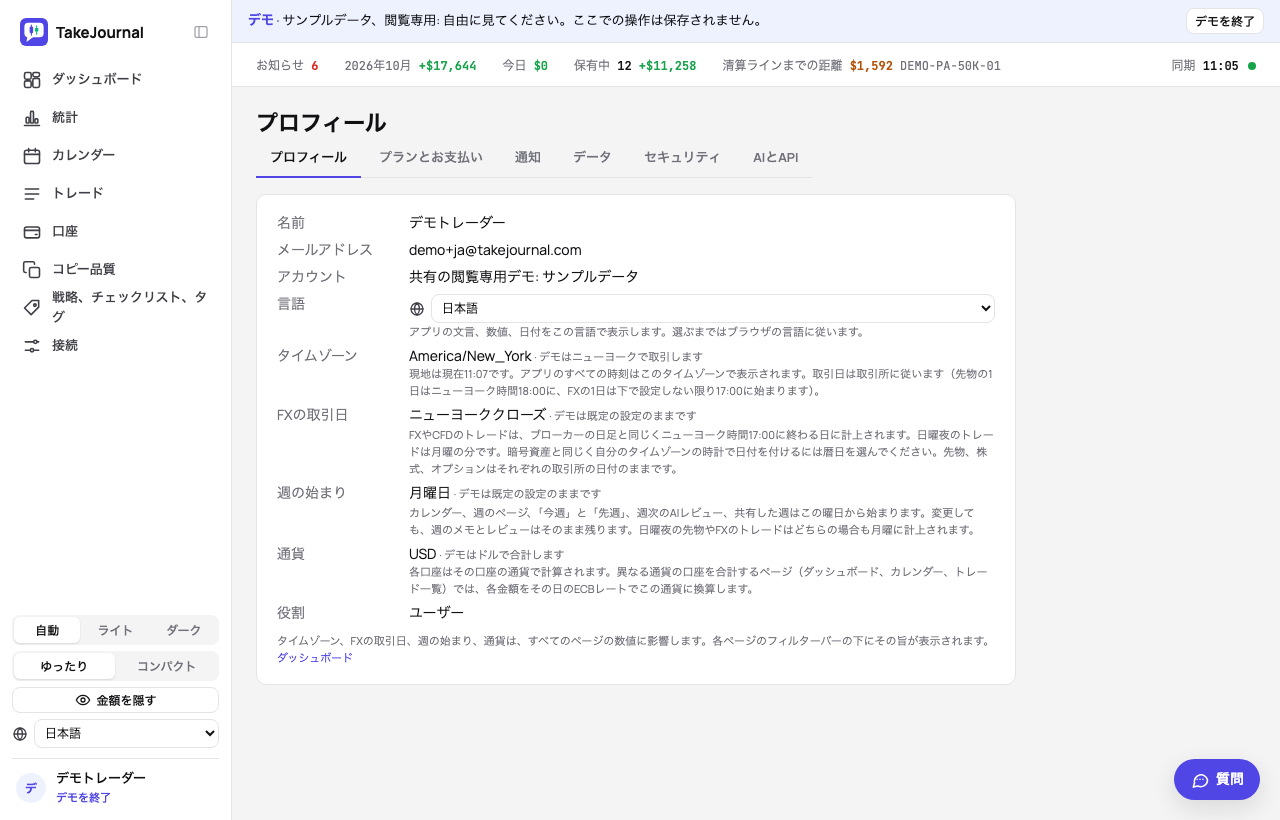
プロフィールページには6つのタブがあり、それぞれ独自のアドレスを持ちます。プロフィール(名前、言語、タイムゾーン、FXの取引日、週の始まり、通貨)、プランとお支払い(プラン、ストレージ、使用したAI回答数)、通知(お知らせ、AIレビュー、Spotter、メールでのお知らせ、アプリ)、データ(エクスポート、共有したスナップショット、最初からやり直す)、セキュリティ(Google、パスワード、2段階認証、削除)です。6つ目のAIとAPIには、自分のスクリプト用のAPIキーがあります。
エクスポート
Section titled “エクスポート”プロフィール → データ → エクスポート:すべての口座のトレード(トレード(すべての口座))、各判断を1回ずつ(トレード(マスターのみ))、約定と収支記録をCSV(UTF-8、カンマ区切り、時刻はUTC)で、そしてすべてをまとめて1つのJSONドキュメントで(口座、トレード、口座をまとめたトレード(技術名はlogical trade)、約定、入出金、ストラテジー、タグとカテゴリー、日と週のメモ、AIレビュー、Spotterの発言)。トレードページは、フィルターした一覧を**N件のトレードをエクスポート(CSV)**でエクスポートします。プランの履歴期間が適用され、MFE/MAEとコピー監査の警告は、それを含むプランで出力されます。どちらのトレードファイルにもtradingDay列があり、アプリがそのトレードを数える取引日が入るので、1日の行をファームの明細と照合できます。どのファイルにもcurrency列があり、金額の通貨である口座の通貨を示します(約定では手数料の通貨)。
プロフィールページの言語は、アプリの言語を設定します。言葉と、数字や日付の書き方です(英語では1,234.50、ドイツ語では1.234,50)。言語を選ぶまでは、アプリは提供している言語の中からブラウザーの言語に従い、自動を選ぶとその状態に戻ります。アプリは英語、スペイン語、ブラジルポルトガル語、ドイツ語、フランス語、イタリア語、ポーランド語、トルコ語、日本語、チェコ語、韓国語、ベトナム語、インドネシア語、簡体字中国語に翻訳されており、翻訳の確認が済んだ言語から提供します。同じ選択はサイドバーの下部、テーマの隣に地球儀のアイコンで(スマートフォンではその他の中)、またサインインフォームの下にもあります。サインインフォームでの選択は、サインインするまでこのブラウザーで有効で、その後プロフィールの言語になります。デモではその言語でデモを開きます。
タイムゾーン
Section titled “タイムゾーン”アプリのすべての時刻は、プロフィールのタイムゾーンで表示されます。最初の訪問時にブラウザーのタイムゾーンが保存され、プロフィールページで変更できます。ヨーロッパのトレーダーがニューヨークに設定すれば、ファームと同じように時刻を読めます。取引日はタイムゾーンと一緒には動きません。カレンダーで説明しているとおり、取引所に従います。エクスポートはUTCで書き出されます。
FXの取引日
Section titled “FXの取引日”FXやCFDのトレードは、ブローカーの日足と同じく、ニューヨーク時間17:00に終わる日に数えられます。日曜日の夜のトレードは月曜日のものです。プロフィールページのFXの取引日は、時計に合わせて1日を区切るトレーダー向けに、これを暗号資産と同じく自分のタイムゾーンの暦日に切り替えます。選択はトレードの日付、カレンダー、統計、レビューにすぐ反映されます。先物、株式、オプションはどちらの場合も取引所の日付のままです(FXとCFD)。
プロフィールページの週の始まりで、週を月曜日(既定)または米国のカレンダーのように日曜日から始めます。カレンダーの行と週の合計、ダッシュボードの月、週のページ、日付フィルターの今週と先週、週次のAIレビュー、共有した週がこれに従います。変更しても週はメモとレビューを保ちます。週はその中の月曜日で名前が付くので、日曜始まりにすると、14日(月)の週は13日(日)から19日(土)までになります。日曜日の夜に始まる先物やFXのセッションは、どちらの場合も月曜日に数えられます(取引日)。
AIレビュー
Section titled “AIレビュー”Trader以上では、プロフィール → 通知の毎週自動でレビューをオンにすると、トレードを決済した週ごとに、土曜日の早朝にAIがレビューします。AI回答は消費しません(AIレビュー)。新しいアカウントではオフで、オフの間は、日や週のページでレビューを依頼するまで何も送信されません。
メールでのお知らせ
Section titled “メールでのお知らせ”プロフィール → 通知のメールでのお知らせで、製品のお知らせや特典のメールを受け取るか止めるかを選べます。登録時にチェックボックスにチェックを入れていなければオンで、そうしたメールにはどれも配信停止のリンクがあります。アカウント、お支払い、セキュリティに関するメールはどちらの場合も届きます。
TakeJournalはスマートフォンやパソコンにアプリとしてインストールできます。ホーム画面やDockから専用のウィンドウで開き、お知らせを通知として受け取ります(お知らせ)。プロフィール → 通知 → アプリには、ブラウザーが対応している場合(ChromeとEdge)TakeJournalをインストールがあり、それ以外ではブラウザーのどこにあるかを示します。iPhoneやiPadでは、SafariでTakeJournalを開き、共有をタップして、ホーム画面に追加を選びます。パソコンのFirefoxはアプリをインストールできません。
接続がなくてもインストールしたアプリは開き、サーバーに接続できないことを示して再試行を表示します。日誌がデバイスに保存されることはありません。
共有したスナップショット
Section titled “共有したスナップショット”プロフィール → データ → 共有したスナップショットには、日や週のページ、またはカレンダーで共有から作成した公開リンクが、それぞれの閲覧回数とともに並びます。取り消すでリンクをすぐに無効にできます(共有)。
最初からやり直す
Section titled “最初からやり直す”プロフィール → データ → 最初からやり直す は、日誌を空にしてTakeJournalのアカウントはそのまま残します。テストデータや誤ったインポートの後に、きれいな状態から始められます。横に 先にすべてをエクスポート(JSON) があります。最初からやり直す… は、削除されるものを数で示します: トレードとその約定・メモ・スクリーンショット、日次と週次の日誌、AIレビュー、入出金記録、インポートの履歴と保管ファイル、共有ページ、さらに入力した価格とトレードのチャートデータ。3つの選択肢にはチェックが入っているので、外さない限り次のものは残ります:
- 口座と接続: 口座は設定とファームのルールを残したまま空になります。ブローカーとの接続は、その後トレードを再びダウンロードします(ブローカーが提供する履歴すべて)。不要な場合は、チェックを外すか、先に「接続」で接続を削除してください。チェックを外すと、口座と接続は保存されたブローカーのログイン情報と一緒に削除されます。
- タグと戦略、チェックリストとパラメーターとともに。
- 設定: 保存したビュー、メモとインポートのテンプレート、トレードのルール、通知、ダッシュボードのレイアウト。
プランとお支払い、サインイン、プロフィール、通知、AIとのチャットは常に残ります。DELETE(どの言語でも同じ単語)と入力して確定すると、日誌は直ちに削除され、削除したトレードの数と、トレードを再びダウンロードする接続がメッセージで表示されます。元に戻すことはできません。夜間のバックアップに古い日誌が14日間残り、その後完全に消えます。デモはやり直せません。
プランと試用
Section titled “プランと試用”プロフィール → プランとお支払いには、プラン、使用したストレージとAI回答数、FreeではProの7日間の試用を開始が表示されます。プランが終了したり下位プランに変更したりしても、何も削除されません。上位プランの機能が止まり、上限を超えた口座はどれを使い続けるか選ぶまで待機し(外したブローカーの口座は同期されず、手動口座は閲覧専用になります。プランの口座)、プランの履歴期間より前に決済されたトレードは、プランが再び許可するまで非表示になります。保有中のポジションは、いつ建てたものでも常に表示されます。料金 →
アップグレードとお支払い
Section titled “アップグレードとお支払い”プロフィール → プランとお支払いには、プラン、その内容と上限、有料のサブスクリプションなら更新日が表示されます。ここのアップグレード、Freeでのサイドバーのボタン、そしてプランに足りない機能がある場所のアップグレードリンクは、プランを開きます。すべてのプランが並び、月額または年額の料金(1年は9か月分)、対象、上限、下位プランに追加されるものが示されます。プランの下で、お支払いの前に今すぐプランを開始しますの確認があります。プランはすぐに始まり、初回のお支払いから14日以内に撤回すると未使用分が返金されます(利用規約)。プランの選ぶボタンでStripeの支払いページが開き、請求先住所に応じて付加価値税が加算され(EUの事業者はそこでVAT番号を入力します)、プロモーションコードも使えます。そこから戻るとプランに戻ります。アプリに戻ると、Stripeが支払いを確認した時点で新しいプランが適用され、進行中の試用は終了します。
プロモーションコード付きのリンク(末尾が?promo=とコード)は、登録をまたいでも、このブラウザーにコードを30日間保持します。プランはプランの上に、その内容(初回のお支払い、最初の数か月、または毎回のお支払いに対する割合か金額の割引と、使用期限)を表示し、支払いページがそれを適用します。コードを削除で外せます。選んだプランにStripeが受け付けないコード(別のプラン向けのものや初回注文限定のもの)は、支払いページの前にその旨が表示され、支払いページで独自のコードを求められます。プロップファームのパートナーコードでは30日間無料、その後はご契約中ずっとProとFleetが20%割引になります。プランにそう表示され、決済ページには初回のお支払い前の無料期間が表示されます。コードの対象外のTraderはカードにその旨が表示され、コードなしでお支払いになります。
キャンペーン中は、サブスクリプションのないアカウントのすべてのページ上部にバーが表示され、内容、コード、最終日を示します。プランを見るでコードを適用したプランが開き、✕でそのキャンペーンのバーを完全に閉じます。
割引がある場合、プランとお支払いはサブスクリプションの下にそれを表示します。コード(またはキャンペーン名)、割引額と期限、プラン本来の料金の隣に実際に支払う料金です。
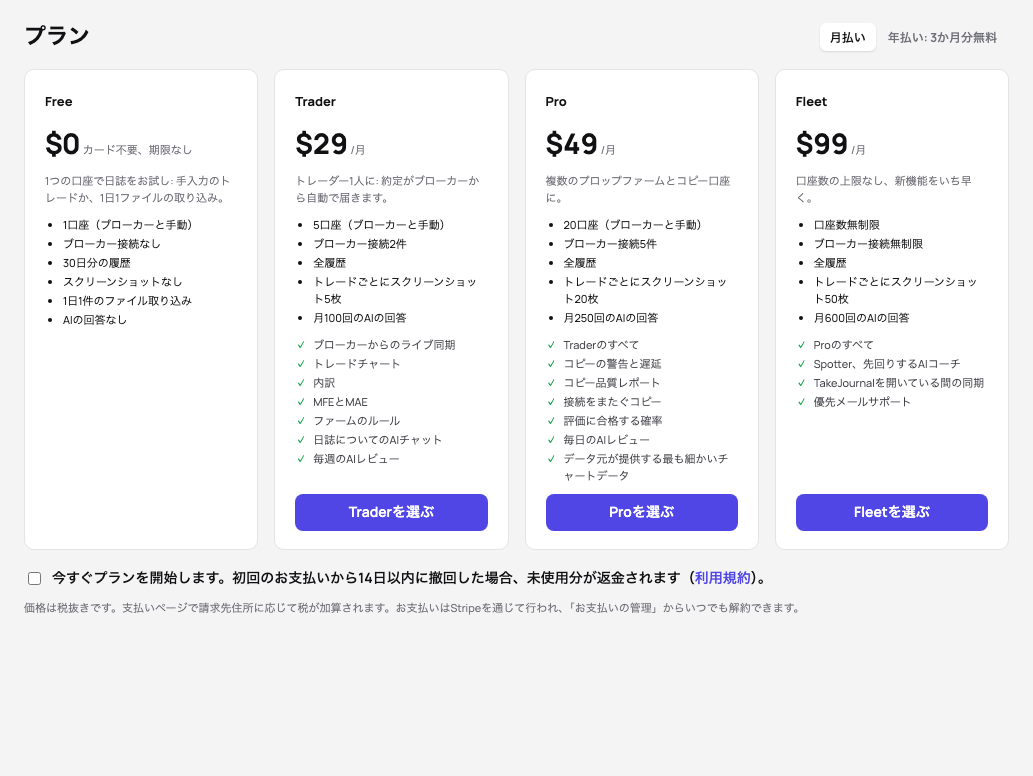
サブスクリプションがある場合、プランには現在のプランが表示され、別のプランの**…に変更**でStripeのカスタマーポータルがプラン変更の画面で直接開きます。お支払いの管理はポータルそのものを開きます。別のプランや期間(上位プランはすぐに、差額をすぐに請求。下位プランや年額から月額への変更は支払い済み期間の終了時)、カード、請求先住所とVAT番号、請求書、そして支払い済み期間の終了時に有効になる解約です。それまではプランを使い続けられ、ポータルで再開もできます。プランとお支払いとプランには、期間の終了を待っている変更も開始日とともに表示されます。年額プランの更新前には、TakeJournalが更新日と税込金額を、変更や解約のリンクとともにメールでお知らせします。
プランとお支払いの一時停止…は、月額プランを解約する代わりに1、2、3か月一時停止します(12か月に1回まで。年額プランは一時停止できません)。期間ごとに、ダイアログにプランが戻る日が表示されます。支払い済みの月の終わりまではプランを使い続けられ、その後アカウントはFreeになります。何も削除されず、ブローカーの同期は待機し、Freeの上限を超える口座は閲覧専用で待機します。プランが次のお支払いとともに同じ料金で戻るまで、請求はありません。TakeJournalは一時停止したときと、一時停止が終わる1週間前にメールでお知らせします。一時停止を取り消すで開始前に取り消せます。一時停止中は今すぐ再開でプランがすぐに戻り、新しい1か月分が今日請求されます。
プランとお支払いの**サブスクリプションを解約…**は、まず解約の理由を尋ね(省略可)、割引の代わりに合いそうな選択肢を示します。料金が理由なら年額プランや下位プラン、月額プランの1〜3か月の一時停止、足りない機能があればチームへのメッセージです。続いて何が起きるか(プランは支払い済み期間の終わりまで続き、アカウントはFreeに移ってすべてのデータを保持します)を示し、ポータルの解約画面を開きます。解約はそこでStripeが確定します。
更新に失敗すると、Stripeは2週間カードへの請求を再試行してメールを送ります。アプリはすべてのページにカードを更新付きのバナーを表示し、示した日付までプランを維持します。その後はカードが使えるようになるまでFreeになります。何も削除されません。銀行が支払いの確認(3Dセキュア)を求める場合は、バナーに支払いを確認が表示されます。
トレーダーを招待
Section titled “トレーダーを招待”有料プランでは、プランとお支払いにトレーダーを招待が表示されます。あなた専用のリンク(/r/ とあなたのコードで終わります)とリンクをコピーです。このリンクからアカウントを作成し30日以内にサブスクリプションを始めたトレーダーは、初回のサブスクリプションに紹介割引を受けます。プランのページで料金の上に表示され、トレーダーが持ってきたプロモーションコードがあればそちらが優先されます(お支払いページで使える割引は1つです)。そのトレーダーの最初のお支払いが14日を過ぎ、返金されていなければ、その金額(税抜)がStripeのクレジットとしてあなたに付与され、Stripeが次回以降のお支払いから差し引きます。クレジットはプランの1年分まで(年払いなら年額、月払いなら12か月分)で、それを超える報酬はお支払いでクレジットが使われるまで待機します。リンクの下には、あなたのリンクから来たトレーダーの一覧が表示されます。来た日、プラン、あなたの報酬とその日付で、名前やメールアドレスは表示されません。報酬はトレーダー1人につき1回で、ご自身のリンクはご自身には使えません。その下のあなたのクレジットには、残高とその動き(付与された各報酬と、Stripeがお支払いから差し引いた各金額、その後の残高)が表示されます。無料で提供されたプラン(100%のコード)でもリンクはそのままで、トレーダーは割引を受けられますが、あなたにはクレジットが付与されません。カードのリンクの上にその旨が表示され、あなたのプランが無料の間に最初のお支払いをしたトレーダーにはなし:あなたのプランは無料でしたと表示されます。利用規約
Google とパスワード
Section titled “Google とパスワード”プロフィール → セキュリティ → サインインに、Google アカウントが連携されているかどうかが表示されます。Googleアカウントを連携で連携すると、どちらの方法でもサインインできます。連携を解除は、アカウントにパスワードがあれば連携を解除します。Google で作成したアカウントには、最初はパスワードがありません。そこでパスワードの設定に新しいパスワードを2回入力すると(8文字以上)、それ以降はメールアドレスとそのパスワードでもサインインでき、2段階認証でアカウントを守れます。その後のパスワードの変更では現在のパスワードを求められます。パスワードを忘れたときは、サインインページの**パスワードをお忘れですか?**から、新しいパスワードを設定するリンクをメールでお送りします。
プロフィール → セキュリティ → 2段階認証 → オンにするで、認証アプリ(Google Authenticator、1Password、Authyなど)のコードを求められます。QRコードを読み取るか、ダイアログに表示されたキーを入力して、アプリに表示された6桁のコードを入力します。続いてTakeJournalがリカバリーコードを10個、この1回だけ表示します。スマートフォンとは別の場所に保管してください(コピーまたはダウンロード)。以後、パスワードでのサインインでは、アプリに表示されるコード、またはスマートフォンを失くした場合はリカバリーコードのいずれかを求められます。リカバリーコードはそれぞれ1回だけ使え、新しいリカバリーコードですべてを置き換えます。パスワードのリセットでもコードが必要です。オフにするには、アプリのコードかリカバリーコードが必要です。Googleでのサインインは、Google自身の2段階認証に任されます。スマートフォンとコードの両方を失くした場合は、support@takejournal.comにご連絡ください。ご本人と確認できれば管理者がオフにし、その旨をメールでお知らせします。
アカウントの削除
Section titled “アカウントの削除”プロフィール → セキュリティの下部にあるアカウントを削除は、一緒に消えるものを数字で示します。口座とトレードとその日誌、スクリーンショット、チャートデータ、共有ページ、保存したブローカーのログインとキー、そしてセッションです。隣に*先にすべてをエクスポート(JSON)*があります。**アカウントを削除…**では、DELETE(どの言語でも同じ語)とパスワードの入力を求められます。Googleだけでサインインするアカウントは、代わりにGoogleへの再サインインで確認します(Googleで確認。10分以内にダイアログに戻ります)。
すべてがすぐに削除され、サインアウトされます。サインインページにその旨が表示され、アカウントのアドレスに確認のメールが届きます。有料のサブスクリプションはアカウントと一緒にすぐ解約され、自動での返金はありません。元に戻すことはできません。夜間バックアップがデータを14日間保持し、その後は消えます。自分で削除した接続は、保存したログインもすぐに一緒に消えます。デモは削除できず、管理者のアカウントは別の管理者が管理 › ユーザーで削除します。
料金 · プライバシーポリシー · お問い合わせ
AIがガイドをもとにお答えします:TakeJournalの仕組み、取り込み、プロップファームの口座、プラン。
質問は回答のためAnthropicに送られます。ガイドの改善のため会話を30日間保存し、その後削除します。投資助言ではありません。 プライバシーポリシー