Dữ liệu của bạn: xuất, gói, xóa
Mọi gói.
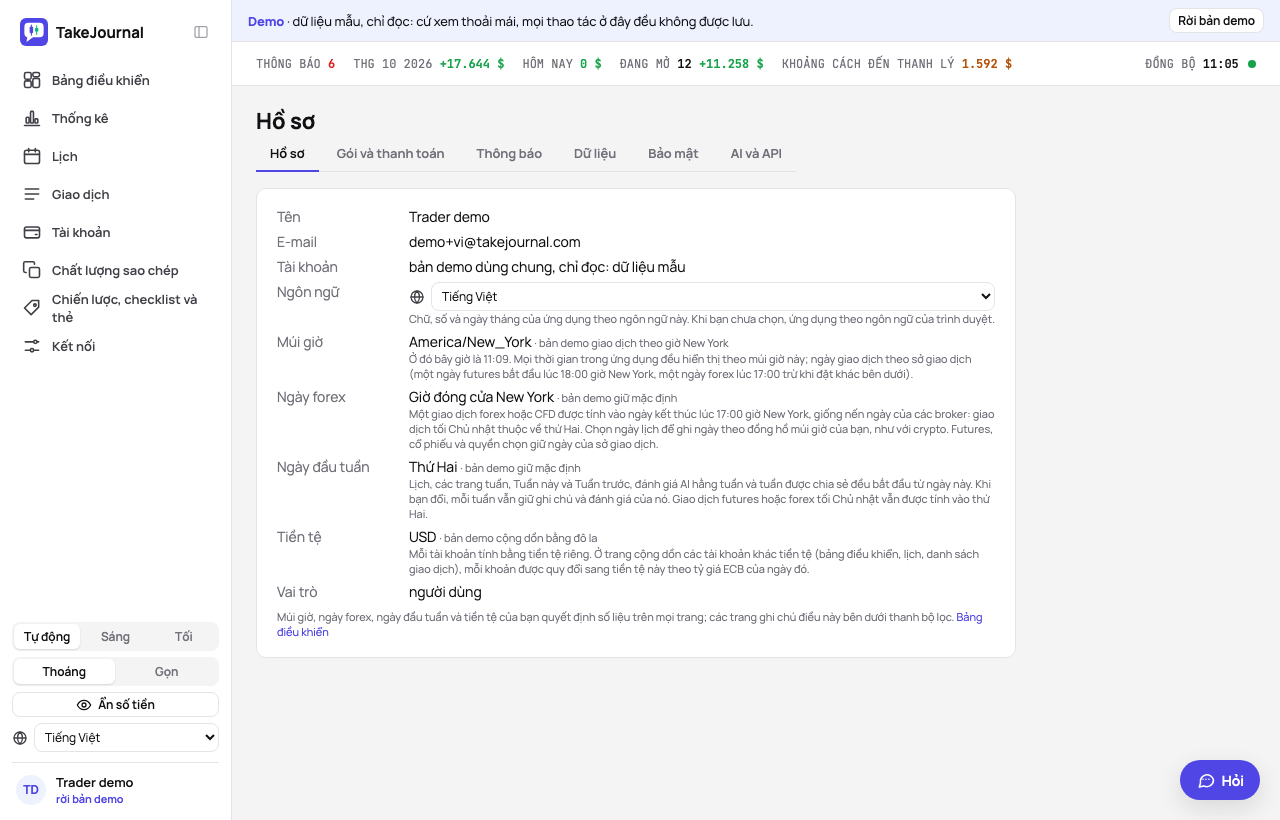
Trang Hồ sơ có sáu thẻ, mỗi thẻ có địa chỉ riêng: Hồ sơ (tên, ngôn ngữ, múi giờ, ngày forex, ngày đầu tuần và tiền tệ), Gói và thanh toán (gói, dung lượng lưu trữ và số câu trả lời AI đã dùng), Thông báo (các cảnh báo, đánh giá AI, Spotter, tin tức qua e-mail và ứng dụng), Dữ liệu (xuất dữ liệu, các snapshot đã chia sẻ và bắt đầu lại) và Bảo mật (Google, mật khẩu, đăng nhập hai lớp và xóa tài khoản). Thẻ thứ sáu, AI và API, chứa khóa API cho script của riêng bạn.
Xuất dữ liệu
Phần tiêu đề “Xuất dữ liệu”Hồ sơ → Dữ liệu → Xuất dữ liệu: giao dịch của mọi tài khoản (Giao dịch, tất cả tài khoản), mỗi quyết định một lần (Giao dịch, chỉ master), các lệnh khớp và sổ thu chi dưới dạng CSV (UTF-8, dấu phẩy, thời gian theo UTC), và tất cả cùng lúc thành một tài liệu JSON (tài khoản, giao dịch, giao dịch gộp qua các tài khoản — tên kỹ thuật là logical trade —, lệnh khớp, tiền nạp rút, chiến lược, thẻ và danh mục, ghi chú ngày và tuần, các đánh giá AI, những gì Spotter đã nói). Trang Giao dịch xuất danh sách đã lọc bằng Xuất N giao dịch (CSV). Khoảng lịch sử của gói được áp dụng; MFE/MAE và cảnh báo của việc kiểm tra sao chép đi kèm ở các gói có chúng. Cả hai tệp giao dịch đều có cột tradingDay, ngày giao dịch mà ứng dụng tính giao dịch vào, để các dòng của một ngày có thể đối chiếu với sao kê của quỹ. Mỗi tệp có cột currency, tiền tệ của tài khoản mà các số tiền dùng (với lệnh khớp: tiền tệ của hoa hồng).
Ngôn ngữ
Phần tiêu đề “Ngôn ngữ”Ngôn ngữ trên trang Hồ sơ đặt ngôn ngữ của ứng dụng: từ ngữ và cách viết số, ngày (1,234.50 trong tiếng Anh, 1.234,50 trong tiếng Đức). Cho đến khi bạn chọn, ứng dụng theo ngôn ngữ của trình duyệt trong số các ngôn ngữ nó hỗ trợ; lựa chọn Tự động sẽ đưa về như vậy. Ứng dụng được dịch sang tiếng Anh, tiếng Tây Ban Nha, tiếng Bồ Đào Nha (Brazil), tiếng Đức, tiếng Pháp, tiếng Ý, tiếng Ba Lan, tiếng Thổ Nhĩ Kỳ, tiếng Nhật, tiếng Séc, tiếng Hàn, tiếng Việt, tiếng Indonesia và tiếng Trung giản thể; mỗi ngôn ngữ được cung cấp khi bản dịch đã được kiểm tra. Lựa chọn này cũng nằm ở cuối thanh bên cạnh giao diện sáng/tối, với biểu tượng quả địa cầu (trong Thêm trên điện thoại), và dưới biểu mẫu đăng nhập, nơi nó áp dụng trong trình duyệt này cho đến khi bạn đăng nhập rồi trở thành ngôn ngữ của hồ sơ; trong bản demo, nó mở demo bằng ngôn ngữ đó.
Múi giờ
Phần tiêu đề “Múi giờ”Mọi thời gian trong ứng dụng hiển thị theo múi giờ trong hồ sơ của bạn; ở lần truy cập đầu tiên, ứng dụng lưu múi giờ của trình duyệt, và trang Hồ sơ dùng để đổi nó. Một trader ở châu Âu có thể đặt New York để đọc thời gian như quỹ. Ngày giao dịch không dịch chuyển theo múi giờ: chúng theo sàn giao dịch, như mô tả trong lịch. Các bản xuất ghi theo UTC.
Ngày forex
Phần tiêu đề “Ngày forex”Một giao dịch forex hoặc CFD được tính vào ngày kết thúc lúc 17:00 giờ New York, như nến ngày của các broker: giao dịch tối Chủ nhật thuộc về thứ Hai. Ngày forex trên trang Hồ sơ chuyển cách tính sang ngày lịch theo múi giờ của bạn, như cách crypto được ghi ngày, dành cho trader điều hành ngày giao dịch theo đồng hồ. Lựa chọn áp dụng ngay cho ngày của giao dịch, lịch, thống kê và các bản đánh giá; futures, cổ phiếu và quyền chọn vẫn giữ ngày của sàn trong mọi trường hợp (forex và CFD).
Ngày đầu tuần
Phần tiêu đề “Ngày đầu tuần”Ngày đầu tuần trên trang Hồ sơ cho tuần bắt đầu từ thứ Hai (mặc định) hoặc Chủ nhật, như lịch Mỹ. Các dòng của lịch và tổng tuần, tháng trên bảng điều khiển, trang tuần, Tuần này và Tuần trước trong bộ lọc ngày, bản đánh giá AI hằng tuần và một tuần được chia sẻ đều theo nó. Một tuần giữ ghi chú và bản đánh giá khi bạn đổi lựa chọn: tuần được đặt tên theo ngày thứ Hai bên trong, nên khi bắt đầu từ Chủ nhật, tuần của thứ Hai ngày 14 kéo dài từ Chủ nhật ngày 13 đến thứ Bảy ngày 19. Một phiên futures hoặc forex mở vào tối Chủ nhật vẫn được tính vào thứ Hai trong mọi trường hợp (ngày giao dịch).
Đánh giá AI
Phần tiêu đề “Đánh giá AI”Từ gói Trader trở lên, Tự động đánh giá mỗi tuần trong Hồ sơ → Thông báo để AI đánh giá mỗi tuần bạn có đóng giao dịch, vào sáng sớm thứ Bảy, không tốn câu trả lời AI (Đánh giá AI). Với tài khoản mới, tùy chọn này tắt: khi tắt, không có gì được gửi đi cho đến khi bạn yêu cầu đánh giá trên trang của một ngày hoặc một tuần.
Tin tức qua e-mail
Phần tiêu đề “Tin tức qua e-mail”Tin tức qua e-mail trong Hồ sơ → Thông báo cho phép hoặc dừng e-mail về tin tức sản phẩm và ưu đãi. Tùy chọn này bật trừ khi bạn đã đánh dấu ô khi đăng ký, và mỗi e-mail như vậy đều có liên kết để dừng nhận. E-mail về tài khoản, thanh toán và bảo mật vẫn được gửi trong mọi trường hợp.
Ứng dụng
Phần tiêu đề “Ứng dụng”TakeJournal có thể cài như một ứng dụng trên điện thoại hoặc máy tính: nó mở trong cửa sổ riêng từ màn hình chính hoặc dock, và nhận cảnh báo dưới dạng thông báo (Thông báo). Hồ sơ → Thông báo → Ứng dụng có Cài TakeJournal khi trình duyệt hỗ trợ (Chrome và Edge); ở nơi khác, nó cho biết trình duyệt để tính năng này ở đâu: trên iPhone hoặc iPad, mở TakeJournal trong Safari, chạm Chia sẻ, rồi Thêm vào MH chính. Firefox trên máy tính không cài ứng dụng.
Khi không có kết nối, ứng dụng đã cài vẫn mở, báo rằng không kết nối được máy chủ và đưa ra Thử lại; nhật ký của bạn không bao giờ được lưu trên thiết bị.
Snapshot đã chia sẻ
Phần tiêu đề “Snapshot đã chia sẻ”Hồ sơ → Dữ liệu → Snapshot đã chia sẻ liệt kê các liên kết công khai bạn đã tạo bằng Chia sẻ trên trang của một ngày, một tuần hoặc trong lịch, kèm số lần mỗi liên kết được mở; Thu hồi chấm dứt một liên kết ngay (chia sẻ).
Bắt đầu lại
Phần tiêu đề “Bắt đầu lại”Hồ sơ → Dữ liệu → Bắt đầu lại xóa sạch nhật ký và giữ tài khoản TakeJournal của bạn: một khởi đầu sạch sau dữ liệu thử hoặc một lần nhập sai. Bên cạnh là Xuất tất cả trước (JSON). Bắt đầu lại… cho biết bằng con số những gì bị xóa: các giao dịch cùng lệnh khớp, ghi chú và ảnh chụp màn hình, nhật ký ngày và tuần, đánh giá AI, sổ tiền mặt, lịch sử nhập cùng các tệp được lưu và các trang chia sẻ, cùng giá đã nhập và dữ liệu biểu đồ của giao dịch. Ba lựa chọn được đánh dấu sẵn, nên những thứ này được giữ trừ khi bạn bỏ chọn:
- Tài khoản và kết nối: các tài khoản được giữ cùng cài đặt và quy tắc của quỹ, nhưng trống. Kết nối broker sau đó tải lại các giao dịch, toàn bộ lịch sử broker cung cấp; nếu không muốn, hãy bỏ chọn hoặc xóa kết nối trong Kết nối trước. Khi bỏ chọn, tài khoản và kết nối bị xóa cùng thông tin đăng nhập broker đã lưu.
- Thẻ và chiến lược, cùng checklist và tham số.
- Cài đặt: chế độ xem đã lưu, mẫu ghi chú và mẫu nhập, quy tắc giao dịch của bạn, cảnh báo và bố cục bảng điều khiển.
Gói và thanh toán, đăng nhập, hồ sơ, thông báo và các cuộc trò chuyện với AI luôn được giữ. Nhập DELETE (cùng một từ trong mọi ngôn ngữ) và xác nhận: nhật ký bị xóa ngay, và một thông báo cho biết bao nhiêu giao dịch đã bị xóa và kết nối nào đang tải lại giao dịch. Không thể hoàn tác: bản sao lưu hằng đêm giữ nhật ký cũ 14 ngày, sau đó xóa hẳn. Bản demo không thể bắt đầu lại.
Các gói và dùng thử
Phần tiêu đề “Các gói và dùng thử”Hồ sơ → Gói và thanh toán hiển thị gói của bạn, dung lượng lưu trữ và số câu trả lời AI đã dùng, và ở Free là Bắt đầu dùng thử Pro trong 7 ngày. Khi một gói kết thúc hoặc bạn chuyển xuống gói thấp hơn, không có gì bị xóa: các tính năng của gói cao hơn dừng lại, các tài khoản vượt giới hạn chờ cho đến khi bạn chọn tài khoản nào tiếp tục được dùng (tài khoản broker bị bỏ ra không được đồng bộ, tài khoản thủ công chỉ đọc; tài khoản trong gói của bạn), và các giao dịch đã đóng trước khoảng lịch sử của gói bị ẩn cho đến khi một gói cho phép lại. Các vị thế đang mở luôn hiển thị, dù mở từ bao lâu. Bảng giá →
Nâng cấp và thanh toán
Phần tiêu đề “Nâng cấp và thanh toán”Hồ sơ → Gói và thanh toán hiển thị gói của bạn, những gì gói bao gồm và giới hạn của nó, và gói đăng ký trả phí kèm ngày gia hạn. Nút Nâng cấp ở đây, nút trên thanh bên ở Free, và liên kết nâng cấp ở mọi nơi gói của bạn thiếu tính năng đều mở Các gói: mọi gói đặt cạnh nhau với giá theo tháng hoặc theo năm (một năm bằng giá chín tháng), dành cho ai, giới hạn và những gì gói thêm so với gói thấp hơn. Bên dưới các gói, trước khi thanh toán sẽ hỏi Bắt đầu gói của tôi ngay: gói bắt đầu ngay lập tức, và nếu bạn rút lại trong vòng 14 ngày kể từ lần thanh toán đầu tiên, bạn được hoàn phần chưa dùng (Điều khoản). Nút Chọn của một gói sau đó mở trang thanh toán của Stripe, nơi cộng VAT theo địa chỉ thanh toán của bạn (doanh nghiệp ở EU nhập mã số VAT tại đó) và nhận mã khuyến mãi; quay lại từ trang đó sẽ về các gói. Trở lại ứng dụng, gói mới áp dụng ngay khi Stripe xác nhận thanh toán, và đợt dùng thử đang chạy sẽ kết thúc.
Một liên kết có mã khuyến mãi (kết thúc bằng ?promo= và mã) giữ mã trong trình duyệt này 30 ngày, kể cả qua việc đăng ký. Khi đó Các gói nêu phía trên các gói mã mang lại gì (một tỷ lệ hoặc số tiền giảm cho lần thanh toán đầu, các tháng đầu hoặc mọi lần thanh toán, và dùng được đến khi nào) và trang thanh toán áp dụng nó; Gỡ mã bỏ mã đi. Mã mà Stripe sẽ không nhận cho gói bạn chọn, mã cho gói khác hoặc chỉ cho đơn hàng đầu tiên, sẽ được báo trước trang thanh toán, rồi trang này sẽ hỏi mã riêng. Mã đối tác của một quỹ prop cho miễn phí 30 ngày, sau đó giảm 20% cho Pro và Fleet trong suốt thời gian đăng ký: Các gói ghi rõ điều đó, trang thanh toán hiển thị số ngày miễn phí trước lần thanh toán đầu tiên, còn Trader, gói mà mã không áp dụng, ghi rõ trên thẻ của nó và được thanh toán không kèm mã.
Khi một chương trình ưu đãi đang chạy, một thanh ở đầu mỗi trang hiển thị nó cho các tài khoản chưa có gói đăng ký: ưu đãi gì, mã và ngày cuối cùng. Xem các gói mở Các gói với mã đã áp dụng; ✕ đóng thanh vĩnh viễn cho ưu đãi đó.
Khi có giảm giá, Gói và thanh toán ghi nó dưới gói đăng ký của bạn: mã (hoặc tên ưu đãi), mức giảm và thời hạn, và giá bạn trả bên cạnh giá gốc của gói.
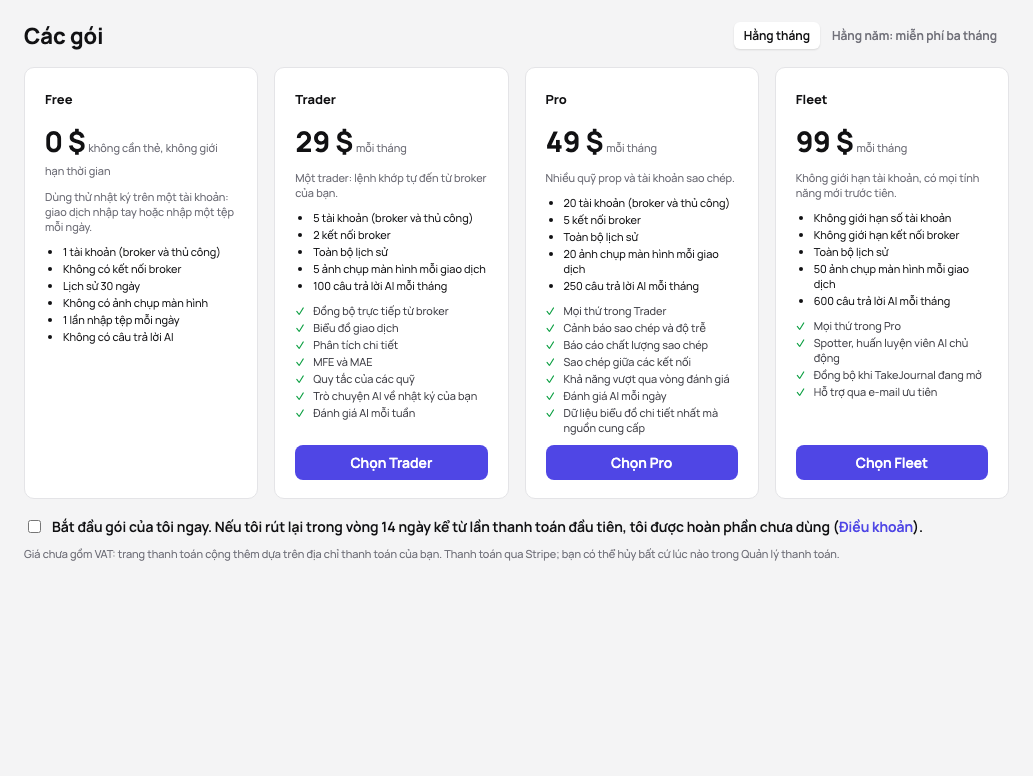
Khi có gói đăng ký, Các gói đánh dấu gói của bạn, và Chuyển sang … trên gói khác mở cổng khách hàng của Stripe thẳng vào phần đổi gói. Quản lý thanh toán mở chính cổng đó: gói hoặc chu kỳ khác (gói lớn hơn áp dụng ngay, phần chênh lệch thu ngay; gói nhỏ hơn, hoặc theo tháng thay vì theo năm, áp dụng khi hết kỳ đã trả), thẻ, địa chỉ thanh toán và mã số VAT, hóa đơn, và việc hủy, có hiệu lực khi hết kỳ đã trả. Bạn giữ gói đến lúc đó, và cổng có thể khôi phục nó. Gói và thanh toán và Các gói cũng hiển thị một thay đổi đang chờ hết kỳ, kèm ngày nó bắt đầu. Trước khi gói năm gia hạn, TakeJournal gửi e-mail cho bạn ngày và số tiền đã gồm VAT, kèm liên kết để đổi hoặc hủy.
Tạm dừng… trong Gói và thanh toán tạm dừng gói tháng một, hai hoặc ba tháng thay vì hủy (mỗi mười hai tháng một lần; gói năm không thể tạm dừng). Với mỗi độ dài, hộp thoại cho biết ngày gói quay lại. Bạn giữ gói đến hết tháng đã trả; sau đó tài khoản của bạn ở Free – không có gì bị xóa, đồng bộ broker chờ, các tài khoản vượt giới hạn của Free chờ ở chế độ chỉ đọc – và không có khoản phí nào cho đến khi gói quay lại với lần thanh toán tiếp theo, theo mức giá của bạn. TakeJournal gửi e-mail khi bạn tạm dừng và một tuần trước khi thời gian tạm dừng kết thúc. Hủy tạm dừng rút lại trước khi nó bắt đầu; trong thời gian tạm dừng, Tiếp tục ngay đưa gói trở lại ngay, với một tháng mới thu hôm nay.
Hủy gói đăng ký… trong Gói và thanh toán trước tiên hỏi lý do bạn rời đi (có thể bỏ qua) và đưa ra lựa chọn có thể phù hợp thay cho giảm giá: gói năm hoặc gói nhỏ hơn khi lý do là giá, tạm dừng gói tháng từ một đến ba tháng, hoặc gửi lời nhắn cho nhóm khi thiếu điều gì đó. Sau đó nó cho biết điều gì sẽ xảy ra – gói chạy đến hết kỳ đã trả, tài khoản của bạn chuyển sang Free và giữ toàn bộ dữ liệu – và mở cổng ở phần hủy, nơi Stripe xác nhận.
Khi gia hạn thất bại, Stripe thử lại thẻ trong hai tuần và gửi e-mail cho bạn; ứng dụng hiển thị một biểu ngữ trên mọi trang với Cập nhật thẻ và giữ gói của bạn đến ngày được ghi. Sau đó bạn ở Free cho đến khi thẻ hoạt động lại; không có gì bị xóa. Khi ngân hàng cần xác nhận thanh toán (3D Secure), biểu ngữ báo điều đó với Xác nhận thanh toán.
Mời trader
Phần tiêu đề “Mời trader”Với gói trả phí, Gói và thanh toán hiển thị Mời trader: liên kết riêng của bạn (kết thúc bằng /r/ và mã của bạn) và Sao chép liên kết. Trader tạo tài khoản qua liên kết này và đăng ký trong 30 ngày được giảm giá giới thiệu cho lần đăng ký đầu tiên; trang Các gói nêu mức giảm phía trên các gói, và mã khuyến mãi họ mang theo sẽ thay thế nó, vì trang thanh toán chỉ nhận một khoản giảm giá. Khi khoản thanh toán đầu tiên của họ đủ 14 ngày và không bị hoàn tiền, bạn nhận số tiền đó, không gồm VAT, làm tín dụng tại Stripe, và Stripe trừ vào các lần thanh toán tiếp theo của bạn. Tín dụng của bạn không vượt quá một năm của gói (giá năm với gói năm, mười hai tháng với gói tháng); phần thưởng vượt mức sẽ chờ đến khi các lần thanh toán đã dùng hết tín dụng. Bên dưới liên kết, thẻ liệt kê những trader mà liên kết của bạn mang đến: khi nào họ đến, gói của họ và phần thưởng của bạn kèm ngày, không bao giờ có tên hay email của họ. Mỗi trader một phần thưởng, và liên kết của chính bạn không áp dụng cho bạn. Bên dưới, Tín dụng của bạn cho thấy số còn lại và các biến động: mỗi phần thưởng được cộng và mỗi khoản Stripe trừ vào một lần thanh toán, kèm tín dụng sau đó. Gói được tặng miễn phí cho bạn (mã 100%) vẫn giữ liên kết, và trader vẫn được giảm giá, nhưng không mang lại tín dụng cho bạn: thẻ nói điều đó phía trên liên kết, và trader có khoản thanh toán đầu tiên đến khi gói của bạn không tốn gì sẽ hiển thị Không có: gói của bạn được miễn phí. Điều khoản
Google và mật khẩu
Phần tiêu đề “Google và mật khẩu”Hồ sơ → Bảo mật → Đăng nhập cho biết tài khoản Google có được liên kết hay không. Liên kết tài khoản Google liên kết một tài khoản, rồi bạn đăng nhập bằng cách nào cũng được; Hủy liên kết gỡ liên kết đó khi tài khoản đã có mật khẩu. Tài khoản tạo bằng Google lúc đầu chưa có mật khẩu: Đặt mật khẩu ở đó nhận mật khẩu mới hai lần (ít nhất 8 ký tự), từ đó bạn cũng đăng nhập được bằng địa chỉ e-mail và mật khẩu này, và đăng nhập hai lớp có thể bảo vệ tài khoản; sau đó Đổi mật khẩu sẽ hỏi mật khẩu hiện tại. Quên mật khẩu? Quên mật khẩu? trên trang đăng nhập gửi cho bạn qua e-mail một liên kết để đặt mật khẩu mới.
Đăng nhập hai lớp
Phần tiêu đề “Đăng nhập hai lớp”Hồ sơ → Bảo mật → Đăng nhập hai lớp → Bật yêu cầu mã từ một ứng dụng xác thực (Google Authenticator, 1Password, Authy hoặc ứng dụng khác): quét mã QR, hoặc nhập khóa mà hộp thoại hiển thị, rồi nhập mã sáu chữ số ứng dụng hiển thị. TakeJournal sau đó hiển thị mười mã khôi phục, chỉ một lần này: hãy cất chúng tách khỏi điện thoại (Sao chép hoặc Tải xuống). Từ đó, đăng nhập bằng mật khẩu sẽ yêu cầu mã ứng dụng hiển thị, hoặc một trong các mã khôi phục nếu bạn mất điện thoại; mỗi mã khôi phục dùng được một lần, và Mã khôi phục mới thay thế tất cả. Đặt lại mật khẩu cũng yêu cầu mã. Tắt nhận mã từ ứng dụng hoặc một mã khôi phục. Đăng nhập bằng Google dựa vào xác minh hai bước của chính Google. Mất cả điện thoại lẫn mã? Hãy viết cho support@takejournal.com: khi đã rõ đó là bạn, quản trị viên sẽ tắt nó, và bạn nhận được e-mail về việc này.
Xóa tài khoản của bạn
Phần tiêu đề “Xóa tài khoản của bạn”Xóa tài khoản của bạn ở cuối Hồ sơ → Bảo mật cho biết bằng con số những gì sẽ mất theo: các tài khoản và giao dịch cùng nhật ký của chúng, ảnh chụp màn hình, dữ liệu biểu đồ, các trang đã chia sẻ, thông tin đăng nhập và khóa broker đã lưu, và các phiên của bạn. Xuất tất cả trước (JSON) nằm ngay bên cạnh. Xóa tài khoản… yêu cầu bạn gõ DELETE (cùng một từ ở mọi ngôn ngữ) và mật khẩu; tài khoản chỉ đăng nhập bằng Google thì xác nhận bằng một lần đăng nhập Google mới (Xác nhận bằng Google, quay lại hộp thoại trong vòng mười phút).
Mọi thứ bị xóa ngay và bạn bị đăng xuất; trang đăng nhập báo điều đó, và một e-mail gửi đến địa chỉ của tài khoản xác nhận việc này. Gói đăng ký trả phí bị hủy cùng tài khoản, ngay lập tức; không có khoản nào được hoàn tự động. Không thể hoàn tác: bản sao lưu hằng đêm giữ dữ liệu 14 ngày, sau đó dữ liệu biến mất. Một kết nối bạn tự xóa sẽ mang theo thông tin đăng nhập đã lưu ngay lập tức. Bản demo không thể xóa, và tài khoản của quản trị viên do một quản trị viên khác xóa trong Quản trị › Người dùng.
Liên quan
Phần tiêu đề “Liên quan”AI trả lời dựa trên hướng dẫn của chúng tôi: TakeJournal hoạt động thế nào, nhập dữ liệu, tài khoản quỹ prop, các gói.
Câu hỏi của bạn được gửi đến Anthropic để trả lời. Chúng tôi giữ cuộc trò chuyện 30 ngày để cải thiện hướng dẫn, rồi xóa nó. Đây không phải lời khuyên đầu tư. Chính sách quyền riêng tư