AI助手:通过MCP询问您的交易日志
Pro和Fleet。
连接到TakeJournal MCP服务器的AI助手可以回答关于您自己交易的问题:哪一天表现最差及原因、亏损之后的交易表现如何、上周的笔记写了什么。它使用与TakeJournal AI聊天相同的工具读取交易日志,因此数字与应用一致;它不会更改任何内容。
Claude与ChatGPT
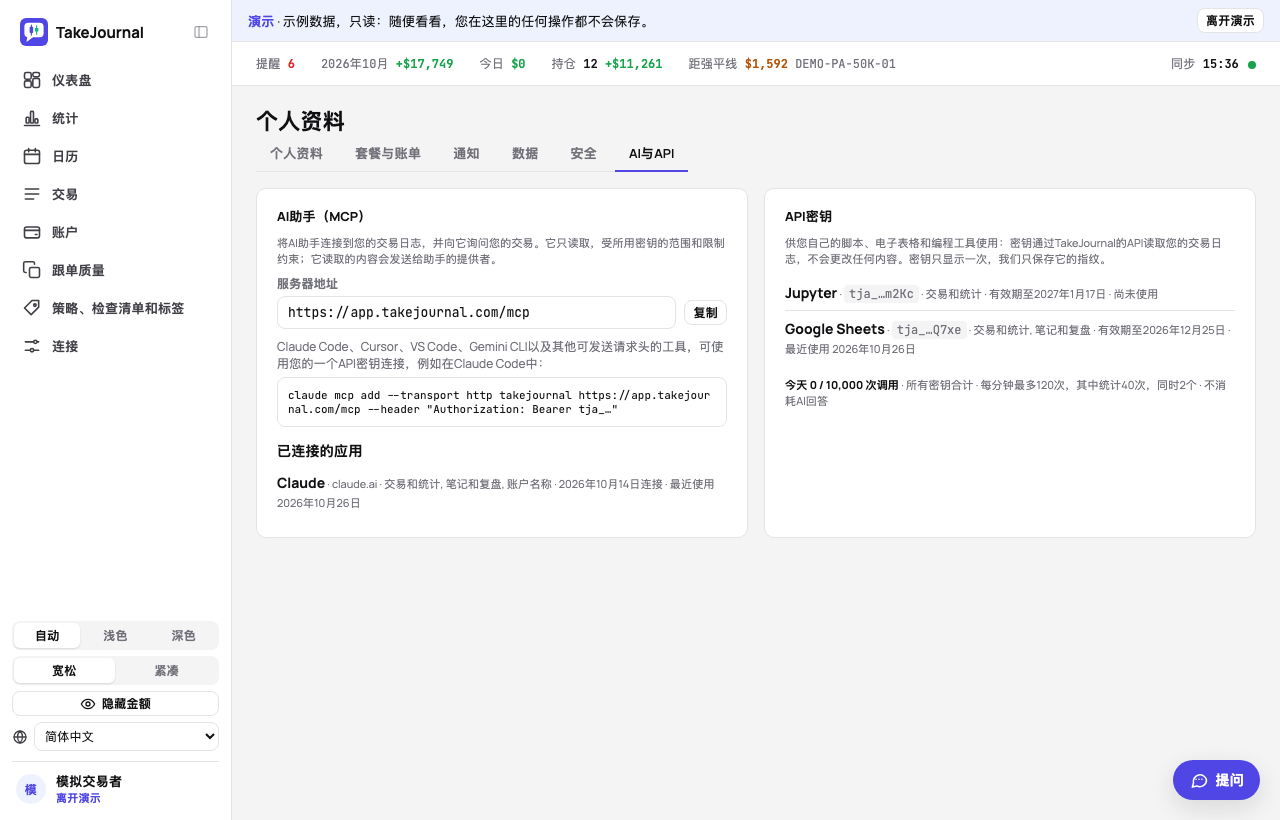
Section titled “Claude与ChatGPT”在Claude中,用地址https://app.takejournal.com/mcp添加自定义连接器(设置 → 连接器);在ChatGPT中,按其帮助说明,在开发者模式下用同一地址添加应用。两者都不需要密钥:应用会把您带到TakeJournal,您登录后允许它读取您的交易日志,可选择是否包含笔记以及账户名称和账号。之后它会出现在个人资料 → AI与API的已连接的应用中,点击断开连接即可立即停止读取。只要它在提问就会保持连接;30天内没有提问,它就需要再次请求您的许可。最多可同时连接十个应用。
添加TakeJournal
Section titled “添加TakeJournal”在个人资料 → AI与API → + 新建密钥中创建API密钥(笔记、当日交易日志、AI复盘和Spotter的消息和账户名称和账号默认已勾选,取消勾选助手不应读取的内容),然后用它添加服务器。在Claude Code中:
claude mcp add --transport http takejournal https://app.takejournal.com/mcp --header "Authorization: Bearer tja_…"Cursor、VS Code、Gemini CLI以及其他在设置文件中连同请求头添加服务器的工具:
{ "mcpServers": { "takejournal": { "url": "https://app.takejournal.com/mcp", "headers": { "Authorization": "Bearer tja_…" } } }}每个工具对设置的命名略有不同(VS Code的列表是servers,Gemini CLI的地址是httpUrl);具体位置请看各工具的指南。服务器地址也在个人资料 → AI与API中。
助手能读取什么
Section titled “助手能读取什么”八个工具,全部只读:
list_accounts: 账户及其公司、状态和公司规则list_trades: 按交易页面方式筛选的交易get_trade: 一笔交易及其交易日志和在每个账户上的交易get_statistics: 仪表板的统计group_trades: 按星期、时段、设置等分组的交易get_period: 某一天或某一周及其笔记、AI复盘和Spotter的消息list_labels: 标签、分类和策略search_guide: 本指南
每个账户都附带链接,助手可以据此带您前往该账户。允许账户名称和账号时,助手会用TakeJournal中的名称称呼您的账户;不允许时,账户显示为ACC-12,与AI聊天一样,账户号码和名称留在TakeJournal:账户页面会在账号旁显示其别名(“在AI助手中:ACC-12”)。笔记、AI复盘和Spotter的消息只在助手可读取笔记时提供。
助手读取的内容会连同您的问题发送给运营它的公司(Claude为Anthropic,ChatGPT为OpenAI,Gemini为Google),适用该公司的条款,而非TakeJournal的条款;请参阅隐私政策。在个人资料 → AI与API中撤销密钥,助手会立即停止读取。
助手的调用与您密钥的调用合并计算,适用相同的限制:每个请求算一次调用,统计和分组属于重型调用。都不消耗您的AI回答。
AI根据我们的指南回答:TakeJournal如何运作、导入、自营交易公司的账户、套餐。
您的问题会发送给Anthropic以获取回答。我们会将对话保留30天以改进指南,之后删除。不构成投资建议。 隐私政策