Asystenci AI: pytaj o swój dziennik przez MCP
Pro i Fleet.
Asystent AI podłączony do serwera MCP TakeJournal odpowiada na pytania o twój trading: twój najgorszy dzień tygodnia i dlaczego, jak szły transakcje po stracie, co było w notatkach z zeszłego tygodnia. Czyta dziennik tymi samymi narzędziami co czat AI w TakeJournal, więc jego liczby są liczbami aplikacji; niczego nie zmienia.
Claude i ChatGPT
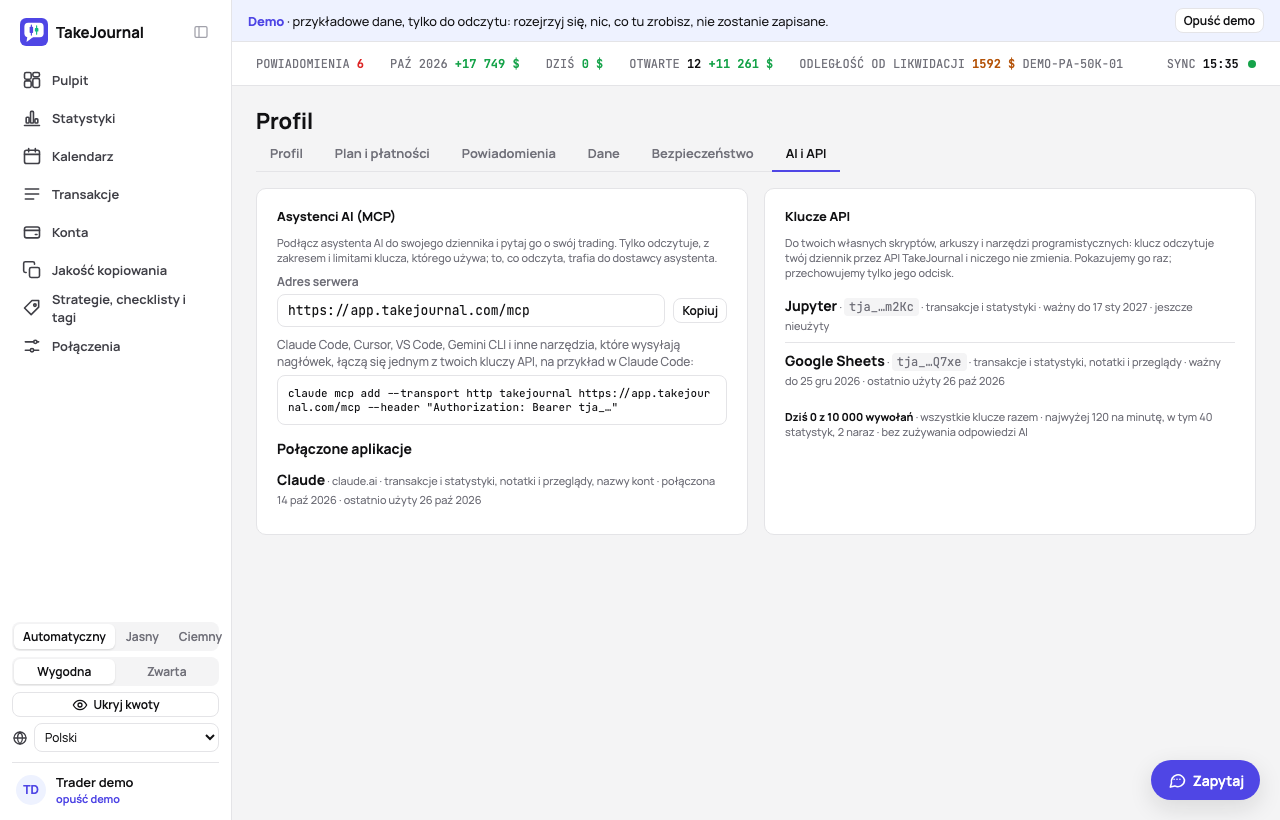
Dział zatytułowany „Claude i ChatGPT”W Claude dodaj własny konektor z adresem https://app.takejournal.com/mcp (Ustawienia → Konektory); w ChatGPT dodaj aplikację z tym samym adresem w trybie dewelopera, jak opisuje jego pomoc. Żadne z nich nie potrzebuje klucza: aplikacja przekierowuje cię do TakeJournal, gdzie się logujesz i pozwalasz jej czytać twój dziennik, z notatkami oraz nazwami i numerami kont albo bez nich. Potem widać ją w Profil → AI i API, w sekcji Połączone aplikacje, a Odłącz od razu kończy odczyt. Pozostaje połączona, dopóki pyta; po 30 dniach bez pytania musi poprosić cię ponownie. Jednocześnie może być połączonych do dziesięciu aplikacji.
Dodawanie TakeJournal
Dział zatytułowany „Dodawanie TakeJournal”Utwórz klucz API w Profil → AI i API → + Nowy klucz (Notatki, dziennik dnia, przeglądy AI i wiadomości Spottera oraz Nazwy i numery kont są zaznaczone: odznacz to, czego asystent ma nie czytać), a potem dodaj z nim serwer. W Claude Code:
claude mcp add --transport http takejournal https://app.takejournal.com/mcp --header "Authorization: Bearer tja_…"Cursor, VS Code, Gemini CLI i inne narzędzia, które przyjmują serwer z nagłówkami w pliku ustawień:
{ "mcpServers": { "takejournal": { "url": "https://app.takejournal.com/mcp", "headers": { "Authorization": "Bearer tja_…" } } }}Każde narzędzie nazywa ustawienia trochę inaczej (lista w VS Code to servers, adres w Gemini CLI to httpUrl); gdzie dokładnie, mówi jego własna instrukcja. Adres serwera jest też w Profil → AI i API.
Co może odczytać asystent
Dział zatytułowany „Co może odczytać asystent”Osiem narzędzi, z których każde tylko odczytuje:
list_accounts: konta z firmą, stanem i zasadami firmylist_trades: transakcje filtrowane jak na stronie Transakcjeget_trade: jedną transakcję z jej dziennikiem i jej transakcją na każdym koncieget_statistics: statystyki z pulpitugroup_trades: transakcje pogrupowane według dnia tygodnia, godziny, setupu i nie tylkoget_period: dzień lub tydzień z notatkami, przeglądem AI i wiadomościami Spotteralist_labels: tagi, kategorie i strategiesearch_guide: ten przewodnik
Każde konto przychodzi ze swoim linkiem, więc asystent może cię do niego zaprowadzić. Gdy Nazwy i numery kont są dozwolone, asystent nazywa twoje konta tak jak TakeJournal; bez tego konta pojawiają się jako ACC-12, a ich numery i nazwy zostają w TakeJournal, tak jak przy czacie AI: strona konta pokazuje jego alias obok numeru („W asystentach AI: ACC-12”). Notatki, przegląd AI i wiadomości Spottera przychodzą tylko wtedy, gdy asystent może czytać notatki.
Prywatność
Dział zatytułowany „Prywatność”To, co odczyta asystent, trafia wraz z twoim pytaniem do firmy, która go udostępnia (Anthropic dla Claude, OpenAI dla ChatGPT, Google dla Gemini), na jej warunkach, nie na warunkach TakeJournal; zob. Politykę prywatności. Unieważnij klucz w Profil → AI i API, a asystent od razu przestanie czytać.
Wywołania asystenta liczą się razem z wywołaniami twoich kluczy, w tych samych limitach: każde żądanie to jedno wywołanie, a statystyki i grupowania są tymi ciężkimi. Żadne nie zużywa twoich odpowiedzi AI.
AI odpowiada na podstawie naszego przewodnika: jak działa TakeJournal, importy, konta w firmach prop, plany.
Twoje pytanie trafia do Anthropic, aby uzyskać odpowiedź. Przechowujemy rozmowę przez 30 dni, aby ulepszać przewodnik, a potem ją usuwamy. To nie jest doradztwo inwestycyjne. Polityka prywatności