Twoje pierwsze dziesięć minut
Każdy plan.
1. Najpierw się rozejrzyj
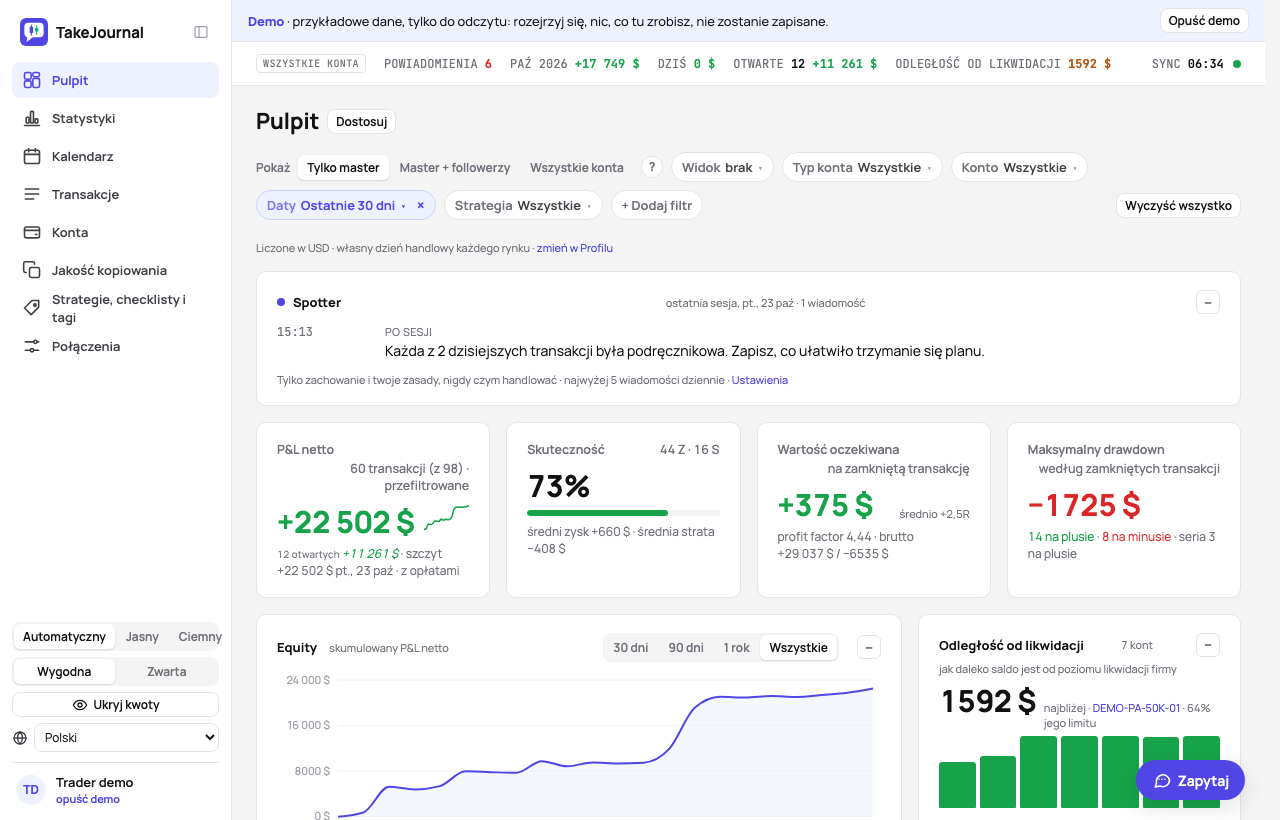
Dział zatytułowany „1. Najpierw się rozejrzyj”Demo loguje cię jako wspólnego tradera demo z przykładowymi danymi: sześć kont prop podążających za jednym masterem (jedno zasilane plikami z Tradovate), trzy zaliczone ewaluacje, akcje, opcje, krypto i forex, notatki, tagi i wykresy. Nic, co tam zrobisz, nie zostaje zapisane, i nie potrzebujesz konta. Przejrzyj pulpit, dzień w kalendarzu, transakcję.
2. Zarejestruj się
Dział zatytułowany „2. Zarejestruj się”Zacznij za darmo z adresem e-mail lub kontem Google; imię jest opcjonalne, a hasło ma co najmniej 8 znaków. Założenie konta oznacza akceptację Warunków korzystania i Polityki prywatności; pole Nie wysyłaj mi e-mailem nowości o produkcie i ofert odmawia tych wiadomości, a Profil → Powiadomienia zmienia to później. Konto Google logujące się po raz pierwszy ze strony logowania dostaje to samo pytanie raz, zanim otworzy się aplikacja. Strona po nim podaje adres, na który poszedł link potwierdzający: Wyślij link ponownie, gdy nie przychodzi, Zły adres? Zmień go, by poprawić literówkę. Każde nowe konto zaczyna na planie Free, bez karty i bez limitu czasu: transakcje wpisywane ręcznie, każda liczba dziennika. Free importuje też jeden plik dziennie. 7-dniowy okres próbny planu Pro przysługuje ci raz: zaczyna się przy pierwszym sposobie, który go wymaga (broker, na karcie Zacznij tutaj albo na stronie Połączenia), albo w Profil → Plan i płatności.
3. Skąd przychodzą twoje transakcje
Dział zatytułowany „3. Skąd przychodzą twoje transakcje”Pierwszy pulpit nie ma jeszcze liczb, tylko kartę Zacznij tutaj ze sposobami na start. Wybierz jeden; pozostałe zostają otwarte.
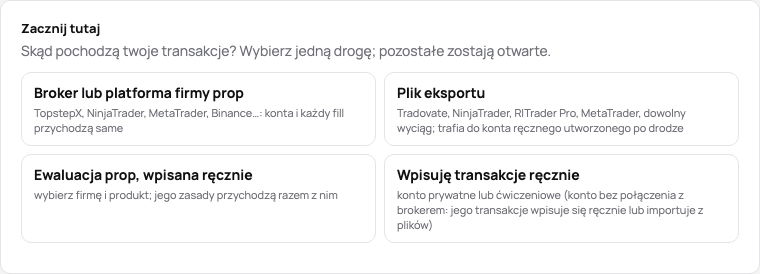
- Broker lub platforma firmy prop (od planu Trader): kreator nowego konta; firma synchronizowana przez Rithmic lub TopstepX pyta tam o twój login, giełda lub inny broker prowadzi na stronę Połączenia. Każdy fill każdego konta za loginem przychodzi sam. Jak →
- Plik eksportu (każdy plan; Free jeden plik dziennie): eksport z NinjaTrader 8, Tradovate, R|Trader Pro, Bookmap, MetaTrader, cTrader lub dowolnego brokera. Plik jest najpierw odczytywany: jego konto ręczne jest proponowane na jego podstawie — numer konta jako nazwa, firma, którą wskazuje numer, produkt do potwierdzenia — a jeden przycisk tworzy je i importuje; następny eksport tego numeru trafia do niego. Jak →
- Ewaluacja prop, wpisana ręcznie (każdy plan): firma, produkt, start i opłata w kreatorze; zasady produktu przychodzą razem z nim. Jak →
- Wpisuję transakcje ręcznie (każdy plan): konto ręczne, a potem okno Nowa transakcja: instrument, kierunek, wielkość, otwarcie i zamknięcie. Jak →
Sposób, którego twój plan nie obejmuje, mówi o tym na swoim kafelku: pierwszy, który wybierzesz, uruchamia okres próbny i idzie dalej; po wykorzystaniu okresu próbnego kafelek prowadzi do planów.
Te same sposoby zostają na stronie Połączenia i na stronie Konta (Nowe konto, Importuj plik), a Nowa transakcja jest w nagłówku stron z transakcjami.
4. Ekrany
Dział zatytułowany „4. Ekrany”- Pulpit — wyniki filtrowanego okresu (filtry to chipy pod tytułem), odległość od likwidacji każdego konta prop, podziały.
- Kalendarz — każdy dzień i tydzień z wynikiem i notatkami.
- Transakcje — lista, każda decyzja raz albo transakcja każdego konta, z filtrami, edycją zbiorczą i jej cofnięciem oraz eksportem CSV.
- Konta — każde konto z odległością od likwidacji, ustawieniami, opłatami i payoutami.
- Jakość kopiowania — każdy follower względem swojego mastera; pojawia się, gdy któreś konto jest masterem lub followerem.
- Strategie, checklisty i tagi — setupy, które grasz, z ich checklistami, oraz tagi w ich kategoriach.
- Połączenia — loginy brokerów, każdy jako wiersz ze stanem i Synchronizuj teraz; strzałka otwiera resztę (Testuj logowanie, Edytuj, Usuń połączenie, kroki dodatków); oraz historia synchronizacji z raportem każdego przebiegu.
Każde nasze własne słowo — master i follower, konto ręczne, odległość od likwidacji — jest wyjaśnione w jednym wierszu tam, gdzie pojawia się po raz pierwszy, oraz w Słowach, których używa TakeJournal.
5. Dopasuj do siebie
Dział zatytułowany „5. Dopasuj do siebie”Pasek boczny zwija się do rzędu ikon przyciskiem obok nazwy lub skrótem ⌘ \ (Ctrl+\ w Windows) i to zapamiętuje. Pod sekcjami Automatyczny / Jasny / Ciemny podąża za systemem albo ustala motyw, a Wygodna / Zwarta decyduje, ile mieści się na ekranie. Każda sekcja ma skrót klawiszowy, widoczny po najechaniu: naciśnij g, potem d dla pulpitu, c dla kalendarza, t dla transakcji, a dla kont, s dla strategii, n dla połączeń; ? wymienia wszystkie skróty. Zapytaj (⌘J) otwiera czat, który odpowiada z przewodnika i z twoich własnych transakcji.
Na stronie Profil: twoja strefa czasowa (godziny każdej transakcji), waluta, w której liczone są twoje liczby, gdy konta mają różne waluty, oraz dzień forex; jej karty zawierają plan z okresem próbnym, powiadomienia, twoje dane do zabrania i logowanie.
6. Jedno ustawienie warte sprawdzenia
Dział zatytułowany „6. Jedno ustawienie warte sprawdzenia”Jeśli twój broker nie podaje prowizji dla każdego filla, do każdego P&L stosuje się standardową stawkę za kontrakt (strona Konta pokazuje opłaty każdej transakcji); napisz do wsparcia, jeśli twoja stawka jest inna.
Powiązane
Dział zatytułowany „Powiązane”Rithmic: połączenie i synchronizacja · Master i followerzy · Słowa, których używa TakeJournal · Cennik
AI odpowiada na podstawie naszego przewodnika: jak działa TakeJournal, importy, konta w firmach prop, plany.
Twoje pytanie trafia do Anthropic, aby uzyskać odpowiedź. Przechowujemy rozmowę przez 30 dni, aby ulepszać przewodnik, a potem ją usuwamy. To nie jest doradztwo inwestycyjne. Polityka prywatności