MetaTrader 4 i 5: połączenie
Plany Trader, Pro i Fleet.
MetaTrader nie daje innym aplikacjom dostępu tylko do odczytu do konta, więc TakeJournal dostarcza mały program, który działa w twoim terminalu: usługę w MetaTrader 5, która nie potrzebuje wykresu, i Expert Advisora w MetaTrader 4. Wysyła deale konta, na które zalogowany jest terminal, najpierw całą historię, a potem każdy nowy deal; wpłaty i wypłaty trafiają do rejestru konta. Tylko czyta: nie składa zleceń, a Algo Trading może pozostać wyłączony.
Dodanie połączenia
Dział zatytułowany „Dodanie połączenia”Połączenia → Dodaj połączenie, typ MetaTrader 4/5 i nazwa (na przykład komputera lub VPS-a, na którym działa). Karta połączenia oferuje Pobierz klucz: klucz jest pokazywany raz, z Kopiuj klucz, a nowy klucz unieważnia poprzedni. Karta ma też Pobierz dla MT5, Pobierz dla MT4 i Kopiuj adres, czyli adres, na który MetaTrader ma zezwolić.
Zezwolenie na adres TakeJournal
Dział zatytułowany „Zezwolenie na adres TakeJournal”W MetaTrader: Tools → Options → Expert Advisors, zaznacz Allow WebRequest for listed URL i dodaj adres, który kopiuje karta (https://app.takejournal.com). Bez tego program nie może wysyłać i mówi o tym w dzienniku terminala.
MetaTrader 5: usługa
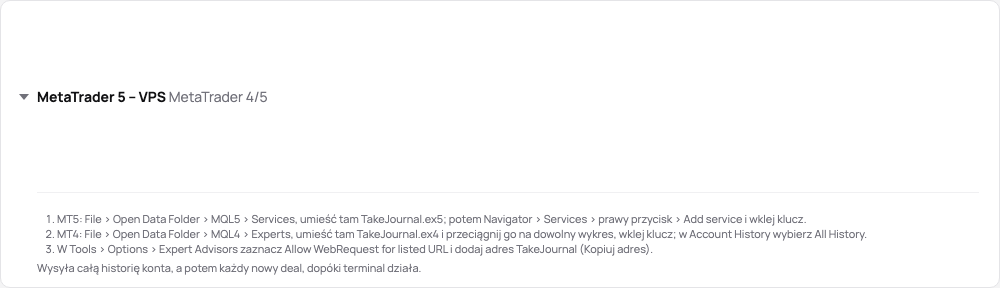
Dział zatytułowany „MetaTrader 5: usługa”- File → Open Data Folder, potem MQL5 → Services: umieść tam
TakeJournal.ex5. - W Navigator, pod Services (odśwież go, jeśli TakeJournal jeszcze nie jest na liście), kliknij prawym przyciskiem TakeJournal → Add service, wklej klucz w Key wśród jego parametrów i potwierdź.
- Usługa startuje i od tej pory startuje razem z terminalem. Zakładka Journal mówi „TakeJournal odbiera deale konta …”, gdy tylko nawiąże kontakt.
MetaTrader 4: Expert Advisor
Dział zatytułowany „MetaTrader 4: Expert Advisor”- File → Open Data Folder, potem MQL4 → Experts: umieść tam
TakeJournal.ex4i odśwież Navigator. - Przeciągnij TakeJournal z Expert Advisors na dowolny jeden wykres (dowolny symbol, dowolny interwał) i wklej klucz w Key wśród jego parametrów. Zostaje na tym wykresie, także po restarcie.
- W zakładce Account History kliknij prawym przyciskiem → All History: Expert Advisor wysyła to, co zawiera ta zakładka.
Co wysyła
Dział zatytułowany „Co wysyła”- Za pierwszym razem całą historię konta, partiami, potem każdy nowy deal w ciągu kilku sekund. Terminal przełączony na inne konto wysyła też to konto; każde jest kontem połączenia.
- Deale identyfikowane po tickecie, w lotach. Symbole stają się kontraktami forex, metali i CFD dziennika z wielkością kontraktu brokera, nazwanymi tak jak w importach (
EURUSD.m→EURUSD). Prowizja i opłata są kosztami deala; swap jest na dealu zamykającym. - Wpłaty, wypłaty, kredyty i obciążenia do rejestru konta.
- Saldo i equity konta z każdą partią, pokazywane na żywo na stronie konta; program sprzed wersji 1.2.0 ich nie wysyła: pobierz go ponownie i umieść w miejsce starego.
- Czas serwera brokera przeliczony na UTC o przesunięcie, które podaje terminal; typowe serwery „New York close” według czasu letniego w Nowym Jorku.
- Kursy twoich transakcji do ich wykresów (wersja 1.1.0): program pyta TakeJournal, którym transakcjom brakuje jeszcze świec, i wysyła okno wokół każdej. MetaTrader 5 buduje sekundowe świece bid i ask z ticków terminala, więc MFE i MAE są dokładne co do sekundy; gdy broker nie przechowuje tak starych ticków, a w MetaTrader 4 zawsze, wysyła 1-minutowe świece bid MetaTradera z ich spreadem, a MFE i MAE są dokładne co do minuty (Wykresy, MFE i MAE). Terminal przechowuje historię minutową tylko tak daleko, jak sięga Max bars in chart (MetaTrader 5) lub Max bars in history (MetaTrader 4) w Tools › Options › Charts; starsza transakcja nie dostaje wykresu. Program w wersji 1.0.0 nie wysyła kursów: pobierz program ponownie i umieść go w miejsce starego.
- Terminal musi działać, na twoim PC lub VPS. Miej go włączonego z programem zawsze, gdy handlujesz: twoje deale trafiają wtedy do dziennika w kilka sekund, a alerty i Spotter widzą je od razu. Deal zawarty, gdy był wyłączony (np. w telefonie), przychodzi dopiero, gdy znowu działa.
- Twoje otwarte pozycje co pięć minut (wersja 1.3.0), porównane z twoimi fillami, więc zamknięcie, które nigdy nie dotarło, zostaje znalezione (Brakujące zamknięcie); program sprzed wersji 1.3.0 ich nie wysyła: pobierz go ponownie i wstaw w miejsce starego.
Powiązane
Dział zatytułowany „Powiązane”Wyciągi z MetaTradera i cTradera · Forex i CFD · Brokerzy i importy
AI odpowiada na podstawie naszego przewodnika: jak działa TakeJournal, importy, konta w firmach prop, plany.
Twoje pytanie trafia do Anthropic, aby uzyskać odpowiedź. Przechowujemy rozmowę przez 30 dni, aby ulepszać przewodnik, a potem ją usuwamy. To nie jest doradztwo inwestycyjne. Polityka prywatności