Udostępnij dzień, tydzień, miesiąc lub transakcję
Każdy plan.
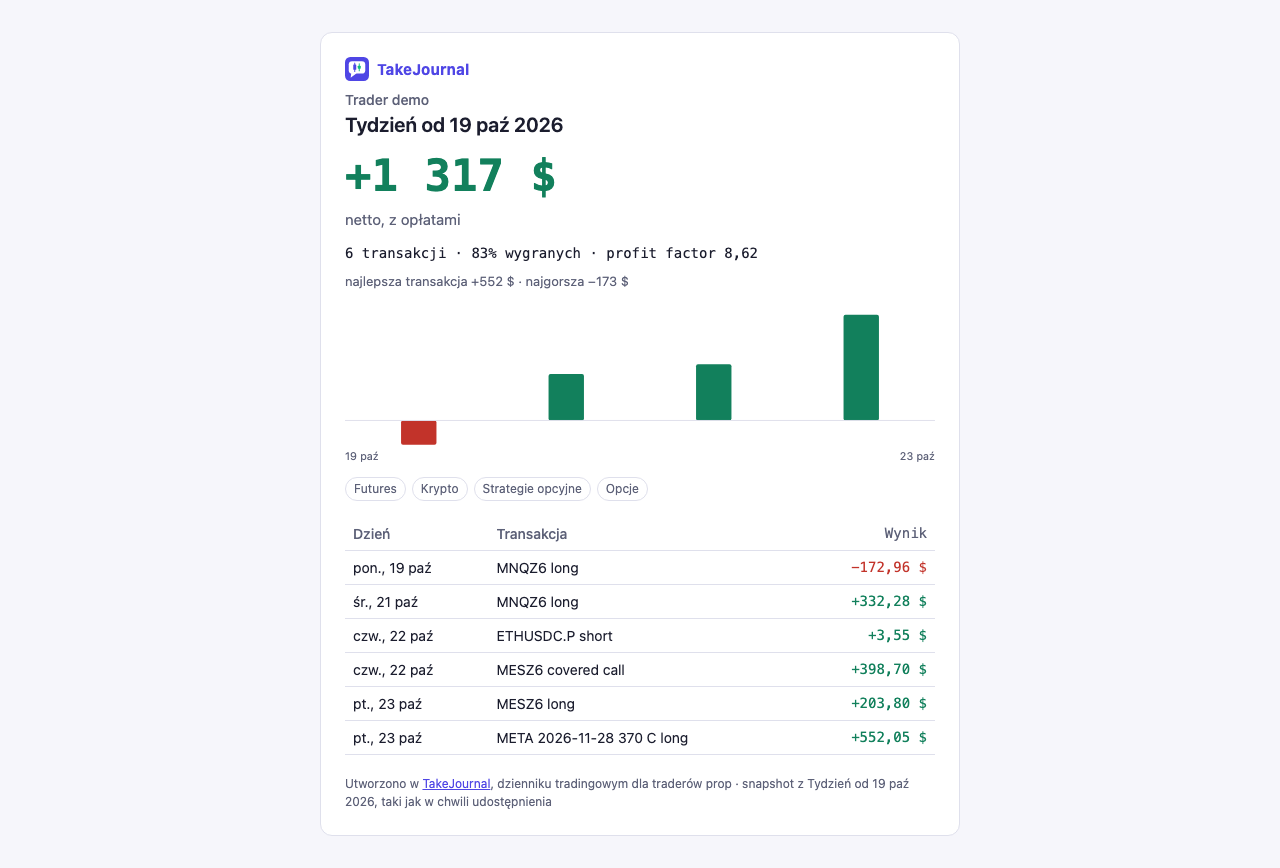
Udostępnij na stronie dnia lub tygodnia oraz obok miesiąca w kalendarzu tworzy publiczną stronę z wynikiem tego okresu: wynik netto, liczba transakcji, odsetek zyskownych, profit factor, najlepsza i najgorsza transakcja oraz słupek dla każdej transakcji dnia lub każdego dnia tradingowego tygodnia czy miesiąca. Każdy, kto ma link, otworzy ją bez logowania; wrzucona na X, Discord lub do czatu pokazuje się jako karta z wynikiem.
Co pokazuje
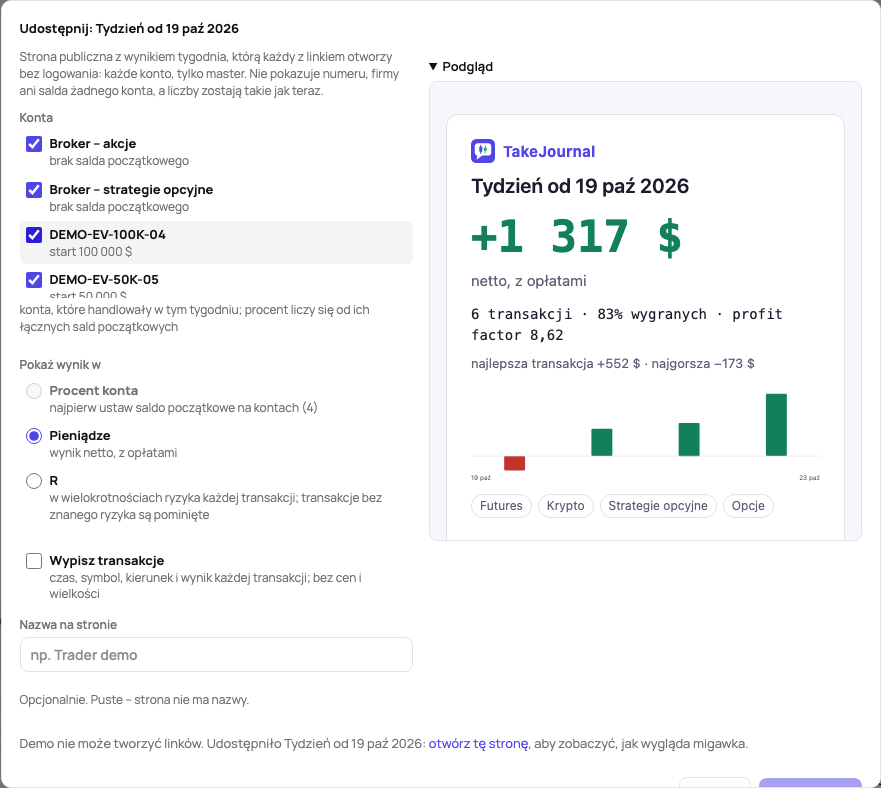
Dział zatytułowany „Co pokazuje”- Konta, które wybierzesz. Okno wymienia konta, które handlowały w danym okresie (w ramach typów kont wybranych na pasku filtrów), zaznaczone tak jak na stronie: konta z filtra, jeśli jakieś ma, w przeciwnym razie każde konto, które handlowało, a to jedno, gdy handlowało tylko jedno. Odznacz konto, by je pominąć; Każde konto z tego dnia (tygodnia, miesiąca) zaznacza znów wszystkie. Pozycja Pokaż (tylko master lub wszystkie konta) jest taka jak na stronie. Filtry rynku, tagów i strategii nie działają: udostępnia się cały okres, więc wyniku nie da się zawęzić do dobrych transakcji.
- Jednostka, którą wybierzesz. Procent konta to wynik netto względem sald początkowych wybranych kont razem, pokazany od razu w swoim wierszu („+0,50% z 10 000 $”; domyślny, gdy każde wybrane konto ma saldo początkowe). Pieniądze to wynik netto w walucie strony, z opłatami. R liczy każdą transakcję w wielokrotnościach jej ryzyka, planowanego lub domyślnego ryzyka konta; transakcje bez znanego ryzyka są pomijane, a strona mówi, ile zostało policzonych.
- Transakcje, jeśli je wypiszesz. Wypisz transakcje dodaje czas każdej transakcji (datę dla tygodnia lub miesiąca), symbol, kierunek (transakcję wielonogową jej kształtem) i wynik w danej jednostce. Ceny, wielkości i notatki nigdy nie są pokazywane.
- Nazwa, jeśli ją podasz. Strona nie ma żadnej nazwy, chyba że wpiszesz ją w oknie.
- Podgląd. Obok wyborów okno pokazuje publiczną stronę tak, jak pokaże ją link, i zmienia się razem z nimi: jednostka, wypisane transakcje lub nie, nazwa. Na telefonie czeka zwinięty pod wyborami. Nic nie jest zapisywane aż do Utwórz link.
Strona nigdy nie pokazuje numeru konta, firmy, salda ani twojego e-maila. Liczby są zamrażane w chwili tworzenia linku: transakcje zsynchronizowane lub edytowane później go nie zmieniają; udostępnij okres ponownie, by dostać nowy. Strona prosi wyszukiwarki, by jej nie indeksowały.
Udostępnij jedną transakcję
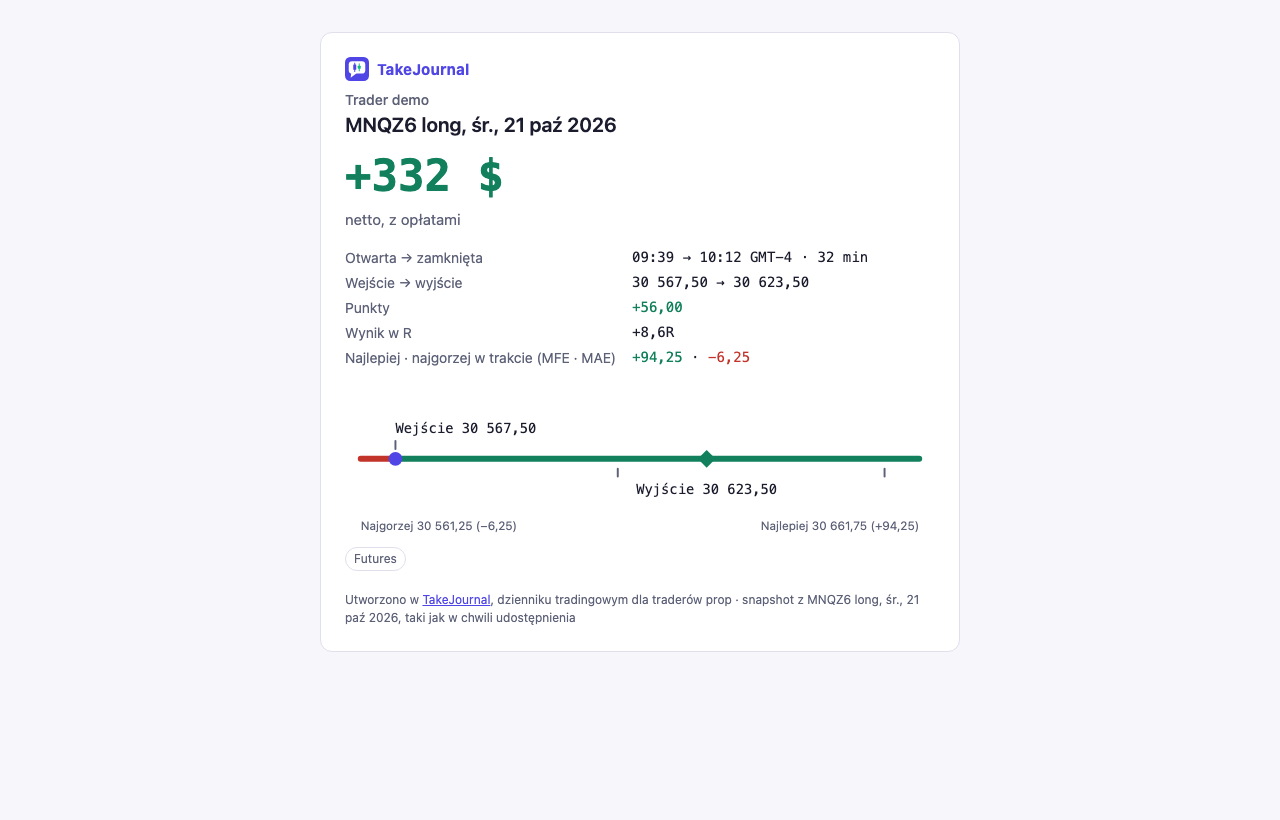
Dział zatytułowany „Udostępnij jedną transakcję”Udostępnij na stronie transakcji, obok jej strzałek, tworzy publiczną stronę tej jednej zamkniętej transakcji: symbol i kierunek, dzień, wynik w wybranej jednostce, godziny otwarcia i zamknięcia z czasem trwania, ceny wejścia i wyjścia, punkty kontraktu terminowego, wynik w R oraz najlepszą i najgorszą cenę w czasie, gdy była otwarta (MFE · MAE), tam gdzie są znane. Linijka rysuje transakcję od najgorszej ceny do najlepszej, z wejściem, wyjściem i ceną każdego filla. Przy decyzji zawartej na kilku kontach wynik jest wynikiem mastera, tak jak jej strona pokazuje go najpierw.
Procent konta to wynik względem salda początkowego tego konta; R wymaga stopu lub ryzyka transakcji (albo domyślnego ryzyka konta); okno mówi, dlaczego danej jednostki nie można wybrać. Strona nie pokazuje konta, wielkości ani wykresu cen: ceny giełd nie mogą być pokazywane innym bez licencji, więc linijka używa tylko liczb samej transakcji. Otwartą transakcję udostępnia się po jej zamknięciu.
Twoje linki
Dział zatytułowany „Twoje linki”Okno pokazuje link z Kopiuj link i Otwórz stronę. Profil → Dane → Udostępnione snapshoty wymienia każdy utworzony link, najnowsze najpierw, z liczbą otwarć. Unieważnij od razu kończy link: jego strona mówi wtedy, że snapshot nie jest udostępniony, a unieważnionego linku nie da się przywrócić. Możesz utworzyć do 50 linków dziennie.
Demo nie tworzy linków: jego okno pokazuje wybory i otwiera tydzień lub transakcję udostępnione przez demo.
Osadzanie na stronie
Dział zatytułowany „Osadzanie na stronie”Osadź obok linku w Profil → Dane → Udostępnione snapshoty, oraz Osadź na stronie w oknie po utworzeniu linku, daje kod, który umieszcza kartę linku na Twoim blogu albo na stronie lub forum, które pozwala na HTML: ramkę o wysokości karty, z przyciskiem Kopiuj kod. Karta pokazuje to, co link, w wybranej jednostce, bez rynków i listy transakcji: wynik i liczby ze słupkami dnia, tygodnia lub miesiąca albo dane transakcji i jej linijkę. Stopka mówi Zapisano w TakeJournal i otwiera pełną stronę w nowej karcie przeglądarki. Otwarcie karty liczy się jako otwarcie linku.
Cofnij link, a karta od razu zniknie ze wszystkich stron: ramka pokaże wtedy, że snapshot nie jest udostępniony. Tylko ta karta może pojawić się w ramce innej strony; reszta TakeJournal nie daje się osadzić.
Powiązane
Dział zatytułowany „Powiązane”AI odpowiada na podstawie naszego przewodnika: jak działa TakeJournal, importy, konta w firmach prop, plany.
Twoje pytanie trafia do Anthropic, aby uzyskać odpowiedź. Przechowujemy rozmowę przez 30 dni, aby ulepszać przewodnik, a potem ją usuwamy. To nie jest doradztwo inwestycyjne. Polityka prywatności