Twoje dane: eksport, plany, usunięcie
Każdy plan.
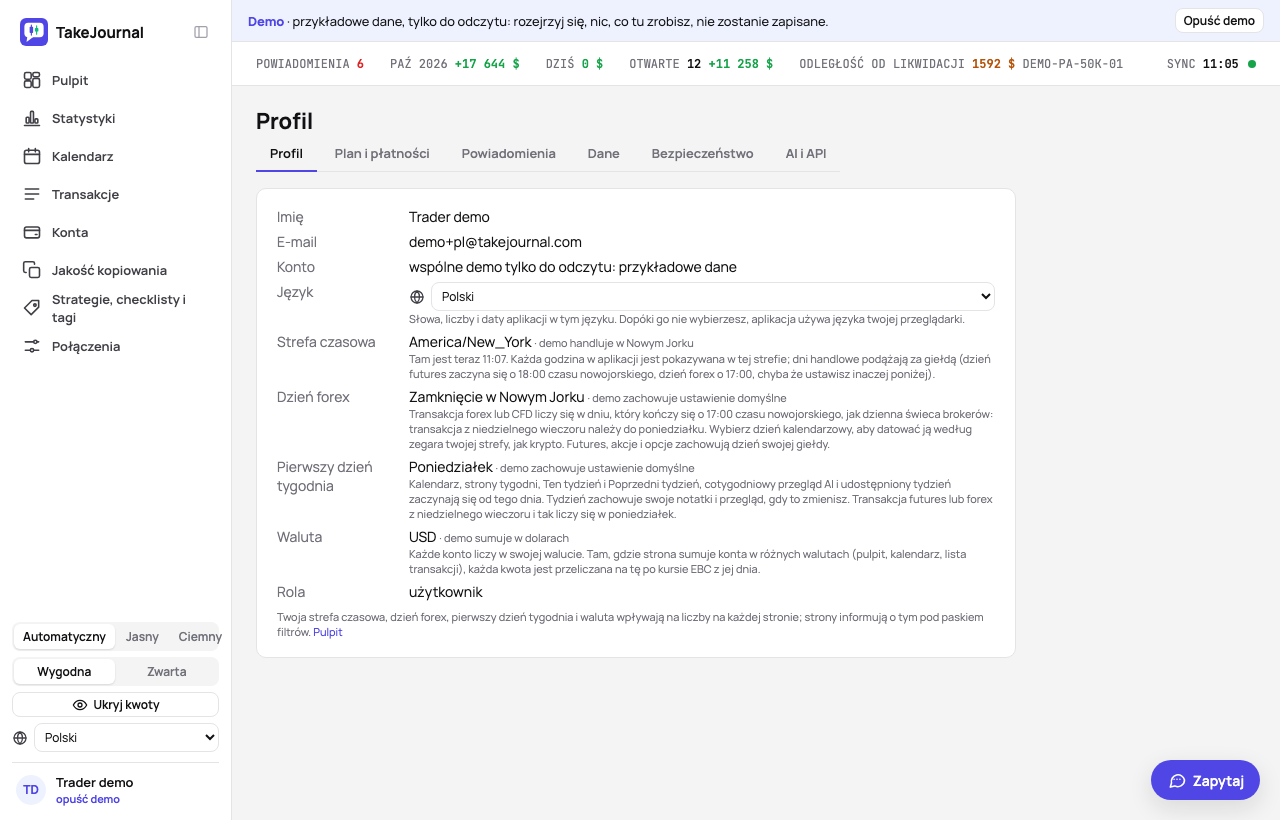
Strona Profil ma sześć zakładek, każdą pod własnym adresem: Profil (imię, język, strefa czasowa, dzień forex, pierwszy dzień tygodnia i waluta), Plan i płatności (plan, miejsce na dane i wykorzystane odpowiedzi AI), Powiadomienia (alerty, przeglądy AI, Spotter, nowości e-mailem i aplikacja), Dane (eksport, udostępnione snapshoty i rozpoczęcie od nowa) oraz Bezpieczeństwo (Google, hasło, logowanie dwuskładnikowe i usunięcie konta). Szósta, AI i API, zawiera klucze API do twoich własnych skryptów.
Eksport
Dział zatytułowany „Eksport”Profil → Dane → Eksport: transakcje każdego konta (Transakcje, wszystkie konta), każda decyzja raz (Transakcje, tylko master), fille i rejestr jako CSV (UTF-8, przecinek, czasy w UTC) oraz wszystko naraz jako jeden dokument JSON (konta, transakcje, transakcje złożone z ich kont — logical trades, nazwa techniczna — fille, ruchy gotówki, strategie, tagi i kategorie, notatki dnia i tygodnia, przeglądy AI, to, co powiedział Spotter). Strona Transakcje eksportuje przefiltrowaną listę przyciskiem Eksportuj N transakcji (CSV). Obowiązuje okno historii planu; MFE/MAE i ostrzeżenia kontroli kopii są dołączane w planach, które je mają. Oba pliki transakcji mają kolumnę tradingDay, dzień handlowy, do którego aplikacja liczy transakcję, więc wiersze danego dnia można sprawdzić z wyciągiem firmy. Każdy plik ma kolumnę currency, walutę konta, w której są jego kwoty (dla filli: walutę prowizji).
Język na stronie Profil ustawia język aplikacji: jej słowa i sposób zapisu liczb i dat (1,234.50 po angielsku, 1.234,50 po niemiecku). Dopóki go nie wybierzesz, aplikacja podąża za językiem przeglądarki spośród tych, które oferuje; wybór Automatyczny to przywraca. Aplikacja jest przetłumaczona na angielski, hiszpański, portugalski brazylijski, niemiecki, francuski, włoski, polski, turecki, japoński, czeski, koreański, wietnamski, indonezyjski i chiński uproszczony; oferuje każdy język, gdy jego tłumaczenie zostanie sprawdzone. Ten sam wybór jest na dole paska bocznego obok motywu, z globusem (w Więcej na telefonie), oraz pod formularzem logowania, gdzie obowiązuje w tej przeglądarce do zalogowania, a potem staje się ustawieniem twojego profilu; w demo otwiera demo w tym języku.
Strefa czasowa
Dział zatytułowany „Strefa czasowa”Każda godzina w aplikacji jest pokazywana w strefie czasowej twojego profilu; przy pierwszej wizycie aplikacja zapisuje strefę przeglądarki, a strona Profil ją zmienia. Trader w Europie może ustawić Nowy Jork, by czytać godziny tak jak firma. Dni handlowe się z nią nie przesuwają: idą za giełdą, jak opisano w kalendarzu. Eksporty zapisują UTC.
Dzień forex
Dział zatytułowany „Dzień forex”Transakcja forex lub CFD liczy się do dnia, który kończy się o 17:00 czasu nowojorskiego, tak jak dzienna świeca brokerów: transakcja z niedzielnego wieczoru należy do poniedziałku. Dzień forex na stronie Profil przełącza to na dzień kalendarzowy twojej strefy czasowej, tak jak datowane są kryptowaluty, dla tradera, który prowadzi dzień według zegara. Wybór działa od razu na dzień transakcji, kalendarz, statystyki i przeglądy; futures, akcje i opcje i tak zachowują dzień swojej giełdy (forex i CFD).
Pierwszy dzień tygodnia
Dział zatytułowany „Pierwszy dzień tygodnia”Pierwszy dzień tygodnia na stronie Profil zaczyna tygodnie w poniedziałek (domyślnie) albo w niedzielę, jak w kalendarzach amerykańskich. Idą za tym wiersze kalendarza i ich sumy tygodniowe, miesiąc na dashboardzie, strony tygodnia, Ten tydzień i Poprzedni tydzień w filtrze dat, cotygodniowy przegląd AI i udostępniony tydzień. Tydzień zachowuje notatki i przegląd po zmianie: tydzień nazywa się od poniedziałku, który zawiera, więc przy niedzieli tydzień poniedziałku 14. trwa od niedzieli 13. do soboty 19. Sesja futures lub forex otwierana w niedzielę wieczorem i tak liczy się do poniedziałku (dzień handlowy).
Przeglądy AI
Dział zatytułowany „Przeglądy AI”Od planu Trader wzwyż Przegląd każdego tygodnia automatycznie w Profil → Powiadomienia sprawia, że AI przegląda każdy tydzień, w którym zamknięto transakcje, w sobotę wcześnie rano, bez zużywania odpowiedzi AI (Przeglądy AI). Dla nowego konta jest wyłączony: gdy jest wyłączony, nic nie jest wysyłane, dopóki nie poprosisz o przegląd na stronie dnia lub tygodnia.
Nowości e-mailem
Dział zatytułowany „Nowości e-mailem”Nowości e-mailem w Profil → Powiadomienia pozwala na e-maile z nowościami produktu i ofertami lub je wstrzymuje. Jest włączone, chyba że przy rejestracji zaznaczono pole, a każdy taki e-mail ma link do ich wyłączenia. E-maile o koncie, płatnościach i bezpieczeństwie przychodzą tak czy inaczej.
Aplikacja
Dział zatytułowany „Aplikacja”TakeJournal instaluje się jako aplikacja na telefonie lub komputerze: otwiera się we własnym oknie z ekranu początkowego lub z docka i odbiera alerty jako powiadomienia (Powiadomienia). Profil → Powiadomienia → Aplikacja ma Zainstaluj TakeJournal tam, gdzie oferuje to przeglądarka (Chrome i Edge); gdzie indziej mówi, gdzie przeglądarka to trzyma: na iPhonie lub iPadzie otwórz TakeJournal w Safari, dotknij Udostępnij, potem Do ekranu początkowego. Firefox na komputerze nie instaluje aplikacji.
Bez połączenia zainstalowana aplikacja i tak się otwiera, mówi, że nie może połączyć się z serwerem, i oferuje Ponów; twój dziennik nigdy nie jest przechowywany na urządzeniu.
Udostępnione snapshoty
Dział zatytułowany „Udostępnione snapshoty”Profil → Dane → Udostępnione snapshoty wymienia publiczne linki utworzone przyciskiem Udostępnij na stronie dnia lub tygodnia albo w kalendarzu, z liczbą otwarć każdego; Unieważnij kończy link od razu (udostępnianie).
Zacznij od nowa
Dział zatytułowany „Zacznij od nowa”Profil → Dane → Zacznij od nowa czyści dziennik i zachowuje konto TakeJournal: czysty start po danych testowych lub błędnym imporcie. Obok jest Najpierw wyeksportuj wszystko (JSON). Zacznij od nowa… podaje w liczbach, co zniknie: transakcje z ich fillami, notatkami i zrzutami ekranu, dziennik dnia i tygodnia, przeglądy AI, rejestr gotówki, historia importów z przechowywanymi plikami i udostępnione strony, a także wpisane ceny i dane wykresów transakcji. Trzy opcje są zaznaczone, więc to zostaje, dopóki ich nie odznaczysz:
- Konta i połączenia: konta zostają z ustawieniami i zasadami firmy, opróżnione. Połączenie z brokerem pobiera potem transakcje ponownie, całą historię, którą daje broker; aby tego uniknąć, odznacz opcję albo najpierw usuń połączenie w Połączeniach. Odznaczone konta i połączenia znikają razem z zapisanymi loginami brokera.
- Tagi i strategie z checklistami i parametrami.
- Ustawienia: zapisane widoki, szablony notatek i importu, twoje zasady tradingu, powiadomienia i układ pulpitu.
Plan i płatności, logowanie, profil, powiadomienia i czaty z AI zostają zawsze. Wpisz DELETE (to samo słowo w każdym języku) i potwierdź: dziennik znika od razu, a komunikat podaje, ile transakcji usunięto i które połączenia pobierają swoje ponownie. Nie da się tego cofnąć: nocne kopie zapasowe przechowują stary dziennik 14 dni, potem znika. Demo nie może zacząć od nowa.
Plany i okres próbny
Dział zatytułowany „Plany i okres próbny”Profil → Plan i płatności pokazuje twój plan, wykorzystane miejsce na dane i odpowiedzi AI, a w Free Rozpocznij 7-dniowy okres próbny planu Pro. Gdy plan się kończy lub przechodzisz na niższy, nic nie jest usuwane: funkcje wyższego planu się zatrzymują, konta ponad limit czekają, aż wybierzesz, które zostają w użyciu (pominięte konto brokera nie jest synchronizowane, ręczne jest tylko do odczytu; konta twojego planu), a transakcje zamknięte przed oknem historii planu są ukryte, dopóki plan znów na nie nie pozwoli. Otwarte pozycje są zawsze widoczne, niezależnie od tego, kiedy je otwarto. Cennik →
Wyższy plan i płatności
Dział zatytułowany „Wyższy plan i płatności”Profil → Plan i płatności pokazuje twój plan, co obejmuje i jego limity, a płatną subskrypcję z dniem odnowienia. Jego Wyższy plan, ten na pasku bocznym w Free, oraz link do wyższego planu wszędzie tam, gdzie twojemu planowi czegoś brakuje, otwierają Plany: każdy plan obok siebie z ceną miesięczną lub roczną (rok kosztuje tyle co dziewięć miesięcy), dla kogo jest, jego limity i co dodaje do planu niższego. Pod planami przed płatnością jest pytanie Rozpocznij mój plan od razu: plan zaczyna się natychmiast, a jeśli odstąpisz w ciągu 14 dni od pierwszej płatności, otrzymasz zwrot za niewykorzystaną część (Warunki). Przycisk Wybierz planu otwiera potem stronę płatności Stripe, która dolicza VAT według adresu rozliczeniowego (firma z UE wpisuje tam swój numer VAT) i przyjmuje kod promocyjny; powrót z niej wraca do planów. Po powrocie do aplikacji nowy plan działa, gdy tylko Stripe potwierdzi płatność, a trwający okres próbny się kończy.
Link z kodem promocyjnym (kończy się na ?promo= i kod) zachowuje kod w tej przeglądarce przez 30 dni, także przez rejestrację. Plany mówią wtedy nad planami, co daje (procent lub kwotę zniżki na pierwszą płatność, pierwsze miesiące lub każdą płatność, i do kiedy można go użyć), a strona płatności go stosuje; Usuń kod go usuwa. Kod, którego Stripe nie przyjąłby dla wybranego planu, przeznaczony dla innego planu lub tylko dla pierwszych zamówień, jest zgłaszany przed stroną płatności, która wtedy prosi o własny kod. Kod partnerski firmy prop daje 30 dni za darmo, potem 20% zniżki na Pro i Fleet, dopóki trwa subskrypcja: Plany to mówią, strona płatności pokazuje darmowe dni przed pierwszą płatnością, a Trader, którego kod nie dotyczy, mówi to na swojej karcie i płaci się za niego bez kodu.
Gdy trwa oferta, pasek na górze każdej strony pokazuje ją kontom bez subskrypcji: co daje, jej kod i ostatni dzień. Zobacz plany otwiera Plany z zastosowanym kodem; ✕ zamyka pasek na stałe dla tej oferty.
Ze zniżką Plan i płatności podaje ją pod subskrypcją: kod (lub nazwę oferty), ile odejmuje i do kiedy, oraz cenę, którą płacisz, obok ceny planu.
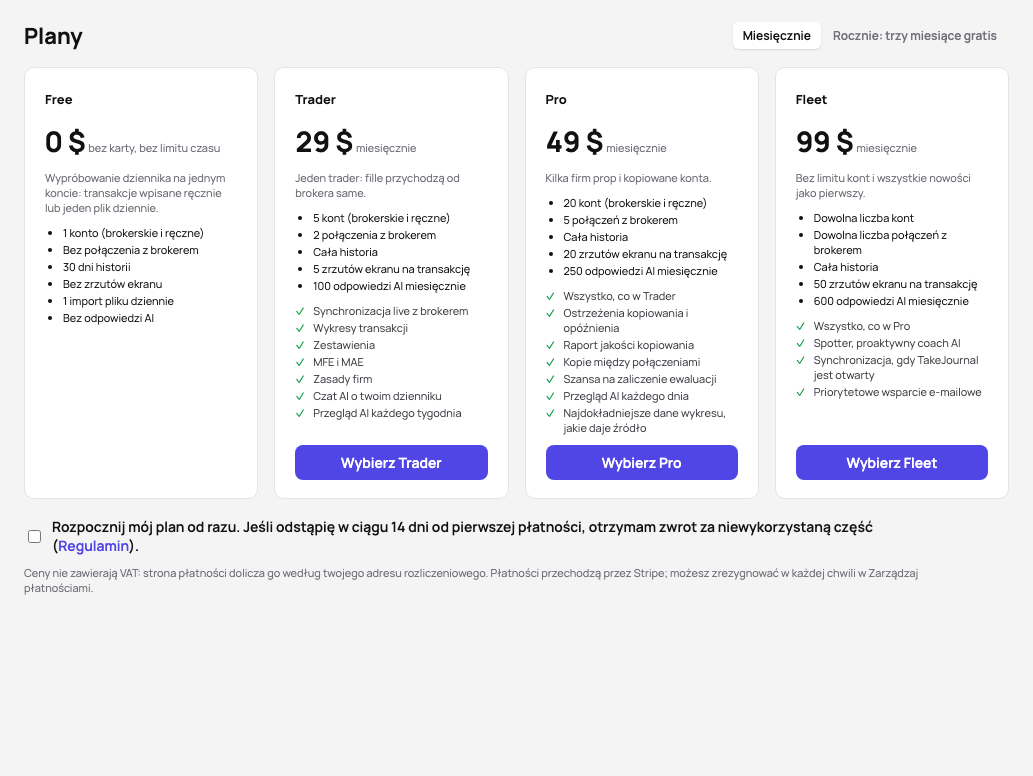
Z subskrypcją Plany oznaczają twój plan, a Przejdź na przy innym otwiera portal klienta Stripe od razu na zmianie planu. Zarządzaj płatnościami otwiera sam portal: inny plan lub okres (większy plan od razu, z różnicą pobraną od razu; mniejszy plan albo miesięczny zamiast rocznego na koniec opłaconego okresu), kartę, adres rozliczeniowy i numer VAT, faktury oraz anulowanie, które działa na koniec opłaconego okresu. Do tego czasu zachowujesz plan, a portal może go wznowić. Plan i płatności oraz Plany pokazują też zmianę czekającą na koniec okresu, z dniem jej rozpoczęcia. Przed odnowieniem planu rocznego TakeJournal wysyła e-mail z dniem i kwotą z VAT oraz linkiem do zmiany lub anulowania.
Wstrzymaj… w Plan i płatności wstrzymuje plan miesięczny na jeden, dwa lub trzy miesiące zamiast go anulować (raz na dwanaście miesięcy; planu rocznego nie można wstrzymać). Dla każdej długości okno podaje dzień powrotu planu. Plan zachowujesz do końca opłaconego miesiąca; potem twoje konto jest na Free – nic nie jest usuwane, synchronizacja z brokerem czeka, konta ponad limity Free czekają tylko do odczytu – i nic nie jest pobierane, dopóki plan nie wróci z kolejną płatnością, po twojej cenie. TakeJournal wysyła e-mail przy wstrzymaniu i tydzień przed końcem pauzy. Cofnij pauzę wycofuje ją przed jej rozpoczęciem; w trakcie pauzy Wznów teraz przywraca plan od razu, z nowym miesiącem pobranym dziś.
Anuluj subskrypcję… w Plan i płatności najpierw pyta, dlaczego odchodzisz (można pominąć), i proponuje to, co może pasować, zamiast zniżki: plan roczny lub mniejszy plan, gdy powodem jest cena, pauzę planu miesięcznego na jeden do trzech miesięcy albo wiadomość do zespołu, gdy czegoś brakuje. Potem mówi, co się stanie – plan działa do końca opłaconego okresu, twoje konto przechodzi na Free i zachowuje wszystkie dane – i otwiera portal na anulowaniu, gdzie Stripe je potwierdza.
Gdy odnowienie się nie uda, Stripe przez dwa tygodnie ponawia próby obciążenia karty i wysyła e-maile; aplikacja pokazuje na każdej stronie baner z Zaktualizuj kartę i zachowuje twój plan do podanej daty. Potem jesteś na Free, dopóki karta znów nie zadziała; nic nie jest usuwane. Gdy bank chce potwierdzenia płatności (3D Secure), baner mówi o tym z Potwierdź płatność.
Zaproś traderów
Dział zatytułowany „Zaproś traderów”Z płatnym planem Plan i płatności pokazuje Zaproś traderów: twój własny link (kończy się na /r/ i twój kod) oraz Kopiuj link. Trader, który założy przez niego konto i zasubskrybuje w ciągu 30 dni, dostaje zniżkę z polecenia na pierwszą subskrypcję; Plany podają ją nad planami, a kod promocyjny, który przyniesie, zajmuje jej miejsce, bo strona płatności przyjmuje jedną zniżkę. Gdy jego pierwsza płatność ma 14 dni i nie została zwrócona, dostajesz jej kwotę bez VAT jako kredyt w Stripe, który Stripe odlicza od twoich kolejnych płatności. Twój kredyt mieści się w roku twojego planu (cena roczna przy planie rocznym, dwanaście miesięcy przy miesięcznym); nagroda ponad to czeka, aż twoje płatności wykorzystają kredyt. Pod linkiem karta wymienia traderów, których przyprowadził twój link: kiedy przyszli, ich plan i twoją nagrodę z datą, nigdy ich imion ani adresów e-mail. Jedna nagroda za tradera, a twój własny link nie działa dla ciebie. Pod nim Twój kredyt pokazuje, ile zostało, i jego ruchy: każdą zaliczoną nagrodę i każdą kwotę, którą Stripe odliczył od płatności, z kredytem po niej. Plan, który dostajesz za darmo (kod na 100%), zachowuje link, a trader nadal dostaje zniżkę, ale nie daje ci kredytu: karta mówi to nad linkiem, a trader, którego pierwsza płatność przyszła, gdy twój plan nic cię nie kosztował, pokazuje Brak: twój plan był darmowy. Regulamin
Google i hasło
Dział zatytułowany „Google i hasło”Profil → Bezpieczeństwo → Logowanie pokazuje, czy jest połączone konto Google. Połącz konto Google łączy je i potem logujesz się w dowolny z dwóch sposobów; Odłącz znowu je odłącza, gdy konto ma już hasło. Konto założone przez Google na początku nie ma hasła: Ustaw hasło prosi tam dwa razy o nowe hasło (co najmniej 8 znaków), od tej chwili logujesz się też adresem e-mail i tym hasłem, a konto może chronić logowanie dwuskładnikowe; Zmień hasło prosi potem o obecne. Nie pamiętasz hasła? Nie pamiętasz hasła? na stronie logowania wysyła e-mailem link do ustawienia nowego.
Logowanie dwuskładnikowe
Dział zatytułowany „Logowanie dwuskładnikowe”Profil → Bezpieczeństwo → Logowanie dwuskładnikowe → Włącz prosi o kod z aplikacji uwierzytelniającej (Google Authenticator, 1Password, Authy lub innej): zeskanuj kod QR albo wpisz klucz pokazany w oknie i podaj sześciocyfrowy kod z aplikacji. TakeJournal pokazuje wtedy dziesięć kodów odzyskiwania, tylko ten jeden raz: przechowuj je z dala od telefonu (Kopiuj lub Pobierz). Od tej pory logowanie hasłem prosi o kod z aplikacji albo o jeden z kodów odzyskiwania, gdy telefon zginie; każdy kod odzyskiwania działa raz, a Nowe kody odzyskiwania zastępuje je wszystkie. Reset hasła też prosi o kod. Wyłącz przyjmuje kod z aplikacji lub kod odzyskiwania. Logowanie przez Google opiera się na weryfikacji dwuetapowej Google. Zginął i telefon, i kody? Napisz na support@takejournal.com: gdy będzie jasne, że to ty, administrator je wyłączy, a ty dostaniesz o tym e-mail.
Usuwanie konta
Dział zatytułowany „Usuwanie konta”Usuń swoje konto na dole Profil → Bezpieczeństwo mówi w liczbach, co zostanie usunięte: konta i transakcje z ich dziennikiem, zrzuty ekranu, dane wykresów, udostępnione strony, zapisane loginy i klucze brokerów oraz twoje sesje. Obok jest Najpierw wyeksportuj wszystko (JSON). Usuń konto… prosi o wpisanie DELETE (to samo słowo w każdym języku) i hasła; konto logujące się tylko przez Google potwierdza zamiast tego świeżym logowaniem Google (Potwierdź przez Google, z powrotem w oknie w ciągu dziesięciu minut).
Wszystko znika od razu i następuje wylogowanie; strona logowania o tym mówi, a e-mail na adres konta to potwierdza. Płatna subskrypcja jest anulowana razem z kontem, od razu; nic nie jest zwracane automatycznie. Nie można tego cofnąć: nocne kopie zapasowe przechowują dane 14 dni, potem znikają. Połączenie usunięte samodzielnie od razu zabiera ze sobą zapisany login. Demo nie można usunąć, a konto administratora usuwa inny administrator w Admin › Użytkownicy.
Powiązane
Dział zatytułowany „Powiązane”AI odpowiada na podstawie naszego przewodnika: jak działa TakeJournal, importy, konta w firmach prop, plany.
Twoje pytanie trafia do Anthropic, aby uzyskać odpowiedź. Przechowujemy rozmowę przez 30 dni, aby ulepszać przewodnik, a potem ją usuwamy. To nie jest doradztwo inwestycyjne. Polityka prywatności