KI-Assistenten: frag über MCP nach deinem Journal
Pro und Fleet.
Ein KI-Assistent, der mit dem MCP-Server von TakeJournal verbunden ist, beantwortet Fragen zu deinem eigenen Trading: dein schlechtester Wochentag und warum, wie deine Trades nach einem Verlust liefen, was in den Notizen der letzten Woche stand. Er liest dein Journal mit denselben Werkzeugen wie der KI-Chat von TakeJournal, seine Zahlen sind also die der App; er ändert nichts.
Claude und ChatGPT
Abschnitt betitelt „Claude und ChatGPT“Füge in Claude einen eigenen Connector mit der Adresse https://app.takejournal.com/mcp hinzu (Einstellungen →
Connectors), in ChatGPT eine App mit derselben Adresse im Entwicklermodus, wie dessen Hilfe es beschreibt. Keines
von beiden braucht einen Schlüssel: Die App schickt dich zu TakeJournal, wo du dich anmeldest und ihr erlaubst, dein
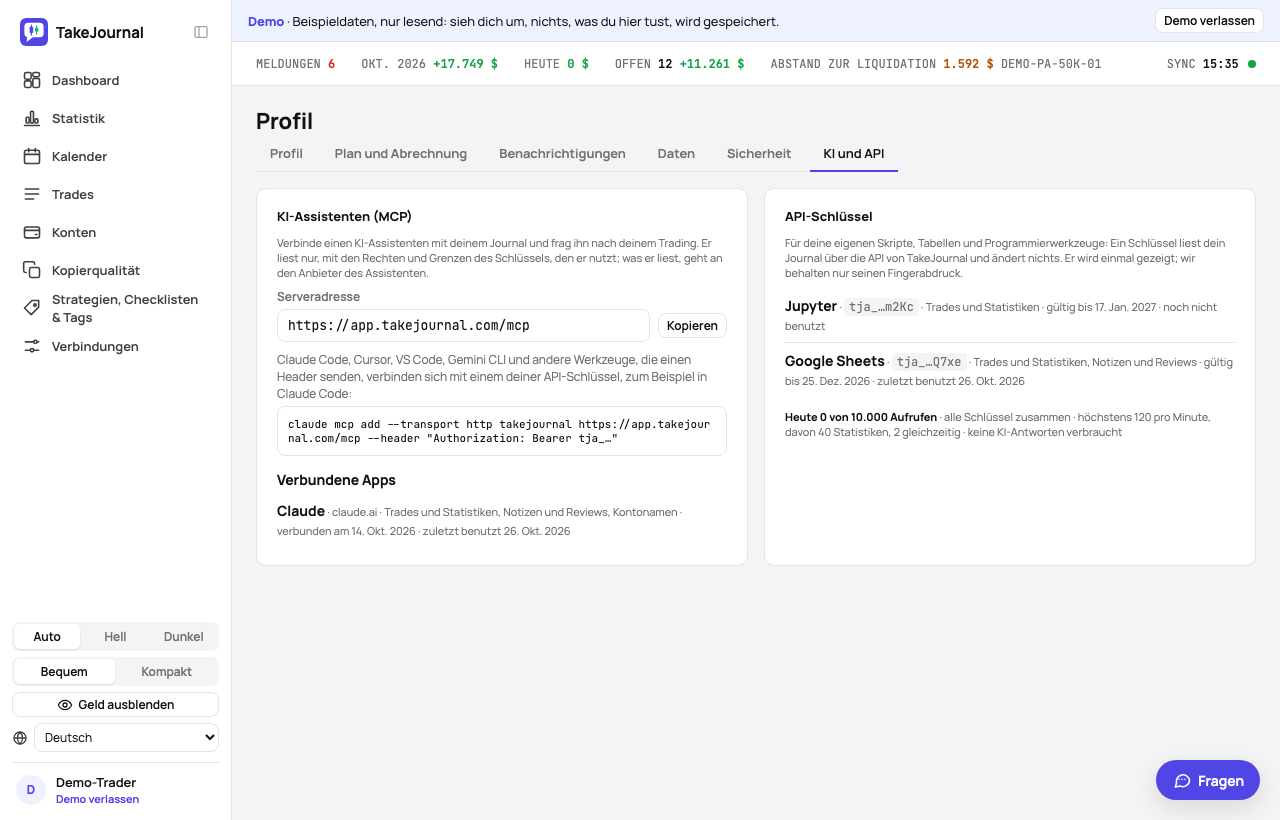
Journal zu lesen, mit oder ohne die Notizen und die Namen und Nummern der Konten. Danach steht sie unter Profil → KI
und API bei Verbundene Apps, und Trennen beendet das Lesen sofort. Sie bleibt verbunden, solange sie fragt;
nach 30 Tagen ohne Frage muss sie dich erneut fragen. Bis zu zehn Apps können zugleich verbunden sein.
TakeJournal hinzufügen
Abschnitt betitelt „TakeJournal hinzufügen“Erstelle unter Profil → KI und API → + Neuer Schlüssel einen API-Schlüssel (Notizen, das Tagesjournal, KI-Reviews und die Nachrichten von Spotter und Kontonamen und -nummern sind angehakt: Entferne den Haken bei dem, was der Assistent nicht lesen soll) und füge den Server damit hinzu. In Claude Code:
claude mcp add --transport http takejournal https://app.takejournal.com/mcp --header "Authorization: Bearer tja_…"Cursor, VS Code, Gemini CLI und andere Werkzeuge, die einen Server mit seinen Headern in einer Einstellungsdatei nehmen:
{ "mcpServers": { "takejournal": { "url": "https://app.takejournal.com/mcp", "headers": { "Authorization": "Bearer tja_…" } } }}Jedes Werkzeug benennt die Einstellungen etwas anders (die Liste in VS Code heißt servers, die Adresse in Gemini CLI
httpUrl); wo genau, sagt seine eigene Anleitung. Die Adresse des Servers steht auch unter Profil → KI und API.
Was der Assistent lesen kann
Abschnitt betitelt „Was der Assistent lesen kann“Acht Werkzeuge, die alle nur lesen:
list_accounts: die Konten mit Firma, Zustand und den Regeln der Firmalist_trades: die Trades, gefiltert wie auf der Seite Tradesget_trade: einen Trade mit seinem Journal und seinem Trade auf jedem Kontoget_statistics: die Statistiken des Dashboardsgroup_trades: die Trades gruppiert nach Wochentag, Stunde, Setup und mehrget_period: einen Tag oder eine Woche mit Notizen, KI-Review und den Nachrichten von Spotterlist_labels: die Tags, Kategorien und Strategiensearch_guide: diese Anleitung
Jedes Konto kommt mit seinem Link, sodass der Assistent dich dorthin führen kann. Mit erlaubten Kontonamen und
-nummern nennt der Assistent deine Konten wie TakeJournal; ohne sie erscheinen sie als ACC-12, und ihre Nummern und
Namen bleiben bei TakeJournal, wie beim KI-Chat: Die Seite des Kontos zeigt seinen Alias neben seiner Nummer („In
KI-Assistenten: ACC-12“). Die Notizen, das KI-Review und die Nachrichten von Spotter kommen nur, wenn der Assistent
Notizen lesen darf.
Datenschutz
Abschnitt betitelt „Datenschutz“Was der Assistent liest, geht mit deiner Frage an die Firma, die ihn betreibt (Anthropic für Claude, OpenAI für ChatGPT, Google für Gemini), nach deren Bedingungen, nicht nach denen von TakeJournal; siehe die Datenschutzerklärung. Widerrufe den Schlüssel unter Profil → KI und API, und der Assistent liest sofort nicht mehr.
Grenzen
Abschnitt betitelt „Grenzen“Die Aufrufe des Assistenten zählen mit denen deiner Schlüssel, in denselben Grenzen: Jede Anfrage ist ein Aufruf, Statistiken und Gruppierungen sind die schweren. Keiner verbraucht deine KI-Antworten.
Die KI antwortet aus unserem Leitfaden: wie TakeJournal funktioniert, Importe, Prop-Firma-Konten, die Pläne.
Deine Frage geht zur Beantwortung an Anthropic. Wir behalten das Gespräch 30 Tage, um den Leitfaden zu verbessern, und löschen es dann. Keine Anlageberatung. Datenschutzerklärung