Das Journal eines Trades
Jeder Plan; die Sammelbearbeitung und die Parameter einer Strategie ab Trader, Screenshots ebenso: 5 pro Trade in Trader, 20 in Pro, 50 in Fleet.
Das Journal lebt auf dem Trade über seine Konten hinweg, also hat eine Entscheidung eine Notiz, egal wie viele Konten es sind. Die Seite des Trades zeigt die Fakten in einer Leiste, den Chart und eine Karte mit Reitern: Journal, Screenshots, Konten (die Follower mit der Prüfung; Beine bei einer Optionsstrategie) und, auf dem eigenen Trade eines Kontos, Fills. Das Journal hat seine Felder links und die Notizen rechts; alles wird beim Schreiben gespeichert, die Notizen, wenn du das Feld verlässt oder ⌘S drückst. Ein Speichern, das scheitert, sagt das neben den Notizen und in der Meldung unten, mit Erneut versuchen; nichts, was du getippt hast, geht verloren.
Dasselbe Journal steht auf der Seite des Trades jedes Kontos: Die Seite eines Followers sagt darüber Geteilt von den 6 Konten dieses Trades, mit den Screenshots in ihrem Reiter und der Strategie und den Tags der Entscheidung im Kopf. Notizen, die nur zu einem Konto gehören, kommen in den Reiter Notizen dieses Kontos; sie bleiben auf dieser Seite und im CSV-Export, außerhalb der Statistiken.
Älterer Trade und Neuerer Trade (‹ ›, oder ← → und j k auf der Tastatur) gehen durch die Liste, aus der die Seite geöffnet wurde: die Trade-Liste, wie sie gefiltert ist, die Trades eines Tages oder die letzten Trades des Dashboards; aus der Zeile eines Kontos gehen sie durch die Trades dieses Kontos. So schreibst du die Trades eines Tages nacheinander ins Journal, ohne zur Liste zurückzukehren, oder alle auf einmal auf der Seite des Tages, jeden in seiner Zeile (die Seite des Tages).
- Bewertung — ein bis fünf Sterne.
- Ruhe — wie ruhig du warst, von 1 (Tilt) bis 10 (ruhig), mit einem Klick; das Dashboard schlüsselt die Ergebnisse danach auf.
- Plan — der geplante Stop und das geplante Ziel als Kurse, oder das Risiko in Geld für einen Trade ohne Stop-Kurs. Die Zeile darunter zeigt den Abstand des Stops, das riskierte Geld, das geplante R und das Ergebnis in R. Ein Trade ohne Plan nimmt das Standardrisiko je Trade des Kontos als Einheit. Auf der Seite der Kopie eines Kontos stehen zwei Zeilen: zuerst für alle Konten des Trades, dann nur für dieses Konto, aus seinem eigenen Einstieg und seiner Größe, seinem Anteil an einem Risiko in Geld nach Kontrakten (oder seinem eigenen Standardrisiko) und seinem eigenen Ergebnis, mit dem erreichten R. R auf dem Dashboard →
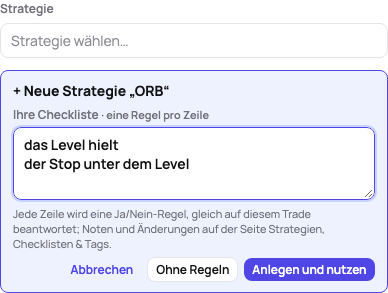
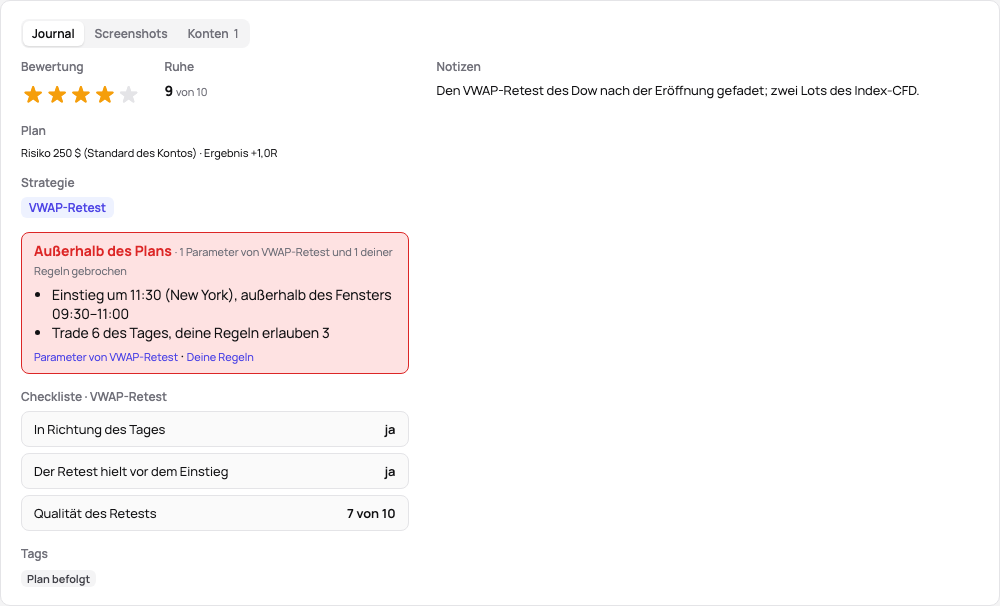
- Strategie — das eine Setup, mit dem der Trade eingegangen wurde; die Seite Strategien, Checklisten & Tags führt die Liste mit je einer Beschreibung und einer Farbe. Ein Name, der noch nicht in der Liste steht, bietet + Neue Strategie „…“ an: Tippe ihre Checkliste, eine Regel pro Zeile (jede eine Ja/Nein-Regel), und Anlegen und nutzen legt die Strategie an und zeigt ihre Checkliste sofort am Trade; Ohne Regeln legt sie ohne an, Esc lässt es. Die Meldung unten bietet Rückgängig an, das sie vom Trade nimmt und löscht. Die Strategie zu wechseln löscht die Checklisten-Antworten der alten; die Meldung bietet auch dafür Rückgängig an. Hat die Strategie Parameter oder hast du Regeln, sagt die Zeile darunter, ob der Trade sie eingehalten hat: Im Plan, oder Außerhalb des Plans mit jedem, den er gebrochen hat.
- Checkliste — die Regeln dieser Strategie, je eine Zeile mit Ja/Nein oder einer Note von 1 bis 10, beantwortet auf der Seite eines beliebigen Kontos des Trades. Ohne Strategie sagt die Zeile das; eine Strategie noch ohne Regeln führt zu der Seite, auf der sie hinzugefügt werden. Das Dashboard sagt, wie oft jede Regel befolgt wurde, oder die Durchschnittsnote, was ihr Bruch gekostet hat und wie du tradest, wenn du dem ganzen Plan folgst; sein Filter Checkliste zeigt jede Seite so, als hättest du nur diese Trades genommen (das Dashboard).
- Tags, ein Feld pro Kategorie — Fehler und Emotion (eingebaut, in deiner Sprache benannt, bis du sie umbenennst) nehmen beliebig viele Tags, Marktlage einen (einen anderen zu wählen ersetzt ihn); deine eigenen Kategorien folgen danach, freie Tags am Ende. Die Fehler, die du am häufigsten nutzt, stehen auch als Chips unter dem Feld Fehler, ein Klick an oder aus. Ein Tag, der in das Feld einer Kategorie getippt wird, wird in dieser Kategorie angelegt, und die Meldung bietet Rückgängig an, das ihn vom Trade nimmt und wieder löscht. Ein unter Tags ohne Kategorie hinzugefügter Tag wird einmal neben dem Feld erfragt: Welche Art ist „fomo“? mit einem Button pro Kategorie. Die Antwort legt den Tag auf jedem Trade, der ihn trägt, in diese Kategorie, also zählen seine Trades in den Zahlen der Kategorie (ein Tag der Kategorie Fehler in den Kosten der Fehler), mit Rückgängig; Nicht jetzt lässt ihn ein freier Tag sein und fragt in diesem Browser nicht wieder.
- Notizen — was passiert ist, was du behältst, was du änderst.
- Screenshots — in ihrem Reiter, füge ein (⌘V überall auf der Seite, auch in den Notizen) oder zieh Bilder hinein; sie werden verkleinert gespeichert, so viele pro Trade, wie der Plan umfasst (Trader 5, Pro 20, Fleet 50). Fügst du ein Bild auf einem anderen Reiter ein, wechselt die Seite zum Reiter Screenshots mit den eben hinzugefügten Bildern und Rückgängig; die Meldung unten sagt es auch. Ein Klick auf ein Vorschaubild zeigt das Bild in voller Größe. Lösch ein Bild mit dem × auf seinem Vorschaubild (es erscheint, wenn der Zeiger darüber ist, auf einem Touchscreen immer) oder unter der Vollansicht: Es geht sofort, und die Meldung bietet zehn Sekunden lang Rückgängig an. Deine eigenen Bilder lassen sich immer löschen, auch in einem Plan ohne Screenshots. Auf einer anderen Seite abgelegt, gehen Screenshots zu ihren Trades: einer, der während eines Trades entstand, nach der Zeit in seinem Namen dorthin (eine seit einem früheren Tag gehaltene Position wird nur angeboten); einem späteren werden die letzten Trades davor angeboten, die Trades des Tages ohne Screenshot in der Reihenfolge ihrer Aufnahme vorgeschlagen; Anhängen hängt alle auf einmal an. Irgendwo auf der Seite eines Trades abgelegt, gehen sie an diesen Trade. Einer, zu dem kein Trade passt, geht in die Notizen seines Tages (Screenshots des Tages).
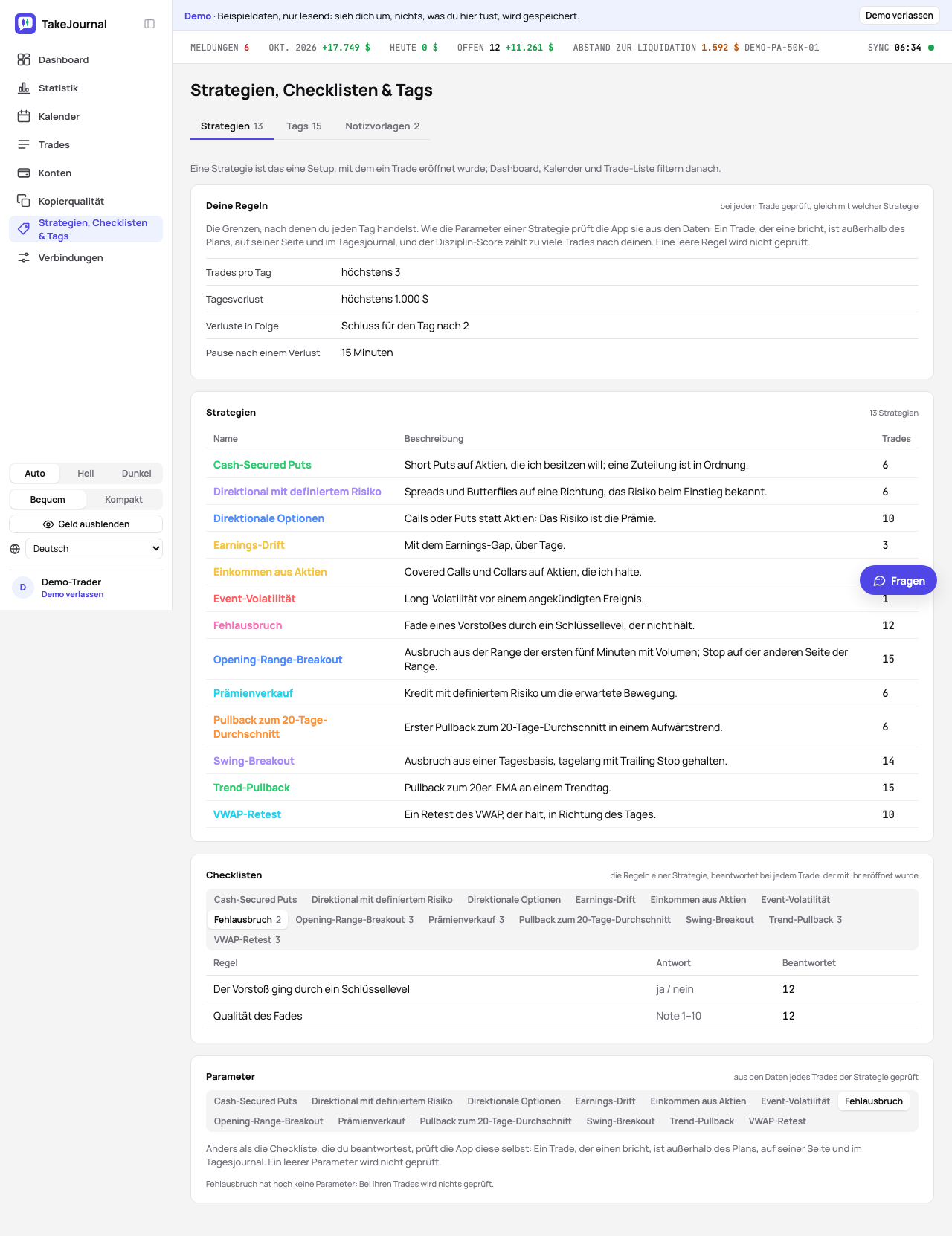
Die Seite Strategien, Checklisten & Tags hat zwei Reiter. Strategien listet die Setups mit je einer Beschreibung und einer Farbe, und ihre Karte Checklisten hat einen Reiter pro Strategie mit den Regeln: Füg eine mit der Form ihrer Antwort hinzu, Ja/Nein oder eine Note. Die Form bleibt, sobald Trades die Regel beantwortet haben, also wird eine Regel, die du nicht mehr fragst, archiviert (ihre Antworten bleiben), und eine geänderte wird neu hinzugefügt; eine Regel zu löschen löscht ihre Antworten. Tags hält die Tags nach Kategorie, einen Reiter für jede und einen für die Tags ohne; ein neuer Tag wird in der offenen Kategorie angelegt. Eine hier gelöschte Strategie, Regel, ein Tag oder eine Kategorie geht sofort, und die Meldung unten bietet zehn Sekunden lang Rückgängig an; zwei Tags zusammenzuführen, was sich nicht rückgängig machen lässt, fragt zuerst.
Die Seite Trades filtert nach Strategie, nach Tags (mit oder ohne) und nach der Checkliste, und die Sammelbearbeitung setzt die Strategie und fügt Tags auf vielen Trades auf einmal hinzu oder entfernt sie: Hak die Zeilen an (Shift-Klick wählt einen Bereich), wähle eine Strategie, Tags zum Hinzufügen oder Tags zum Entfernen und drück 12 Trades aktualisieren. In der Ansicht Alle Konten tragen die Zeilen die Sterne, die Strategie und die Tags der Entscheidung; die Sammelbearbeitung funktioniert in der Ansicht Nur Master, wie die Liste sagt.
Die Liste kommt in Seiten ganzer Handelstage, 50 Trades als Standard; 25 oder 100 wählst du unter der Liste, wo der Bereich der Seite und die Gesamtzahl stehen (1–53 von 478). Ein voller Tag bleibt auf einer Seite, eine Seite kann also ein paar mehr haben. Die Zählung und der P&L über der Liste gelten für alle Seiten. Das Kästchen im Kopf der Liste wählt die Seite aus; die Zeile darunter bietet dann Alle 478 Trades auswählen, damit eine Sammelbearbeitung alles nimmt, was die Filter behalten.
Die Parameter einer Strategie
Abschnitt betitelt „Die Parameter einer Strategie“Die Karte Parameter unter den Checklisten im Tab Strategien hält, was die App bei jedem Trade einer Strategie selbst prüft, aus den Daten des Trades: Anders als bei der Checkliste wird nichts beantwortet. Jeder Parameter ist freiwillig, und ein leerer wird nicht geprüft.
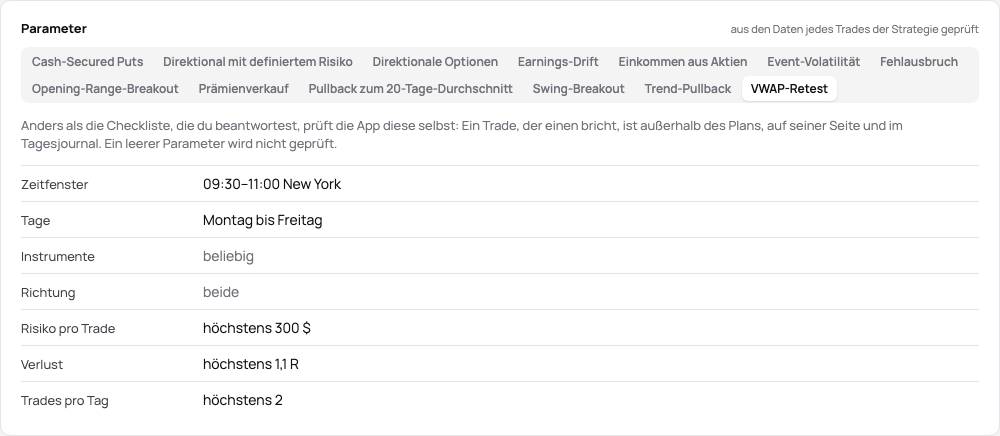
- Zeitfenster — die Zeit des Einstiegs, in der Zeitzone daneben (zu Beginn New York). Die Minute des Endes zählt mit, ein Einstieg um 11:30 hält also 09:30–11:30 ein; ein Fenster, das vor seinem Beginn endet, reicht über Mitternacht.
- Tage — die Wochentage des Einstiegs in dieser Zone; keiner gewählt heißt jeden Tag.
- Instrumente — aus dem gewählt, was du handelst: das Root eines Futures (MNQ), eine Aktie, ein Paar, der Basiswert einer Option.
- Richtung — nur Long oder nur Short. Eine Optionsstrategie mit mehreren Beinen hat keine Richtung und wird darauf nicht geprüft.
- Risiko pro Trade — höchstens so viel Geld, in der Währung deines Profils. Es ist das Risiko, das die Seite des Trades zeigt: der Abstand des geplanten Stops × die Größe × der Punktwert, sonst das im Plan eingetragene Risiko (der höchste Verlust einer Optionsstrategie), sonst das Standardrisiko des Kontos; ein Trade ohne bekanntes Risiko bricht es. So gilt die Grenze gleich für Futures, Aktien, Forex, CFDs, Krypto und Optionsstrategien.
- Verlust — höchstens so viele R: ob der Stop eingehalten wurde. 1,1 lässt Raum für Slippage.
- Trades pro Tag — mit dieser Strategie an einem Handelstag, über alle Konten gezählt; einer mehr bricht es.
Parameter festlegen öffnet sie als Felder, Parameter speichern speichert sie. Ein Wert, der sich nicht prüfen lässt, etwa ein Zeitfenster nur mit Beginn, wird mit dem Grund abgelehnt, und die Felder behalten, was du getippt hast. Danach zeigt die Karte die Werte, und Parameter bearbeiten öffnet sie wieder. Die Prüfung wird jedes Mal aus den Trades ermittelt und nie gespeichert, also prüft eine Strategie, die einem Trade später gegeben wird, ein verschobener Stop oder ein geänderter Parameter die Trades sofort neu.
Im Journal eines Trades sagt unter seiner Strategie Im Plan, dass jeder Parameter eingehalten wurde. Außerhalb des Plans nennt jeden gebrochenen in Worten, etwa Einstieg um 13:30 (New York), außerhalb des Fensters 09:30–11:30 oder Risiko 320 $, höchstens 200 $, mit einem Link zu den Parametern. Die Kopfzeile des Trades trägt dasselbe als Chip, und auf der Seite des Tages sagt die Zeile jedes Trades ✓ im Plan oder außerhalb des Plans: um 13:30 · Risiko 320 $.
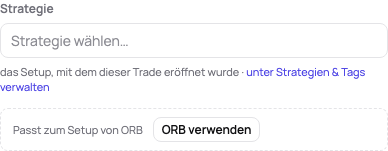
Ein Trade ohne Strategie wird mit deinen Strategien über die Parameter verglichen, die ein Setup beschreiben: Zeitfenster und Tage, Instrumente und Richtung (Risiko, Verlust und Trades pro Tag beurteilen einen Trade, beschreiben ihn aber nicht). Die passende wird unter seinem Strategiefeld angeboten, Opening range verwenden gibt sie dem Trade mit Rückgängig, und die Zeile des Tages bietet sie ebenfalls an; passen mehrere, wird jede angeboten, zuerst die, die dein Plan des Tages nennt. Ein Trade, der zu keiner passt, während eine Strategie solche Parameter hat, ist außerhalb des Plans: keine deiner Strategien passt. Eine inaktive Strategie wird nicht angeboten.
Deine Regeln
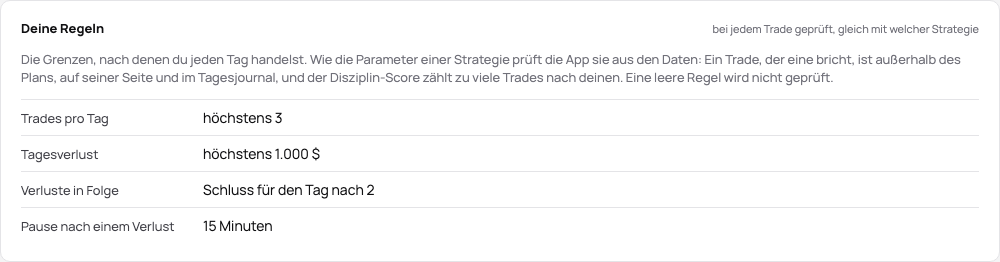
Abschnitt betitelt „Deine Regeln“Die Karte Deine Regeln oben im Tab Strategien hält die Grenzen, nach denen du jeden Tag handelst, gleich mit welcher Strategie. Wie die Parameter einer Strategie prüft die App sie bei jedem Trade aus seinen Daten, auch bei einem Trade ohne Strategie. Jede Regel ist freiwillig, und eine leere wird nicht geprüft.
- Trades pro Tag — höchstens so viele an einem Handelstag, alle Konten und Strategien zusammen; einer mehr bricht sie. Der Disziplin-Score zählt zu viele Trades nach dieser Zahl statt ab dem vierten Trade.
- Tagesverlust — höchstens so viel Geld, in der Währung deines Profils: Ein Trade, der eröffnet wird, nachdem das geschlossene Ergebnis des Tages ihn erreicht hat, bricht sie. Der Tag zählt, wie die Seite des Tages ihn zeigt, eine auf mehrere Konten kopierte Entscheidung einmal, mit dem Ergebnis ihres führenden Kontos.
- Verluste in Folge — Schluss für den Tag nach so vielen: Ein Trade danach bricht sie.
- Pause nach einem Verlust — die Minuten zu warten: Ein Trade, der früher nach einem Verlust eröffnet wird, bricht sie.
Eine gebrochene Regel zeigt sich, wo ein gebrochener Parameter sich zeigt: unter der Strategie im Journal des Trades (Einstieg 4 Minuten nach einem Verlust; deine Pause ist 15 Minuten) mit einem Link zu deinen Regeln, in der Kopfzeile des Trades und in den Zeilen des Tages (außerhalb des Plans: 4 Min. nach einem Verlust). Deine Regeln festlegen öffnet sie als Felder, Regeln speichern speichert sie; danach öffnet Regeln bearbeiten sie wieder.
Eine Sammelbearbeitung rückgängig machen
Abschnitt betitelt „Eine Sammelbearbeitung rückgängig machen“Eine Sammelbearbeitung gilt sofort, und ihre Meldung unten auf der Seite bietet zehn Sekunden lang Rückgängig an. Später listet Letzte Änderungen auf der Seite Trades die Sammelbearbeitungen (von Trades und von Konten) und die Importe der letzten 30 Tage, jede mit Rückgängig (die eines Imports sagt Import rückgängig machen, siehe die Berichte): Die Strategie und die Tags der Trades einer Sammelbearbeitung gehen auf ihren vorherigen Stand zurück, und ein Tag oder eine Strategie, die sie angelegt hat, geht, wenn nichts anderes sie nutzt. Ein Rückgängig wartet, wenn einer seiner Trades seitdem wieder geändert wurde, auf der Seite des Trades oder durch eine spätere Sammelbearbeitung; der Dialog sagt welcher, mit Links zu den Trades, und eine spätere Sammelbearbeitung wird zuerst rückgängig gemacht. Die Liste zeigt die neuesten zuerst, 50 pro Seite (25 oder 100 zur Wahl).
Notizvorlagen und geprüfte Trades
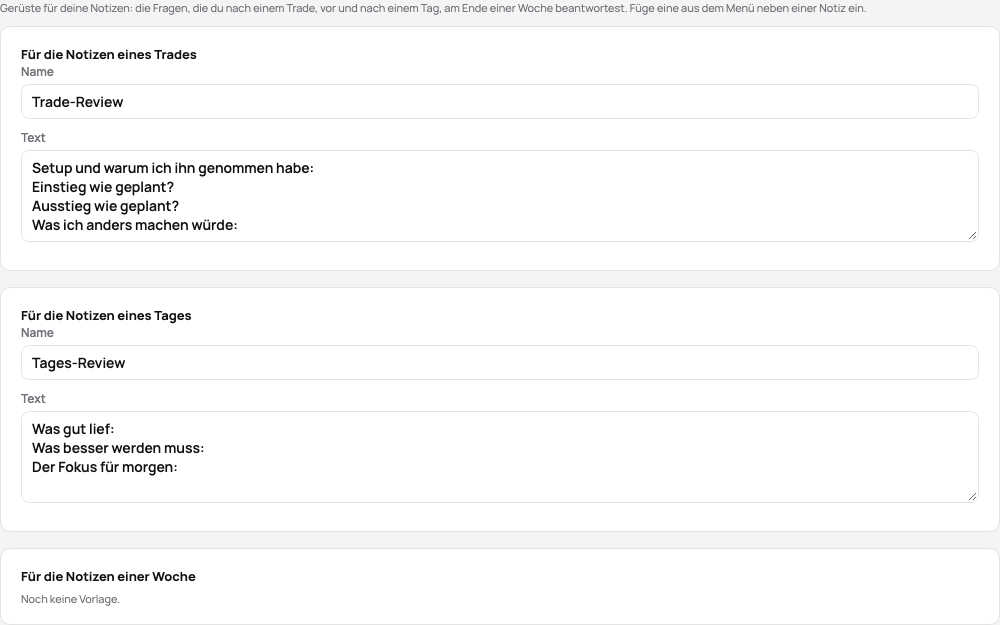
Abschnitt betitelt „Notizvorlagen und geprüfte Trades“Notizvorlagen sind die Fragen, die du jedes Mal beantwortest, einmal aufgeschrieben: für die Notizen eines Trades, eines Tages und einer Woche. Strategien, Checklisten & Tags → Notizvorlagen bewahrt sie auf, jede mit Namen und Text, gespeichert beim Verlassen eines Felds; Neue Vorlage legt eine an, Vorlage löschen entfernt eine mit Rückgängig. Neben einer Notiz setzt Vorlage einfügen… den Text einer Vorlage hinein (nach dem, was schon dasteht) und speichert.
Als geprüft markieren oben auf der Seite einer Entscheidung, oder R auf der Tastatur, markiert den Trade als geprüft; noch einmal gedrückt, ist die Markierung weg. Die Liste der Trades zeigt ein ✓ neben einem geprüften Trade, und Nur ungeprüfte listet die wartenden, damit eine Review-Runde sie mit ‹ › durchgeht, bis die Liste leer ist. Die Markierung bleibt bei der Entscheidung, wenn ihre Konten neu gruppiert werden; zwei Entscheidungen, die zu einer werden, bleiben nur geprüft, wenn beide es waren.
Teilausstiege
Abschnitt betitelt „Teilausstiege“Ein Trade läuft von einer flachen Position zurück zu flach, sein Ergebnis ist also gleich, wie auch immer seine Ausstiege den Einstiegen zugeordnet werden. Wurde die Position zu mehreren Preisen aufgebaut und in Teilen geschlossen, entscheidet die Einstellung Zuordnung der Teilausstiege des Kontos, wie dieses Ergebnis auf die Ausstiege verteilt wird:
- FIFO – ein Ausstieg nimmt zuerst die ältesten noch gehaltenen Einheiten, wie die Abrechnungen der Broker zählen;
- LIFO – zuerst die neuesten;
- Durchschnittskosten – der Durchschnittspreis aller noch gehaltenen Einheiten, wie Krypto-Börsen zählen.
Automatisch, der Standard, ist FIFO, für Krypto und Perpetuals die Durchschnittskosten. Der Tab Fills eines Trades mit Teilausstiegen zeigt das Ergebnis jedes Ausstiegs nach der Methode des Kontos, nach seiner eigenen Gebühr und seinem Anteil an den Gebühren der Einstiege (das Funding eines Perpetuals und der Swap im Forex zählen nur im Ergebnis des Trades). Ein offener Trade mit bisherigen Ausstiegen zeigt Bisher realisiert unter seinen Fakten. Die Methode wird auf der Seite des Kontos gewählt (Bearbeiten in der Karte Konto) und gilt sofort: Nichts wird neu aufgebaut, die Ergebnisse der Trades, der Saldo, der Kalender und die Statistik bleiben, wie sie sind.
50 Aktien zu 199,80 gekauft, 60 zu 205,30 und 40 zu 213,00, dann 70 zu 215,40 und 80 zu 222,45 verkauft: Der Trade brachte 2.046 $. FIFO teilt das in +982 $ und +1.064 $, LIFO in +399 $ und +1.647 $, die Durchschnittskosten (205,52) in +691,60 $ und +1.354,40 $.
Ein fehlender Abschluss
Abschnitt betitelt „Ein fehlender Abschluss“Der Verlauf eines Brokers kann einen Fill auslassen: Das NinjaTrader-Add-on lief nicht, oder eine Synchronisierung las nur die letzten Tage. Die Verbindungen, die ihre Positionen melden – das NinjaTrader-8-Add-on ab Version 1.2.0, Rithmic, TopstepX, OANDA, cTrader, DXtrade, IG, Capital.com, TradeLocker und die MetaTrader-Programme ab Version 1.3.0 –, senden die offenen Positionen jedes Kontos mit jeder Synchronisierung, und TakeJournal vergleicht sie mit der Position, die deine Fills ergeben:
- Wo der Broker keine Position hält, während das Journal noch einen Trade offen hält, fehlt sein Abschluss: Der Trade
wird dort ohne Ausstieg geschlossen. Ausstieg und Ergebnis sind unbekannt (
? (Abschluss fehlt)), daher bleibt er aus deinen Statistiken, dem Kalender und Spotter, und neue Fills werden nie mit ihm gepaart. - Wo sich die Positionen so unterscheiden, dass kein fehlender Abschluss es erklärt (der Broker long 3, das Journal long 1), ändert sich kein Trade; die Seite des offenen Trades sagt, was jede Seite zeigt.
- Ein Unterschied zählt ab seinem zweiten Bericht, ein Fill, der noch unterwegs ist, löst also nichts aus.
- Die Seite des Trades, das Konto und die Karte der Verbindung sagen es, und ein Alarm der Art Ein fehlender Abschluss kommt auf die Seite Konten, auf deine Geräte mit Benachrichtigungen und per E-Mail; Profil → Benachrichtigungen schaltet ihn aus.
- Die Aktienbroker melden ihre Positionen auch: tastytrade mit jeder Synchronisierung, Interactive Brokers (wenn seine Activity-Abfrage Open Positions enthält) und die Broker über SnapTrade einmal am Tag, mit dem Verlauf, den sie lesen. Ein Unterschied, den kein fehlender Abschluss erklärt (Aktien, die von einem anderen Broker übertragen wurden), ändert dort nichts und löst keine Warnung aus.
Behebe es auf der Seite des Trades: Schließenden Fill hinzufügen (Seite, Größe, Preis und Zeit; der Trade schließt mit seinem Ergebnis), importiere die Fills des Tages noch einmal, wo das Konto eine Datei nimmt, oder Ohne Ausstieg schließen (der Trade bleibt aus deinen Statistiken und der Alarm endet). Rithmic meldet nur die Kontrakte, die ein Konto hält oder an diesem Tag gehandelt hat; ein Abschluss, den es nicht mehr kennt, wird also gefunden, sobald das Konto diesen Kontrakt wieder handelt. NinjaTrader 8: ein fehlender Abschluss →
Splits und Symboländerungen
Abschnitt betitelt „Splits und Symboländerungen“Ein Split ändert, wie viele Aktien eine Position hält, ohne Trade: Nach einem Split 2 für 1 sind 30 Aktien 60 zum halben Preis. Split oder Symboländerung im Tab Fills eines Aktien-Trades trägt einen ein: einen Split (mehr neue als alte Aktien, 2 für 1 oder 3 für 2), einen Reverse Split (weniger, 1 für 10) oder eine Symboländerung (ein neuer Ticker für dieselben Aktien), mit dem Tag, ab dem er gilt. Die Fills der Aktie vor diesem Tag zählen dann, wie sie danach zählen würden, in jedem Trade des Kontos: Ein Split multipliziert die Aktien und teilt den Preis, eine Symboländerung gibt den neuen Ticker, sodass ein Verkauf nach dem Tag schließt, was davor gekauft wurde. Das Ergebnis jedes Trades bleibt gleich, und die Fills selbst bleiben, wie der Broker sie meldete.
Der Tab Fills zeigt den Split oder die Symboländerung an ihrem Tag und einen Fill, den sie ändert, mit Menge, Preis oder Ticker des Brokers durchgestrichen neben dem, was jetzt zählt. Bearbeiten und Entfernen in ihrer Zeile ändern sie, und Letzte Änderungen auf der Seite Trades führt jede mit Rückgängig. Das geht auf jedem deiner Konten, auch einem, das ein Broker synchronisiert.
Interactive Brokers (die Corporate Actions seines Activity-Auszugs, über die Verbindung oder in einer Flex-Query-Datei), tastytrade und SnapTrade melden die Splits und Symboländerungen einer Aktie, und sie kommen mit dem Sync oder dem Import, markiert vom Broker: Sie bleiben, wie der Broker sie meldete, ohne Bearbeiten oder Entfernen. Ein Split zählt nach dem Verhältnis, das der Broker nennt, oder nach den Aktien, die er aus- und wieder einbuchte, wo sie ein einfaches Verhältnis ergeben (4 für 1, 1 für 10, 3 für 2); die neuen Aktien einer Stockdividende nach dem, was das Konto davor hielt. Einen, den du schon eingetragen hast, nimmt das Journal nicht doppelt, und einen neben dem des Brokers einzutragen lehnt es ab. Was das Journal nicht zählt (eine Fusion, ein Spin-off, ein Split, dessen Verhältnis der Broker weglässt, die Anpassung einer Option), führt eine importierte Datei unter den nicht gezählten Zeilen: Trag einen solchen Split selbst ein und schließe eine Position, die eine Fusion wegnahm, von Hand.
Was eine Synchronisierung oder ein importierter Auszug nicht zählen konnte, bleibt am Konto. Die Seite des Kontos und der Tab Fills der Aktie listen jede Maßnahme mit ihrem Tag, dem, was sie bewegt hat, den Worten des Brokers und dem, was zu tun ist: den Split eintragen, den schließenden Fill hinzufügen, der nach einer Fusion fehlt, oder die Aktien, die ein Spin-off oder ein Übertrag bewegt hat. Erledigt nimmt sie weg, sobald die Position aufgeht, mit Rückgängig.

Eine Option auf die Aktie wird mit ihr angepasst. Ein ganzer Split (2 für 1, 3 für 1) bietet in seinem Formular an, die Optionen, die du darüber gehalten hast, standardmäßig anzupassen: so viele Kontrakte für einen zum entsprechend geteilten Strike, jede als eigene Zeile im Tab Fills der Option. Jede andere trägst du mit Optionsanpassung im Tab Fills eines Options-Trades ein: Nach einem Split (die neuen Kontrakte für die alten und der neue Strike) oder Neue Lieferung (dieselben Kontrakte unter dem neuen Root-Symbol, das der Broker nennt, etwa MSFT1, und wie viele Aktien ein Kontrakt liefert). Die Anpassungen einer Option von Interactive Brokers und tastytrade kommen mit dem Sync oder dem Import.

Verwandt
Abschnitt betitelt „Verwandt“Die KI antwortet aus unserem Leitfaden: wie TakeJournal funktioniert, Importe, Prop-Firma-Konten, die Pläne.
Deine Frage geht zur Beantwortung an Anthropic. Wir behalten das Gespräch 30 Tage, um den Leitfaden zu verbessern, und löschen es dann. Keine Anlageberatung. Datenschutzerklärung