Rithmic (demnächst): verbinden und synchronisieren
Demnächst. Pläne Trader, Pro und Fleet.
TakeJournal meldet sich mit deinem Login bei Rithmic an, nur lesend, und liest den Order-Verlauf und die Ausführungen jedes Kontos dahinter: die Fills mit ihren Gebühren, Kontostände und offenen P&L, die Risikoeinstellungen des Kontos (Auto-Liquidationsschwelle, Verlustlimit) und, für die Charts, 1-Sekunden-Bars rund um jeden Trade. Es platziert, ändert oder storniert nie eine Order. Rithmic führt keinen Verlauf der Ein- und Auszahlungen und Payouts: Eine Änderung des Kontostands, die die Trades nicht erklären, kommt als Geld im Kontostand gesehen ins Kassenbuch des Kontos.
Die Verbindung hinzufügen
Abschnitt betitelt „Die Verbindung hinzufügen“Verbindungen → Verbindung hinzufügen, Typ Rithmic. Jedes Feld sagt darunter, was es erwartet; die Pflichtfelder sind markiert.
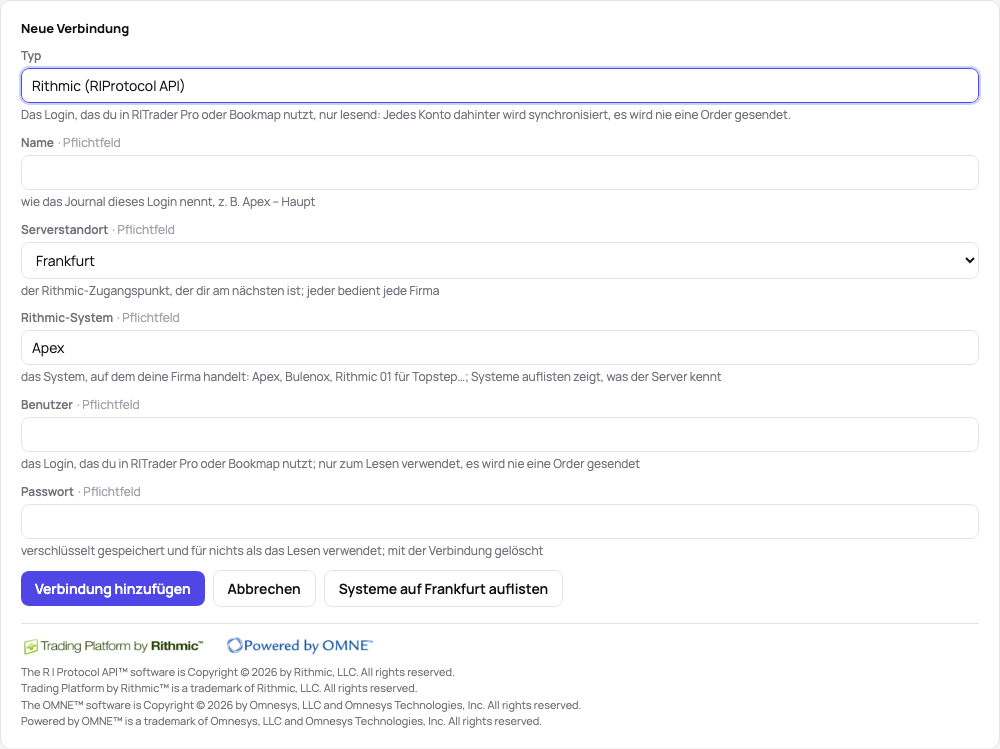
- Name — wie das Journal diesen Login nennt, zum Beispiel
Apex – Haupt. - Serverstandort — der Rithmic-Zugangspunkt in deiner Nähe; jeder bedient alle Firmen.
- Rithmic-System — das System, auf dem deine Firma handelt (zum Beispiel
Apex,Bulenox,Rithmic 01für Topstep,Rithmic Paper Trading). Systeme auf Frankfurt auflisten (oder an dem Standort, den du gewählt hast) fragt den Server und legt die Namen, die er kennt, in die Vorschläge des Felds. - Benutzer und Passwort — derselbe Login, den du in R|Trader Pro oder Bookmap nutzt. Sie werden verschlüsselt gespeichert und für nichts als das Lesen verwendet; lösch die Verbindung, und sie gehen mit.
Verbindung hinzufügen (oder Enter in einem beliebigen Feld) speichert die Verbindung und startet die erste Synchronisierung: Die Meldung sagt „erste Synchronisierung läuft…“, die Karte der Verbindung zeigt die Konten und Fills, wie sie ankommen, und das Ende der Synchronisierung kommt als Meldung mit Bericht anzeigen. Esc schließt das Formular; wenn etwas eingetippt wurde, fragt es zuerst. Jede Verbindung zählt gegen die Broker-Logins des Plans.
Die synchronisierten Konten wählen
Abschnitt betitelt „Die synchronisierten Konten wählen“Ein Login trägt oft mehr Konten, als du tradest. Wenn mehr Konten ankommen, als der Plan Platz hat, öffnet sich ein Dialog, um die genutzten zu wählen; später Konten wählen auf der Seite Konten (deine manuellen Konten stehen in derselben Auswahl: die Konten deines Plans). Ein Broker-Konto abzuwählen löscht seine Handelsdaten aus TakeJournal (der Broker behält seine eigenen); es wieder anzuwählen holt den Verlauf mit der nächsten Synchronisierung zurück. Eine bestandene Evaluation wird nicht mehr synchronisiert, sobald ihr Nachfolger festgelegt ist, und ebenso ein Konto, das du als beendet, bestanden, nicht bestanden oder gekündigt markierst (Kontoeinstellungen): Es verlässt die Auswahl und das Limit des Plans und behält seine Trades.
Ein Konto, das der Broker nicht mehr führt (eine nicht bestandene Evaluation, die die Firma geschlossen hat, zum Beispiel), wird nie gelöscht: TakeJournal markiert es „seit … nicht mehr beim Broker“ ab der ersten Synchronisierung ohne es, synchronisiert es nicht mehr, behält seine Trades und fragt auf der Seite Konten, wie es geendet hat. Führt der Broker es wieder, verschwindet die Markierung.
Die Synchronisierung
Abschnitt betitelt „Die Synchronisierung“Mit Fleet hält TakeJournal eine Sitzung bei Rithmic angemeldet, solange TakeJournal in einem Tab offen ist und die Futures gehandelt werden (Automatische Synchronisierung oben auf der Seite Verbindungen, an, bis du sie ausschaltest; die Leiste oben sagt dann AUTO): Ein Fill kommt an, sobald Rithmic ihn meldet, und daneben läuft mindestens alle 30 Minuten eine Synchronisierung. Die Sitzung meldet sich zehn Minuten nach dem Schließen der letzten Seite oder dem Handelsschluss der Futures ab; nach dem Freitagsschluss und der täglichen Pause läuft noch einmal eine Synchronisierung, dann erst wieder zur Öffnung, da Rithmic seine Server in dieser Zeit oft wartet, und eine geschlossene Seite synchronisiert nichts. Lässt Rithmic die Sitzung nicht angemeldet (zu viele Sitzungen auf deinem Login), läuft die Synchronisierung stattdessen alle 5 Minuten. Jede andere Synchronisierung meldet sich an, liest, was neu ist, und meldet sich wieder ab. Jetzt synchronisieren auf dem Dashboard oder der Seite Verbindungen startet sofort eine, in jedem Plan; läuft gerade eine andere deiner Synchronisierungen, wartet sie, und der Button sagt „In der Warteschlange“, bis sie startet. Während sie läuft, sagt der Button „Synchronisiere…“, die Karte der Verbindung zählt die Konten und die neuen Fills, und die Zelle SYNC der Leiste oben sagt „läuft…“; das Ende kommt als Meldung, „Synchronisierung fertig: 3 Konten, 412 neue Fills“, mit Bericht anzeigen. Jede Synchronisierung hinterlässt einen Bericht im Synchronisierungsverlauf: ihren Status in einem Wort (fertig, fehlgeschlagen, läuft) und je Konto die abgerufenen Fills, die neuen und die schon bekannten. Eine automatische Synchronisierung, die nichts Neues gefunden hat, sagt nichts, und der Verlauf behält die letzte davon, als automatisch markiert. Berichte → Login testen auf der Karte prüft den Login und nennt die Konten dahinter, ohne etwas zu synchronisieren.
Die erste Synchronisierung liest den Order-Verlauf, den Rithmic aufbewahrt (die letzten Tage jedes Kontos); ältere Trades kommen über einen Dateiimport des Order-Verlaufs von R|Trader Pro herein, der die Fills erkennt, die die Synchronisierung schon hat.
Jede Synchronisierung liest auch die Positionen jedes Kontos bei Rithmic und vergleicht sie mit deinen Fills, so wird ein Abschluss gefunden, den der Verlauf ausgelassen hat. Ein fehlender Abschluss →
Die Hinweise von Rithmic in der App
Abschnitt betitelt „Die Hinweise von Rithmic in der App“Solange du eine Rithmic-Verbindung hast, endet jede Seite von TakeJournal mit den Logos und Copyright-Hinweisen von Rithmic, und das Verbindungsformular zeigt sie, sobald du Rithmic wählst: Rithmic verlangt das von jeder Anwendung, die sich damit verbindet.
Verwandt
Abschnitt betitelt „Verwandt“Master und Follower · Kontoeinstellungen und der Abstand zur Liquidation · Broker und Importe


The R | Protocol API™ software is Copyright © 2026 by Rithmic, LLC. All rights reserved.
Trading Platform by Rithmic™ is a trademark of Rithmic, LLC. All rights reserved.
The OMNE™ software is Copyright © 2026 by Omnesys, LLC and Omnesys Technologies, Inc. All rights reserved.
Powered by OMNE™ is a trademark of Omnesys, LLC and Omnesys Technologies, Inc. All rights reserved.
Die KI antwortet aus unserem Leitfaden: wie TakeJournal funktioniert, Importe, Prop-Firma-Konten, die Pläne.
Deine Frage geht zur Beantwortung an Anthropic. Wir behalten das Gespräch 30 Tage, um den Leitfaden zu verbessern, und löschen es dann. Keine Anlageberatung. Datenschutzerklärung