Kalender, Tages- und Wochennotizen
Jeder Plan; die Tages- und Wochennotizen ebenfalls in jedem Plan.
Der Kalender zeigt einen Monat als Raster aus Handelstagen mit dem Ergebnis und der Zahl der Trades jedes Tages, den Wochensummen rechts und der Zusammenfassung des Monats darüber. Samstag und Sonntag erscheinen nur, wenn der Monat einen Trade an einem Wochenendtag hat. Das Dashboard trägt denselben Monat als Karte.
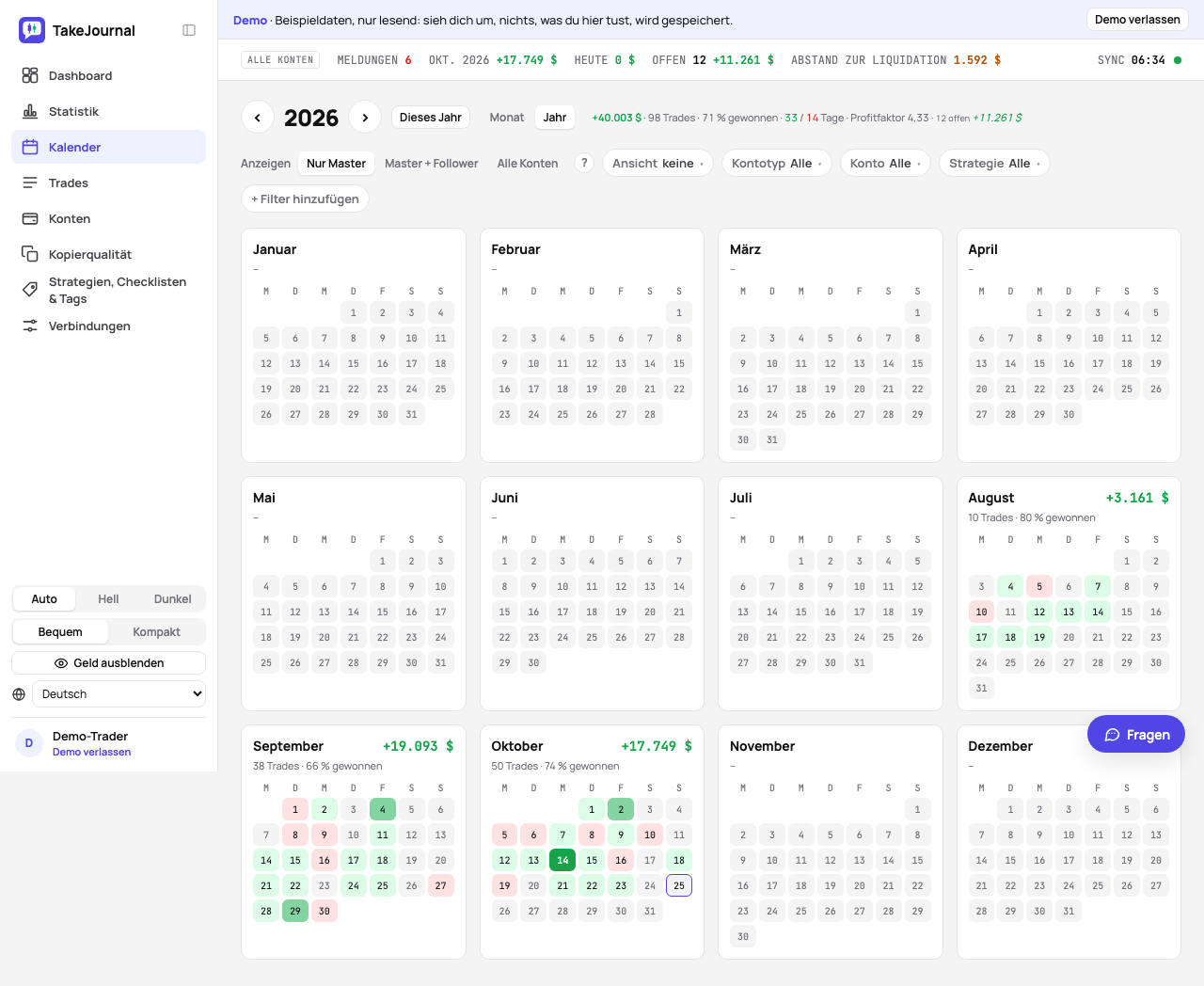
Monat und Jahr neben dem Namen des Monats wechseln zum ganzen Jahr: zwölf kleine Monate, jeder Handelstag grün oder rot getönt, umso kräftiger, je größer sein Ergebnis gegenüber dem größten Tag des Jahres ist, jeder Monat mit seinem Ergebnis, seinen Trades und dem Anteil der Gewinner, darüber die Zahlen des Jahres. Ein Monat öffnet seinen Kalender und ein Tag seine Seite, mit denselben Filtern; ‹ › blättern um ein Jahr, Dieses Jahr kehrt zurück.
$ / R im Kopf des Kalenders schaltet die Tage, die Wochen und den Monat zwischen Geld und R um: Das R eines Tages ist die Summe über seine geschlossenen Trades mit bekanntem Risiko (ein geplanter Stop oder ein geplantes Risiko oder das Standardrisiko je Trade des Kontos), und ein Tag ohne einen solchen zeigt –. Die Wahl steht in der Adresse, ein Link öffnet also in R.
Der Handelstag
Abschnitt betitelt „Der Handelstag“Ein Tag ist der Handelstag der Börse, wie dein Broker und deine Prop-Firma ihn datieren, nicht Mitternacht auf deiner Uhr. Ein Futures-Tag läuft von 18:00 New Yorker Zeit am Vorabend bis 17:00 und wird nach dem Tag benannt, an dem er endet: Ein Fill um 19:00 ET am Montagabend gehört zum Dienstag, wie bei Rithmic, Tradovate, NinjaTrader und in den Tageszahlen der Firma, und ein Sonntagabend gehört zum Montag. Aktien und Optionen zählen am Kalendertag der Börse in New York, den nachbörslichen Handel eingeschlossen. Krypto, rund um die Uhr gehandelt, zählt am Kalendertag der Zeitzone deines Profils (Krypto). Forex und CFDs wechseln den Tag beim New Yorker Schluss, 17:00 ET, eine Stunde vor der Futures-Sitzung, also gehört ein Paar vom Sonntagabend ebenfalls zum Montag (Forex); die Seite Profil kann Forex stattdessen auf den Kalendertag deiner Zone stellen. Der Tag wird aus der Zeit des Trades berechnet, also ist er für jeden Trade, den du je erfasst hast, derselbe; die Trade-Liste gruppiert auch danach und druckt das Uhrdatum neben die Zeit, wenn die beiden abweichen. Heute im Kalender ist die laufende Sitzung: Nach 18:00 New Yorker Zeit ist es schon der nächste Tag. Heute in der Leiste oben und die Vorgaben des Filters Zeitraum (Heute, Gestern, Diese Woche, Letzte 30 Tage…) nehmen jeden Markt nach seinem eigenen Tag: An einem Sonntag um 18:30 ET zeigt Heute einen Future der Montagssitzung und eine Aktie, die eine Minute zuvor geschlossen wurde.
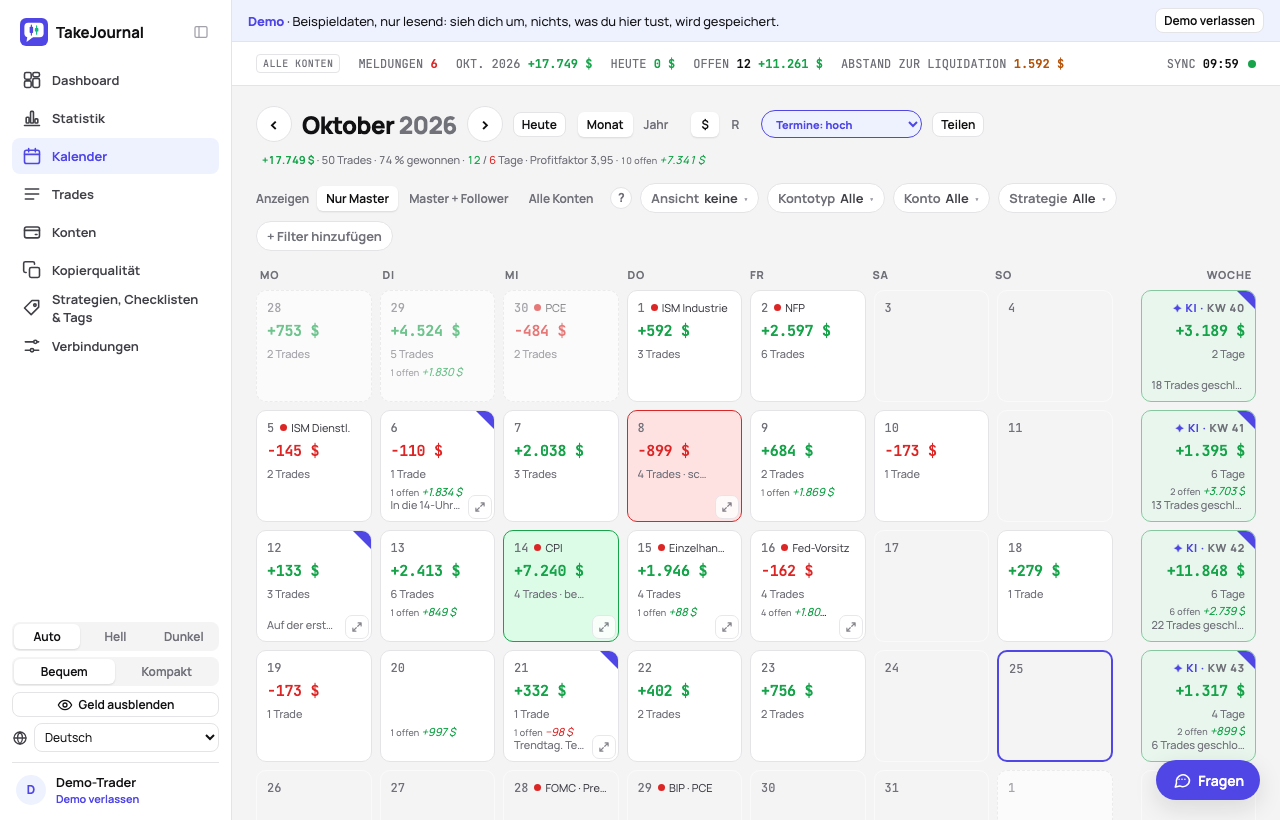
Die Zeilen wachsen mit deinem Fenster: Die Wochen des Monats teilen sich die Höhe unter den Filtern, zwischen einer kleinsten und einer größten Zeile (in der kompakten Dichte kleinere), sodass ein Monat ohne Scrollen auf einen 1080p-Bildschirm passt. Jede Zeile eines Tages hat ihren festen Platz, das Datum mit den Wirtschaftsdaten, das Ergebnis, die Trades, die offenen Trades und die Notiz, sodass die Ergebnisse einer Reihe auf einer Linie stehen. Hat ein Tag mehr, als in seine Zelle passt, öffnet eine Schaltfläche ⤢ unten rechts den ganzen Tag über dem Kalender: jede Veröffentlichung mit Uhrzeit und Auswirkung, das Ergebnis, die gewonnenen Trades, die offenen Trades, die ganze Notiz und Tag öffnen. Zeige darauf oder klicke sie an (Enter oder Leertaste auf der Tastatur); sie bleibt offen, solange der Zeiger darüber ist, und schließt sich mit Esc, ihrem × oder einem Klick daneben. Auf dem Handy öffnet ein Tippen auf einen Tag dasselbe vom unteren Bildschirmrand, mit Tag öffnen für seine Seite.
Ein Tag öffnet seine Seite: die Trades des Tages, das Ergebnis und die Notizen, eine für den ganzen Tag und eine pro Strategie, damit die Lehren eines Setups beim Setup bleiben. Wochen haben dieselbe Seite. Notizen zum Übungshandel werden getrennt von den echten gehalten: Mit nur Übung angehakt im Filter Kontotyp oder nur Übungskonten gewählt im Filter Konto zeigen und schreiben der Kalender und die Tages- und Wochenseiten die Notizen deiner Übungskonten, sonst die des echten Handels. Das Notizfeld sagt, welche der beiden es zeigt. Die Notiz eines Tages zeigt ihre erste Zeile in der Zelle des Tages; die Markierung in der Ecke öffnet die ganze Notiz. Eine Notiz gehört zu ihrer Seite als Ganzes, nicht zu einem Konto. Ab Trader beginnt die Seite mit dem KI-Review der Woche, in Pro und Fleet auch mit dem des Tages. Eine Woche mit Review trägt ✦ KI vor ihrer Nummer (auf dem Telefon nur ✦); am Samstag und Sonntag sagt das Dashboard, wenn das der letzten Woche fertig ist, bis du es öffnest.
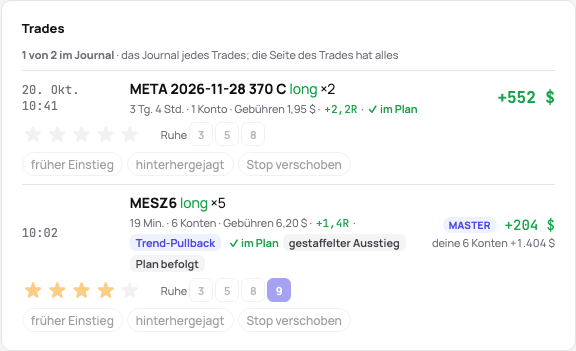
Die Trades des Tages kommen in ihren Zeilen ins Journal, das Review am Morgen auf einer Seite: Jede Zeile hat die Sterne, die Ruhe auf einer kurzen Skala (3, 5 oder 8; die Seite des Trades hat jede Stufe), die Fehler, die du am häufigsten nutzt, als Chips, ein Klick an oder aus (+ Fehler tippt einen neuen, ab dann ein Chip), und eine Zeile Notizen; jedes speichert, sobald du es setzt. Die Karte zählt die Trades im Journal (2 von 3 im Journal), und Den Tag als geprüft markieren markiert jeden Trade des Tages als geprüft, mit Rückgängig. Die Trades stehen in der Reihenfolge, in der sie gemacht wurden; Notizen über mehr als eine Zeile bleiben auf der Seite des Trades, die das ganze Journal hat, und ein Tag mit mehr als zehn Trades zeigt zuerst die, die noch nicht im Journal sind. Ein Trade, der an den Parametern seiner Strategie oder an deinen Regeln geprüft wird, sagt in seiner Zeile, ob er sie eingehalten hat: ✓ im Plan, oder außerhalb des Plans mit dem, was er gebrochen hat (die Parameter einer Strategie).
Ein geschlossener Trade gehört zu dem Handelstag, an dem er geschlossen wurde; ein offener zu dem Tag, an dem er eröffnet wurde. Die Filterleiste des Dashboards (Filter) steht auch im Kalender, ohne den Chip Zeitraum: Wähle einen Markt, einen Kontotyp oder eine oder mehrere Wurzeln (ES, MNQ, AAPL…) aus dem, was du gehandelt hast, und der Monat zeigt nur diese Trades, seine Zusammenfassung zählt sie gegen die Summe des Monats („8 Trades (von 20) · gefiltert“). Die Wochenzellen und die Monatszeile zeigen den Anteil der Gewinntrades neben dem Ergebnis. Die Tages- und Wochenseiten tragen dieselbe Leiste, sagen „5 Trades (von 8) · gefiltert“, wenn sie schneidet, und führen zum Dashboard derselben Tage; ihre Pfeile ‹ › reagieren auf ← → der Tastatur, und die Notiz wird mit ⌘S gespeichert sowie wenn du das Feld verlässt.
Teilen auf der Seite des Tages und der Woche und neben dem Monat im Kalender erstellt einen öffentlichen Link zum Ergebnis des Zeitraums (teilen).
Wirtschaftstermine
Abschnitt betitelt „Wirtschaftstermine“Die Tage des Kalenders und die Seite eines Tages zeigen die geplanten US-Wirtschaftsdaten neben deinen Trades. Hohe Auswirkung: der Arbeitsmarktbericht (NFP), CPI, PCE, die erste Schätzung des BIP, die Einzelhandelsumsätze, die ISM-Einkaufsmanagerindizes für Industrie und Dienstleistungen, der Zinsentscheid des FOMC mit der Pressekonferenz des Fed-Vorsitzes, die Reden des Fed-Vorsitzes und jede Aussage eines Fed-Gouverneurs vor dem Kongress. Mittel: PPI, JOLTS, der Arbeitskostenindex, die späteren Schätzungen des BIP, die Handelsbilanz, langlebige Güter, Baubeginne, Neubauverkäufe, das FOMC-Protokoll, die Reden der übrigen Fed-Gouverneure (auch der stellvertretenden Vorsitzenden) und die wöchentlichen Erstanträge auf Arbeitslosenhilfe. Niedrig: einige kleinere. Sie stammen aus den offiziellen US-Kalendern des Bureau of Labor Statistics, des Bureau of Economic Analysis, des Census Bureau und der Federal Reserve (ihr FOMC-Kalender und der Kalender der Reden und Aussagen der Mitglieder ihres Board), die der Server von TakeJournal jeden Morgen liest; die Erstanträge kommen jeden Donnerstag um 8:30 New Yorker Zeit, einen Tag früher, wenn der Donnerstag ein Feiertag ist, die ISM-Einkaufsmanagerindizes um 10:00 New Yorker Zeit am ersten Geschäftstag eines Monats laut ISM (Industrie) und am dritten (Dienstleistungen). Eine Rede oder Aussage nennt, wer spricht; die Präsidenten der regionalen Reserve Banks sind nicht dabei (sie haben keinen gemeinsamen offiziellen Kalender). Die Auswirkung ist die eigene Einstufung von TakeJournal, abgestimmt auf die „roten Nachrichten“, die die Regeln der Prop-Firmen nennen. Prognosen und die veröffentlichten Zahlen werden nicht gezeigt, die Termine anderer Länder noch nicht.
Termine neben $ / R wählt, was die Tage zeigen: die Termine mit hoher Auswirkung (Standard), hohe und mittlere, alle oder keine. Ein Tag zeigt einen Punkt seiner höchsten Auswirkung und die Kurznamen dieser Termine, „+2“ für die niedrigeren; beim Darüberfahren listet er alle mit ihren Zeiten. Die Wahl bleibt in der Adresse, und dein Browser merkt sie sich. Auf dem Handy zeigt ein Tag nur den Punkt.
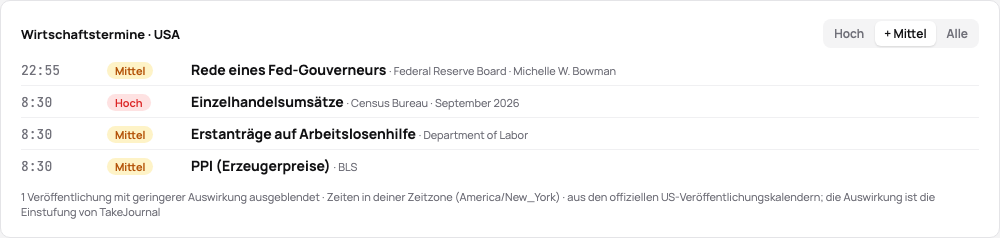
Die Seite eines Tages listet seine Termine in einer Karte unter dem Ergebnis des Tages: die Zeit in der Zeitzone deines Profils, die Auswirkung, die Veröffentlichung, die Behörde und den Zeitraum, den sie abdeckt. Hoch, + Mittel und Alle wählen die Auswirkung, und die Karte zählt die Termine, die sie ausblendet. Ein Tag ohne Termin hat keine Karte. Jeder Termin fällt auf den Handelstag, an dem er veröffentlicht wird; einer nach 18:00 New Yorker Zeit (ein Fed-Gouverneur, der in Asien spricht) auf den nächsten, wie der Handelstag der Futures; jeder Plan hat sie, Free eingeschlossen.
Trades durch die News
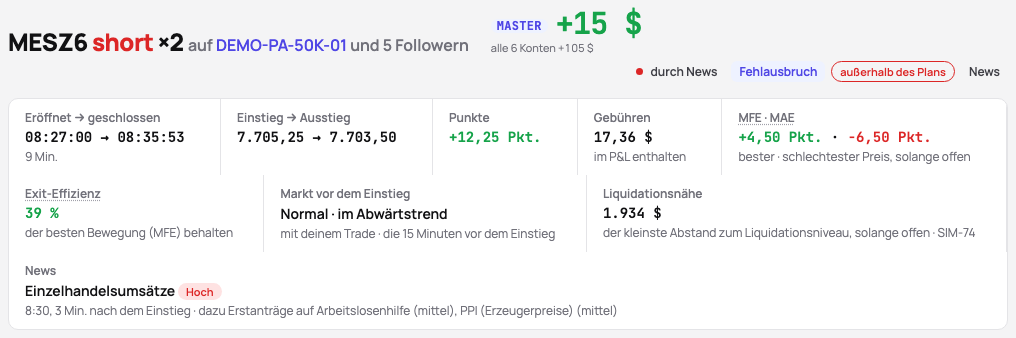
Abschnitt betitelt „Trades durch die News“Ein Trade, der offen war, als eine Veröffentlichung kam, sagt es. In den Zeilen des Tages und in der Trade-Liste markiert eine Veröffentlichung mit hoher Auswirkung innerhalb eines Trades seine Zeile mit einem roten Punkt, dem Kurznamen der Veröffentlichung und ihrer Uhrzeit. Auf der Seite des Trades steht oben durch News oder 2 Min. nach News, wenn der Trade bis zu fünf Minuten nach einer Veröffentlichung mit hoher Auswirkung eröffnet wurde; die Zeile News nennt die Veröffentlichungen innerhalb des Trades und bis zu fünf Minuten vor seinem Einstieg, jede mit ihrer Auswirkung und ihrer Zeit zum Einstieg, die niedrigeren desselben Moments nach “dazu”. Ein offener Trade zählt bis jetzt.
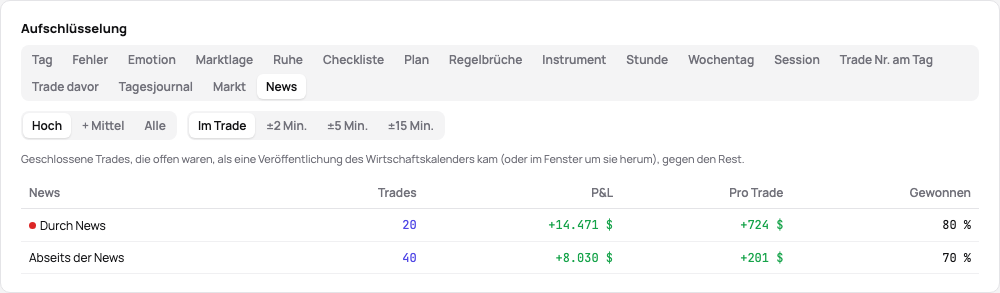
Der Filter News (unter + Filter hinzufügen) behält die Trades Durch die News oder Abseits der News. Hoch, + Mittel und Alle wählen die Veröffentlichungen, die zählen, und das Fenster erweitert jeden Trade um ±2 Min., ±5 Min. oder ±15 Min., wie es die Regel einer Prop-Firm “kein Trading um Red News” tut. Der Filter bleibt wie jeder Chip in der Adresse, eine gespeicherte Ansicht behält ihn also. Der Tab News in Aufschlüsselung der Statistik stellt die geschlossenen Trades durch die News dem Rest gegenüber: die Trades, den P&L, das Ergebnis pro Trade und die Trefferquote, mit derselben Auswirkung und demselben Fenster; eine Anzahl öffnet diese Trades. Die Markierungen und der Filter gibt es in jedem Plan, auch Free; der Tab kommt mit den Aufschlüsselungen.
Dein Tag
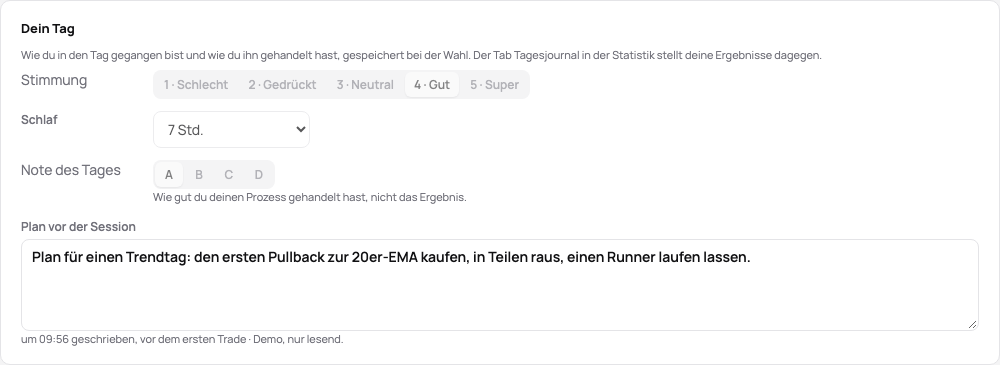
Abschnitt betitelt „Dein Tag“Die Seite eines Tages beginnt mit Dein Tag: wie du in den Tag gegangen bist und wie du ihn gehandelt hast.
- Stimmung — von 1 · Schlecht bis 5 · Super.
- Schlaf — die Stunden, die du geschlafen hast, von weniger als 5 bis 9 oder mehr.
- Note des Tages — A bis D dafür, wie gut du deinen Prozess gehandelt hast, nicht das Ergebnis: A hat den Plan genau befolgt, D hat ihn gebrochen.
- Plan vor der Session — was du handelst und was nicht: Marken, Setups, News, der höchste Verlust. Die Seite sagt, wann du ihn geschrieben hast und ob das vor dem ersten Trade des Tages war.
Stimmung, Schlaf und Note werden bei der Wahl gespeichert (ein Klick auf die gewählte leert sie), der Plan beim Verlassen seines Felds oder mit ⌘S. Sie gehören dir, nicht einem Konto, dieselben im echten und im Übungshandel.
Der Tab Tagesjournal im Dashboard stellt deine Ergebnisse dagegen: die Trades nach Stimmung, Schlaf und Note ihres Tages und danach, ob der Plan vor dem ersten Trade kam, danach oder gar nicht; die Kreuztabelle kreuzt sie mit einer Strategie, einer Session oder allem anderen.
Screenshots des Tages
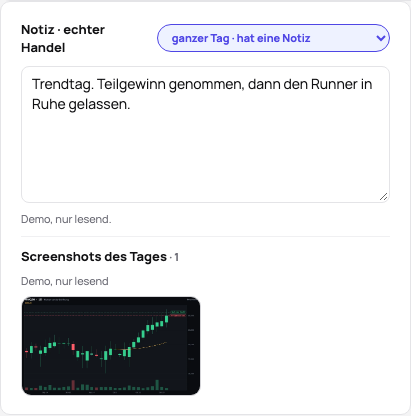
Abschnitt betitelt „Screenshots des Tages“Unter der Notiz des Tages hält Screenshots des Tages die Bilder, die zum Tag gehören und nicht zu einem Trade: die Marken des Morgens, den in einen Chart gezeichneten Plan, die Nachrichten. Füge sie ein (⌘V irgendwo auf der Seite des Tages, auch in der Notiz), zieh sie auf den Block oder wähle Dateien. Sie werden verkleinert gespeichert wie die eines Trades, so viele an einem Tag, wie der Plan an einem Trade umfasst (Trader 5, Pro 20, Fleet 50), und zählen zum Speicher des Plans. Ein Klick auf ein Vorschaubild zeigt das Bild in voller Größe; das × darauf oder Löschen unter der großen Ansicht löscht es sofort, mit Rückgängig für zehn Sekunden. Sie gehören dir und dem Tag, nicht einem Konto oder einer Strategie, gleich im echten und im Übungshandel: Wer ein Konto oder eine Verbindung löscht, behält sie, Neu anfangen löscht sie.
Auf einer anderen Seite abgelegt, geht ein Screenshot, zu dem kein Trade passt (vor dem ersten Trade des Tages aufgenommen, an einem Tag ohne Trades oder wenn jeder Trade des Tages seinen Screenshot hat), in Notizen des Tages, die jede Zeile des Dialogs zuerst anbietet. Einer, in dessen Namen keine Zeit steht, geht nach der Zeit der Datei, und anderer Tag… wählt seinen Tag.
Verwandt
Abschnitt betitelt „Verwandt“Das Journal eines Trades · Das Dashboard · KI-Reviews · Einen Tag, eine Woche oder einen Monat teilen
Die KI antwortet aus unserem Leitfaden: wie TakeJournal funktioniert, Importe, Prop-Firma-Konten, die Pläne.
Deine Frage geht zur Beantwortung an Anthropic. Wir behalten das Gespräch 30 Tage, um den Leitfaden zu verbessern, und löschen es dann. Keine Anlageberatung. Datenschutzerklärung