Das Dashboard und die Statistik
Die Zusammenfassung in jedem Plan; die Aufschlüsselungen, die Was-wäre-wenn-Szenarien und der Equity-Chart ab Trader.
Die Filter stehen unter dem Titel als Reihe von Chips und gelten für alles auf der Seite. Dieselbe Leiste steht in der Statistik, im Kalender, in der Trade-Liste und auf den Tages- und Wochenseiten, und die Auswahl folgt dir zwischen ihnen; die Seite eines Trades sagt, innerhalb wovon sich ihre Pfeile ‹ › bewegen. Jede unter einem Filter berechnete Zahl sagt das: „41 Trades (von 132) · gefiltert“.
Das ? am Anfang der Leiste, neben dem Schalter Anzeigen, wenn du ihn hast, erklärt den Schalter und wie die Zahlen gezählt werden: die Währung, der Forex-Tag und der Krypto-Tag, mit einem Link, sie im Profil zu ändern. Es öffnet sich, wenn du es anklickst; Verstanden oder das ? schließt es. Das Dashboard behält eine kurze Zeile davon unter der Leiste: die Währung, dass jeder Markt seinen eigenen Handelstag hat, und den Link zum Profil.
- Anzeigen — Nur Master zeigt jede Entscheidung einmal, mit dem Ergebnis des Masters und dem Geld all seiner Konten daneben, auch unter einem Filter mehrerer Konten (der Master-Trade zählt, auch wenn sein Konto außerhalb des Filters liegt, und die Zeile sagt Master vor der Zahl); Master + Follower zeigt die Kopiergruppe als Ganzes: jede Entscheidung als Block, der Master-Trade zuerst und die Trades der Follower darunter, der Trade jedes Kontos gezählt, die Konten außerhalb des Copiers ausgelassen; Alle Konten zählt den Trade jedes Kontos, chronologisch. Der Schalter erscheint, sobald du ein Master- oder Follower-Konto hast; mit einem gewählten Konto sagt er „die Trades dieses Kontos“: die eigenen Trades dieses Kontos, Master und Follower außer Acht gelassen.
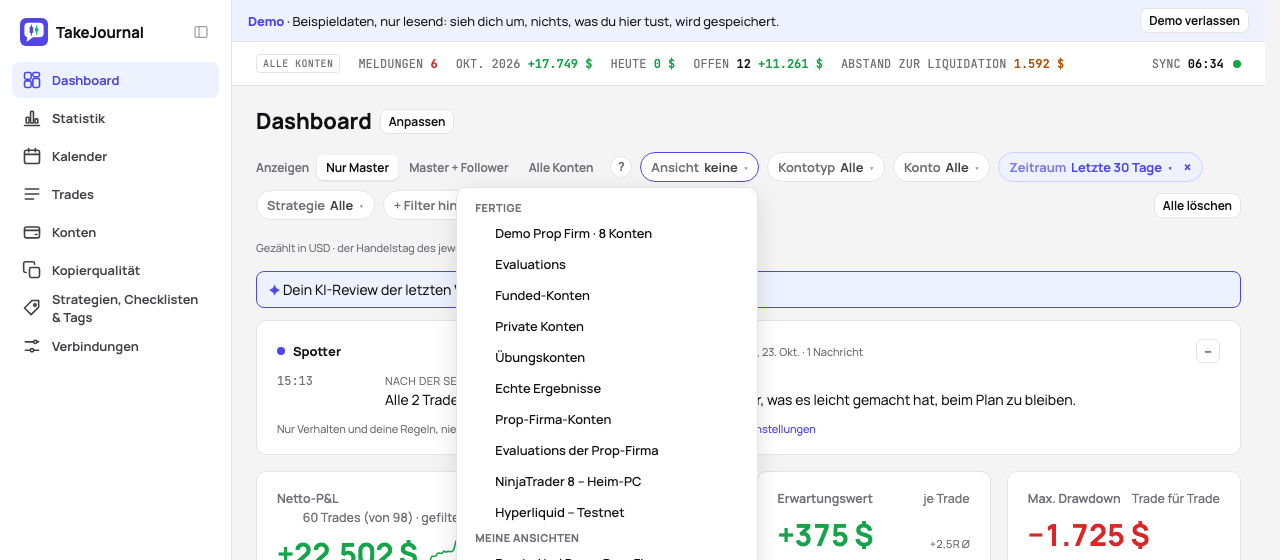
- Ansicht — eine benannte Filtergruppe, die mit einem Klick gilt, die erste in der Leiste. Die Fertigen Ansichten
entstehen ohne Einrichtung aus deinen Konten: eine pro Firma mit zwei oder mehr Konten („Apex · 6 Konten“), eine pro
genutztem Kontotyp („Evaluations“, „Funded-Konten“), Echte Ergebnisse, solange du ein Übungskonto hast, und eine
pro Broker-Verbindung, wenn es mehrere gibt. Meine Ansichten sind die, die du speicherst: Als Ansicht
speichern…, in der Leiste neben Alle löschen, sobald ein Chip gesetzt ist, und im Chip Ansicht, benennt die
aktuellen Chips (Enter speichert); ein Name, den eine deiner Ansichten schon hat, fragt zuerst, Ersetzen (die
Ansicht behält ihren Platz und ihren Stern, und das Rückgängig der Meldung bringt ihre Chips zurück) oder Als
neue speichern. Eine Ansicht hält jeden Chip außer dem Zeitraum, außer du hakst mit Zeitraum an, und sie ändert
nie den Zeitraum einer Seite oder den Schalter Anzeigen. Der Chip sagt „Ansicht: Apex Funded“; sobald du einen Chip
änderst, sagt er „Apex Funded · geändert“ mit Speichern, Als neue speichern und Zurück zur Ansicht.
Ansichten verwalten benennt sie um, ordnet sie, löscht sie (ein Löschen lässt sich aus der Meldung rückgängig
machen) und markiert mit einem Stern die, mit der deine Seiten in einem neuen Tab öffnen. Der Schlüssel der Ansicht
geht in die Adresse (
?view=apex-funded) und ihr Name in die Überschrift des Dashboards und des Kalenders. Ansichten liegen auf dem Server, also hat dein Handy sie auch. - Kontotyp — eine Mehrfachauswahl aus Evaluation, Funded, Live, Privat und Übung, jeder in der Liste erklärt, mit den Voreinstellungen Echte Ergebnisse (alles außer Übung) und Prop-Konten; nichts angehakt heißt jeder Typ. Nur Übung zeigt die Notizen deiner Übungskonten im Kalender und auf den Tages- und Wochenseiten.
- Firma — die Konten einer Firma als Gruppe, mit einem Klick; der Chip Konto zeigt sie dann angehakt. Hinter + Filter hinzufügen, bis sie gesetzt ist, wie Markt, Checkliste und Tags.
- Konto — eine Liste mit Kästchen, gruppiert nach Firma, dann Verbindung, mit einem Kästchen pro Gruppe („alle Apex“); beendete Konten kommen zuletzt mit dem Tag ihres Endes. Ein gewähltes Konto ist dieses Konto allein, Master und Follower außer Acht gelassen; mehrere zählen jede Entscheidung mit dem Ergebnis des Masters, und die Zeilen sagen, wessen Ergebnis die große Zahl ist („Master +640 $ · deine 2 Konten +1.280 $“). Die Karte Equity zeigt den Kontostand und das Liquidationsniveau eines Kontos nur mit genau einem gewählten Konto.
- Zeitraum — Heute, Gestern, Diese Woche, Letzte Woche, Dieser Monat, Letzter Monat, Letzte 30 Tage, Dieses Jahr oder Beliebig, oder zwei eigene Daten; Handelstage, wie der Kalender sie zählt. Jeder Markt nimmt eine Vorauswahl nach seinem eigenen Tag (ein Future nach seiner Sitzung, eine Aktie nach dem New Yorker Tag, Krypto nach dem deiner Zeitzone), sodass Heute an einem Sonntagabend den Future vom Montag und die vor einer Minute geschlossene Aktie zeigt. Ein Zeitraum bis heute umfasst außerdem alle offenen Positionen, egal wann sie eröffnet wurden. Nicht im Kalender und auf den Tages- und Wochenseiten, die ihren eigenen Zeitraum haben. Eine Vorauswahl geht mit dem Handelstag mit, auch in einem Link und in der Ansicht mit Stern: Nach dem Neuladen endet Letzte 30 Tage weiter am laufenden Tag, zwei eigene Daten bleiben dagegen, wie sie sind.
- Strategie, und hinter + Filter hinzufügen, bis du sie setzt: Markt, Checkliste, Tags, die Kontraktwurzeln und die auszuschließenden Tags. Die Leiste hält die häufigen Chips im Blick; ein gesetzter bleibt mit seinem Wert auf ihr, und sein × löscht ihn und legt ihn wieder hinter + Filter hinzufügen.
Ein gesetzter Filter ist hervorgehoben und wird mit seinem × gelöscht; das × des Chips Ansicht löscht die Chips der
Ansicht mit und behält einen Chip, den du neben der Ansicht hinzugefügt hast. Alle löschen löscht jeden Chip und die
Ansicht und behält den Schalter Anzeigen. Die Filter leben in der Adresse der Seite, also zeigen ein Neuladen, der
Zurück-Button und ein eingefügter Link dieselbe Seite, und eine ohne sie geöffnete Seite nimmt die letzte Wahl des Tabs.
Ein neuer Tab beginnt mit Letzte 30 Tage, dem Zeitraum der Charts Equity und Tages-P&L, sodass die Zahlen und die
Charts dieselben Tage zählen (Beliebig ist einen Klick entfernt), oder mit der Ansicht mit Stern. Über die Tastatur
erreicht f die Leiste, ← → wechseln zwischen den Chips, Enter öffnet einen und Esc schließt ihn. Auf einem Handy
scrollen die gesetzten Chips in einer Reihe, und der Button Filter öffnet sie alle als Blatt. Ein Klick auf eine
Strategie in der Karte Nach Strategie oder auf einen Tag (Label) oder ein Instrument in der Aufschlüsselung fügt seinen
Chip hinzu. Wenn nichts passt, sagt die Seite, welche Filter die Trades wegschneiden, und bietet Filter löschen an.
Der Filter Checkliste beantwortet „wie schlage ich mich, wenn ich nach Plan trade“: jede Regel befolgt, höchstens so viele Regeln gebrochen, mindestens ein Anteil der Regeln befolgt, oder die Checkliste unbeantwortet. Mit ihm lesen sich jede Zahl der Seite, die Equity, der Kalender, die Trade-Liste und der CSV-Export so, als hättest du nur diese Trades genommen. Eine Ja/Nein-Regel zählt bei Ja als befolgt, eine Note ab 7; die gebrochenen Regeln werden unter den beantworteten gezählt, und Trades von Strategien ohne Checkliste bleiben draußen.
Das Dashboard zeigt, wie es dir geht; die Statistik, direkt darunter in der Navigation (g i), zeigt warum.
Karten nebeneinander teilen ihre obere und untere Kante: Die kürzere Seite streckt sich auf die längere, ein Diagramm
wächst mit seiner Karte; auf dem Telefon stehen sie untereinander.
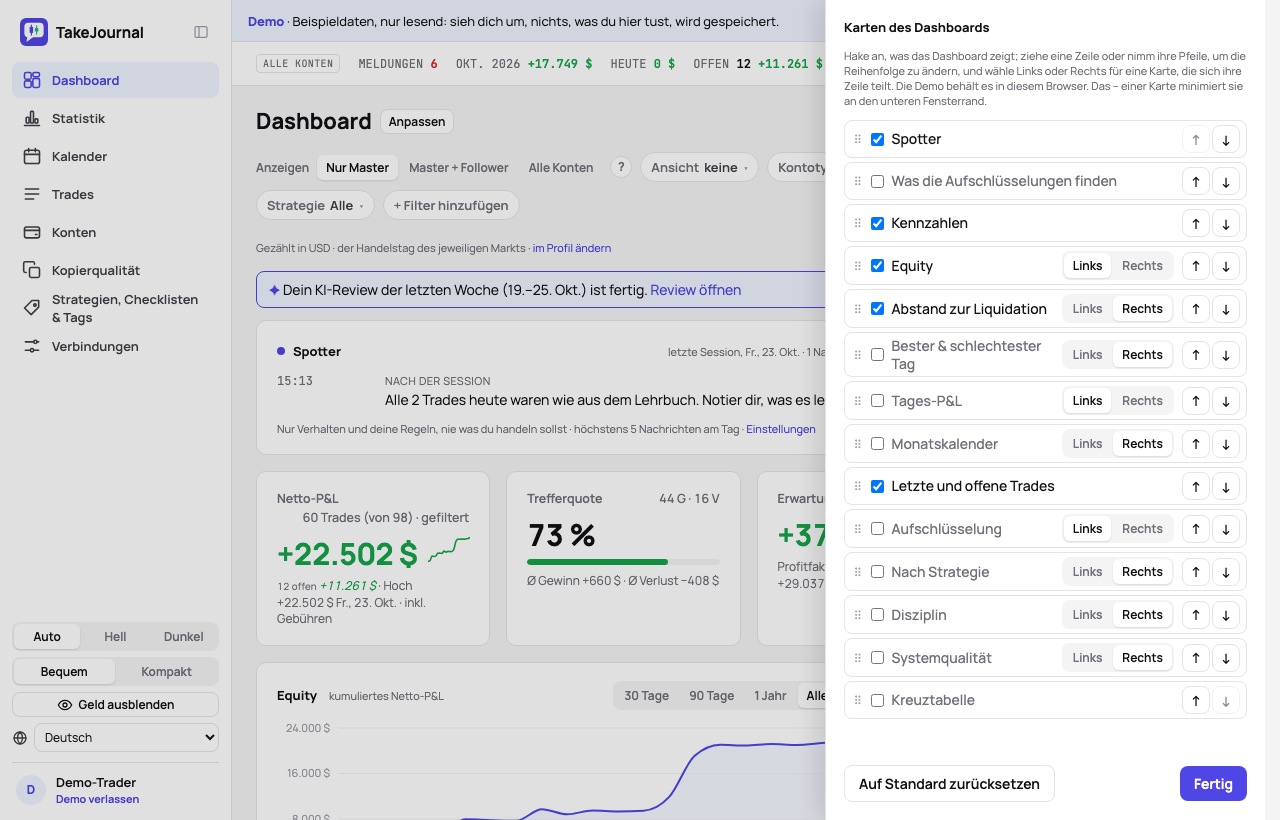
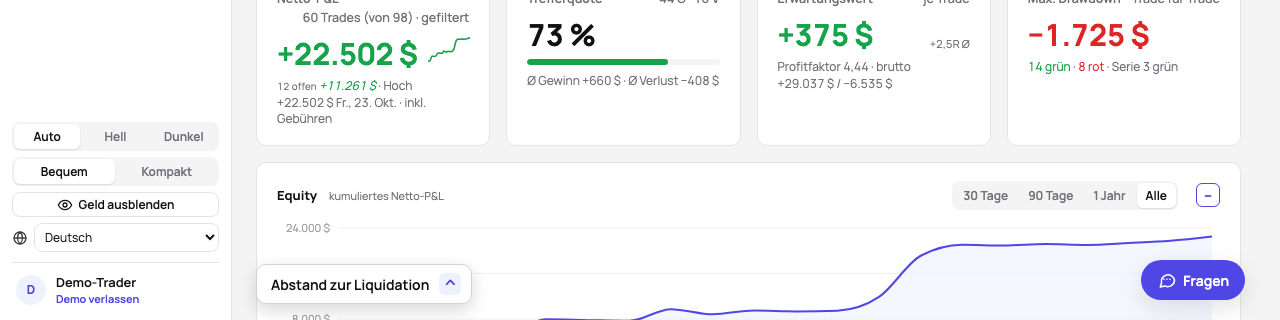
Anpassen neben dem Titel listet die Karten des Dashboards: Hake die an, die es zeigt, die Karten der Statistik eingeschlossen, und ziehe eine Zeile oder nimm ihre Pfeile, um die Reihenfolge zu ändern; die Reihen behalten ihre bündigen Kanten in jeder Reihenfolge. Das Layout wird für dein Konto gespeichert, sodass ein anderer Browser und das Telefon dasselbe zeigen; Auf Standard zurücksetzen holt den Standard zurück, mit Rückgängig. Das – einer Karte minimiert sie: Die Karte wandert nach unten in ein kleines Rechteck unten links im Fenster, und ein Klick auf das Rechteck setzt sie an ihren Platz zurück (mit der reduzierten Bewegung des Systems wandert nichts, das Rechteck blinkt auf).
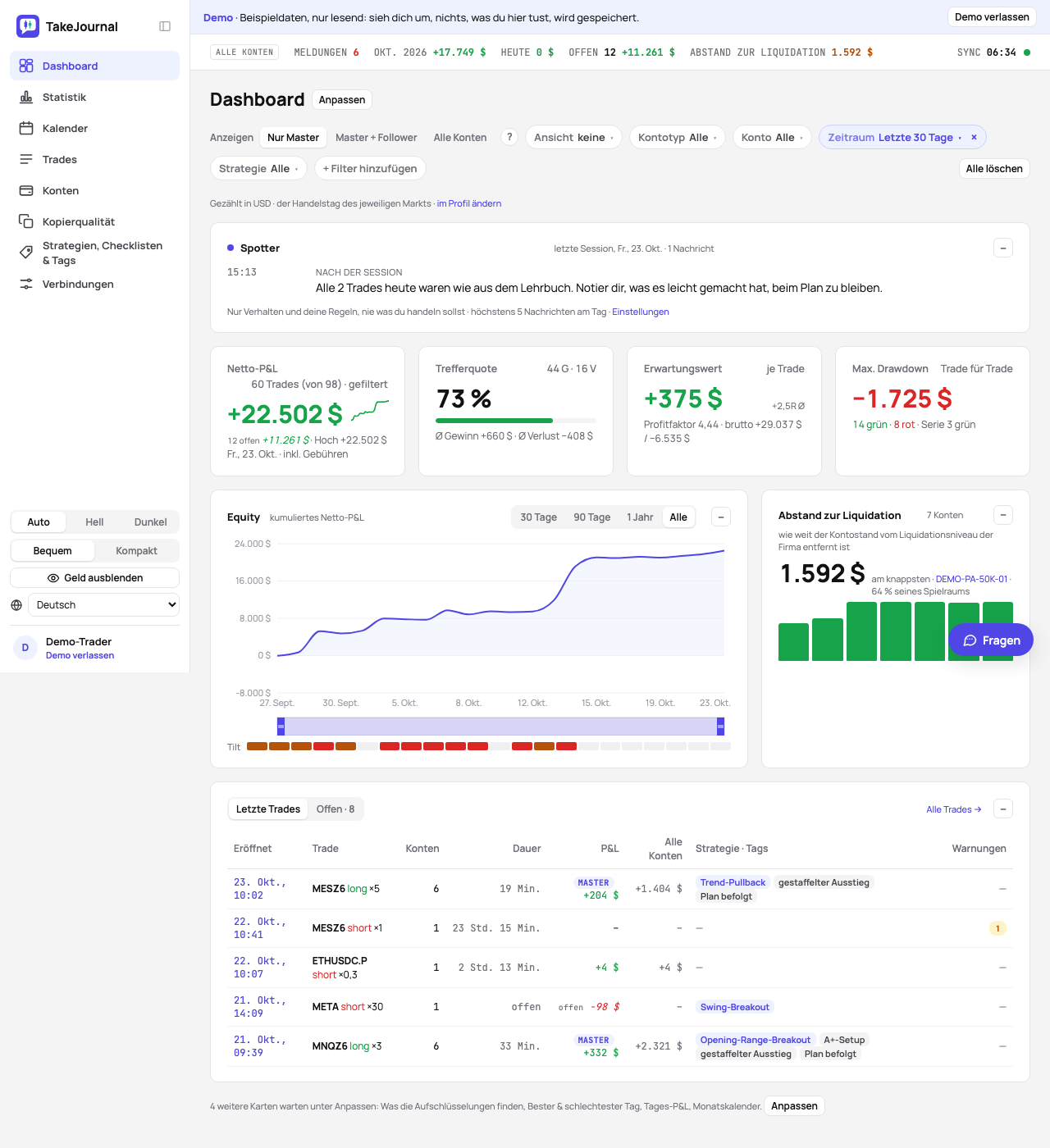
Ein neues Konto und die Demo beginnen mit einem leichteren Dashboard: Spotter, die vier Kennzahlen, die Equity neben dem Abstand zur Liquidation und die letzten Trades. Was die Aufschlüsselungen finden, Bester & schlechtester Tag, Tages-P&L und der Monatskalender warten einen Haken entfernt unter Anpassen; bis du das Layout änderst, nennt eine Zeile unter den Karten sie, mit einem Knopf, der es öffnet. Ein gespeichertes Layout bleibt, wie es ist.
Eine Karte, die sich ihre Zeile teilt — die Equity, die Tagesergebnisse und die schmalen Karten —, kommt in Anpassen nach Links oder Rechts: Karten, die in der Liste nebeneinander stehen, bilden zwei Spalten, jede so breit wie ihre breiteste Karte, und Karten, die alle eine Seite gewählt haben, stehen nebeneinander. Die Seite eines Kontos legt ihre Karten genauso an (Konten).
- Was die Aufschlüsselungen finden — bis zu drei Karten am Kopf nennen die stärksten Befunde der Aufschlüsselungen unter dem Filter der Seite, was Geld kostet zuerst: deine schlechteste Stunde („17:00 gab −550 $ zurück über 24 Trades, während der Rest +2.550 $ brachte”), ein schwacher Wochentag oder eine schwache Session, deine Fehler, der Trade nach einem Verlust, dann was sich lohnt; jede öffnet ihren Reiter der Aufschlüsselung in der Statistik. Ein Befund erscheint nur, wenn er etwas bedeutet: ein Bereich mit mindestens 8 Trades (5 % davon bei langer Historie), ein Verlust von mindestens einem Zehntel dessen, was die Trades brachten, ein Gewinn von mindestens 40 % des Nettos mit einer Trefferquote zehn Punkte über dem Ganzen. Keiner ist besser als ein schwacher.
- Die vier Kennzahlen — Netto-P&L mit seiner Kurve, der Höchststand, das gesamte und das durchschnittliche R über die Trades mit bekanntem Risiko und die offenen Trades zu ihrem letzten Kurs; Trefferquote mit dem durchschnittlichen Gewinn und Verlust; Erwartungswert pro geschlossenem Trade mit dem Profitfaktor; Max. Drawdown, der größte Rückgang des laufenden Nettoergebnisses von seinem Höchststand, Trade für Trade, mit den grünen und roten Tagen und der aktuellen Serie.
- Equity — der kumulierte Netto-P&L der gefilterten Trades oder, mit einem gewählten Konto, der Kontostand dieses Kontos mit seinem Liquidationsniveau; Tages-P&L darunter. Beide Charts zeichnen die letzten 30 Tage bis zum letzten Handelstag, oder den ganzen Zeitraum, wenn der Filter Zeitraum einen gewählt hat. 30 Tage, 90 Tage, 1 Jahr und Alle auf einer der beiden Karten ändern beide, ebenso die Leiste unter jedem Chart: Zieh ihre Enden oder bewege ein fokussiertes Ende mit den Pfeiltasten, um auf beliebige Tage zu zoomen („46 von 160 Handelstagen“). Der Bereich ändert nur, was die Charts zeichnen; die Zahlen darüber zählen jeden Trade, den die Filter durchlassen. Die Achse nennt Monat und Jahr (Juli 25), sobald die gezeichneten Tage mehr als ein halbes Jahr umfassen.
- Abstand zur Liquidation — jedes aktive Konto als Balken, das nächste zuerst, jeder Balken der Anteil der eigenen Drawdown-Größe des Kontos; Bester & schlechtester Tag; der Monat, jeder Tag nach seinem Ergebnis getönt und mit einem Link zu seiner Seite. Tage sind Handelstage: Ein Futures-Tag beginnt um 18:00 New Yorker Zeit am Vorabend.
- Letzte Trades, eine Zeile öffnet den Trade, und die offenen im zweiten Reiter der Karte, egal an welchem Tag sie eröffnet wurden.
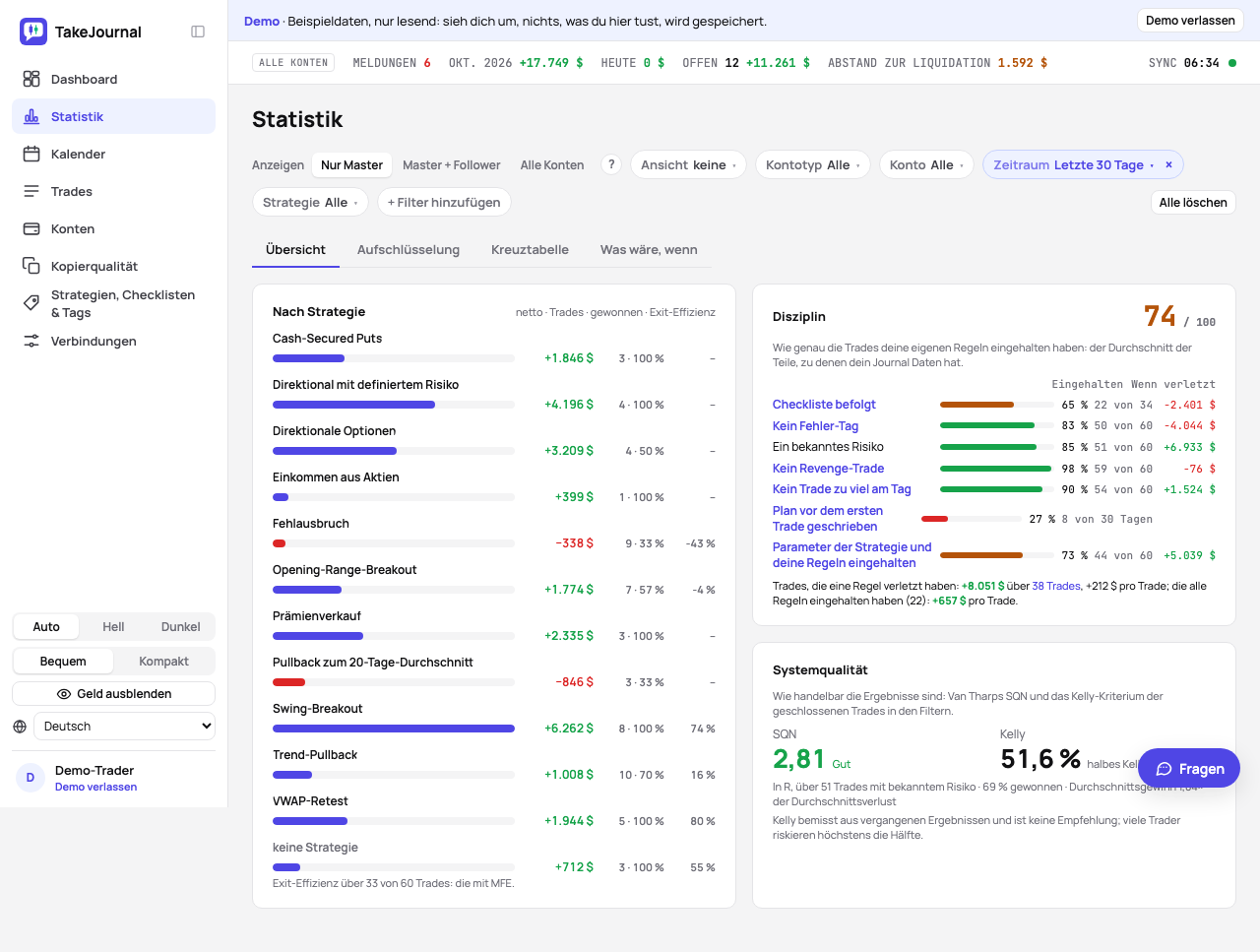
Die Statistik hat vier Reiter, jeder mit eigener Adresse: Übersicht stellt die Strategien neben den Disziplin-Wert und die Systemqualität, jede Seite halb so breit; Aufschlüsselung und Kreuztabelle zeigen diese Karten allein über die ganze Breite; Was wäre, wenn spielt Szenarien mit denselben Trades durch. Die Filterleiste steht über den Reitern und bleibt beim Wechsel; ein Plan ohne Aufschlüsselungen sieht dort, was die Seite enthält, und den Plan, der es hat.
-
Aufschlüsselung — eine Karte mit Reitern: jeder Tag (Label) mit seinen Trades, seinem P&L und seiner Trefferquote; jede Kategorie von Tags mit den Trades ohne einen ihrer Tags; die Ruhe in Zweierschritten; die Checkliste, Befolgt vs. gebrochen (pro Strategie die Trades, die jede Regel befolgt, eine gebrochen, zwei oder mehr gebrochen oder die Checkliste unbeantwortet gelassen haben, jede mit ihrem P&L, ihrer Trefferquote, ihrem Erwartungswert und durchschnittlichen R, die Trades ohne Checkliste zuletzt: dieselbe Definition wie der Filter Checkliste) und Pro Regel (die Regeln jeder Strategie, wie oft sie befolgt wurden, oder die Durchschnittsnote, das Ergebnis bei Befolgen und bei Bruch und die Punktzahl der Strategie); Instrument, Stunde und Wochentag. Auf den Reitern Tag und Fehler nennt die Karte die Kosten der Fehler: den P&L der Trades mit einem Tag der Kategorie Fehler und das Ergebnis ohne sie. Ohne einen solchen Tag im Bereich nennt sie die Tags des Bereichs, die keine Kategorie haben und in den Zahlen keiner Kategorie zählen, mit einem Link, um ihre Kategorie festzulegen. Die Aufschlüsselung nach Stunde zählt die Stunde des Tages in der Zeitzone deines Profils.
-
Session, Trade Nr. am Tag und Trade davor — drei weitere Tabs der Aufschlüsselung, aus den Trades selbst ermittelt. Session nach der Einstiegszeit in New York: Asien 18:00–03:00, London 03:00–09:30, dann der New Yorker Vormittag bis 12:00, der Mittag bis 14:00 und der Nachmittag. Trade Nr. am Tag: die Nummer des Trades in seinem Handelstag, der vierte und die späteren zusammen, damit du siehst, ob sich die späteren Trades eines Tages lohnen. Trade davor: das Ergebnis, das du beim Einstieg kanntest, der letzte Trade des Tages, der vor dem Einstieg geschlossen wurde: noch keiner, ein Gewinn oder Nullsummen-Trade, ein Verlust oder ein Verlust höchstens 15 Minuten davor, die Revenge-Trades. Die Nummer am Tag und der Trade davor zählen unter den Trades, die die Filter behalten.
-
Tagesjournal — ein weiterer Tab: die Trades danach, was du auf der Seite ihres Tages eingetragen hast, Stimmung, Schlaf, Note des Tages und ob der Plan vor dem ersten Trade kam (dein Tag).
-
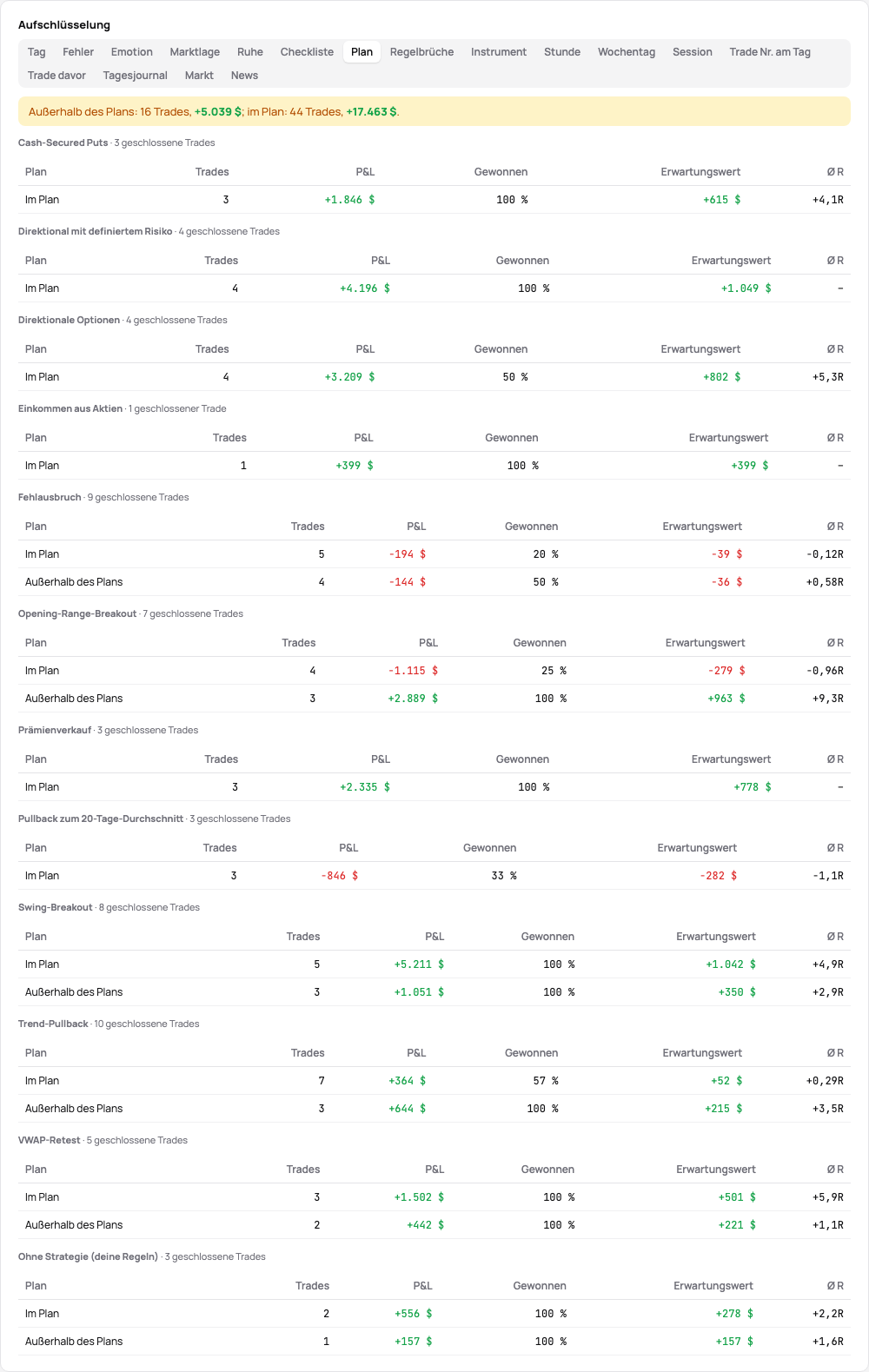
Plan — ein weiterer Tab: pro Strategie die geschlossenen Trades im Plan und außerhalb des Plans, geprüft an den Parametern der Strategie und an deinen Regeln, jeweils mit P&L, Trefferquote, Erwartungswert und durchschnittlichem R, die Trades ohne Strategie am Ende; darüber, was die Trades außerhalb des Plans gegenüber denen im Plan gebracht haben. Trades, die nichts geprüft hat, zählen nirgends.
-
Regelbrüche — ein weiterer Tab: für jeden Teil des Disziplin-Werts, der einen Trade beurteilt, die geschlossenen Trades, die ihn verletzt haben, gegen die, die ihn eingehalten haben, mit Anzahl, P&L, Ergebnis pro Trade und Ø R; die letzte Zeile, Irgendeine Regel, zählt einen Trade, der zwei Regeln verletzt hat, einmal. Die Zahl der verletzenden Trades öffnet sie auf der Seite Trades.
-
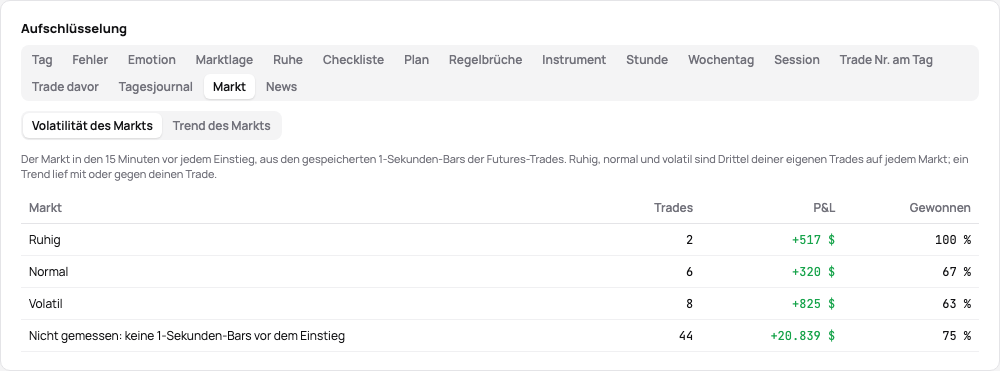
Markt — ein weiterer Tab: die Trades nach dem Markt in den 15 Minuten vor ihrem Einstieg, seiner Volatilität oder seinem Trend (der Markt vor dem Einstieg).
-
Nach Strategie — Nettoergebnis, Trades und Trefferquote jeder Strategie, mit der durchschnittlichen Exit-Effizienz, wo ihre Trades einen MFE haben; ein Klick auf eine Strategie filtert beide Seiten danach.
-
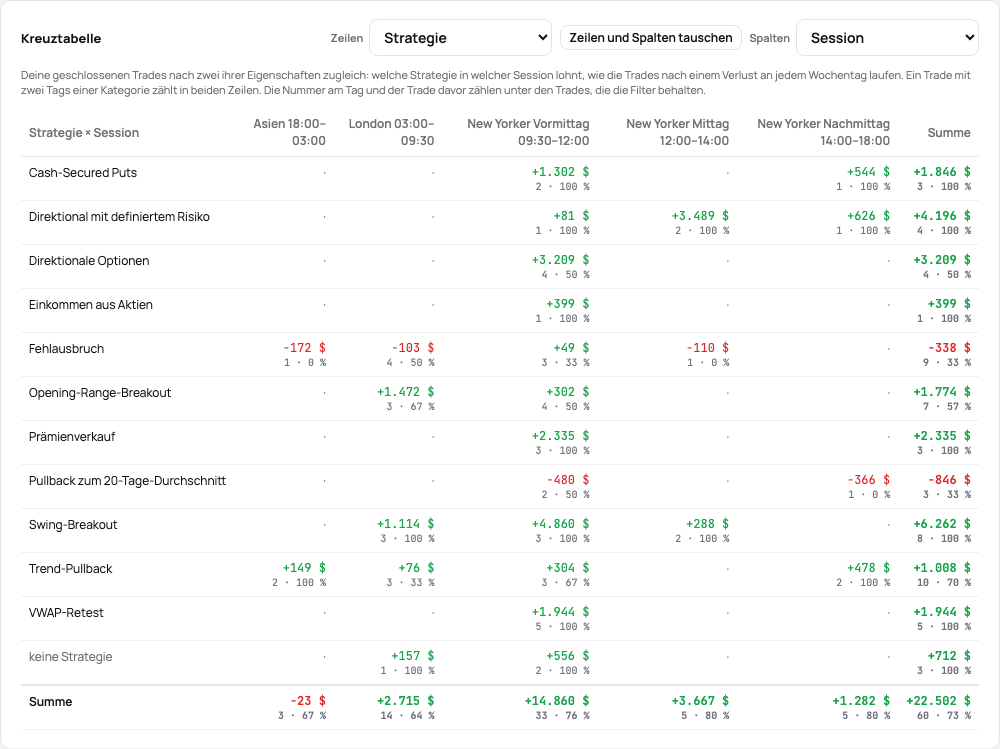
Kreuztabelle — auf einem eigenen Reiter, zwei davon zugleich. Wähle die Zeilen und die Spalten (Strategie, Instrument, Session, Wochentag, Stunde, Trade Nr. am Tag, Trade davor, Ruhe, Volatilität oder Trend des Markts oder eine Kategorie der Tags): jede Zelle zeigt den P&L der geschlossenen Trades mit beidem, ihre Zahl und ihre Trefferquote, mit den Summen am Ende jeder Zeile und Spalte, so liest du, welche Strategie in welcher Session lohnt oder ob die Revenge-Trades montags verlieren. Zeilen und Spalten tauschen dreht sie um; die Wahl bleibt in der Adresse der Seite. Ein Trade mit zwei Tags einer Kategorie zählt in beiden Zeilen und einmal in den Summen.
Pro Konto zeichnet die Karte Equity auf der Seite des Kontos den Kontostand und das Liquidationsniveau über die Zeit.
Konten in einer Währung zeigen sie, wie sie ist; Konten in verschiedenen Währungen summieren sich in der Währung deines Profils, jeder Betrag zum EZB-Kurs seines Tages.
Der Markt vor dem Einstieg
Abschnitt betitelt „Der Markt vor dem Einstieg“Aus den 1-Sekunden-Bars, die um jeden Futures-Trade gespeichert sind, liest TakeJournal den Markt in den 15 ganzen Minuten vor der Minute jedes Einstiegs:
- Volatilität — die durchschnittliche Spanne einer Minute in Ticks: ruhig, normal oder volatil als unterstes, mittleres oder oberstes Drittel deiner eigenen Trades auf demselben Markt, jedes Fenster des Markts einmal, wie viele Konten es auch gehandelt haben. Ein Markt mit weniger als 6 gemessenen Trades hat noch keine Drittel; seine Trades zählen unter Zu wenige Trades auf seinem Markt.
- Trend — wie gerade sich der Markt bewegt hat: die Nettobewegung über die Summe der Bewegungen der Minuten (Kaufmans Efficiency Ratio). Ab 0,3 lief ein Trend, und dein Trade ging mit dem Trend oder gegen den Trend; darunter lief der Markt in einer Range.
Der Tab Markt in der Statistik schlüsselt die Ergebnisse nach beidem auf, die Wahl in der Adresse der Seite; die Kreuztabelle stellt sie gegeneinander, gegen eine Strategie oder eine Session; die Seite eines Futures-Trades zeigt Markt vor dem Einstieg, die Zahlen im Tooltip. Im Journal des Trades bietet die Zeile Marktlage den Markt als ihren Tag an, solange sie leer ist, zum Beispiel Aus den Bars: Volatiler Trend: die Wahl legt den Tag in dieser Kategorie an, mit Rückgängig. Trades ohne diese Bars (Aktien, Optionen, Krypto und Forex sowie Futures ohne gespeicherte Bars) sind nicht gemessen. Es kommt mit den Chartdaten, ab Trader.
Disziplin
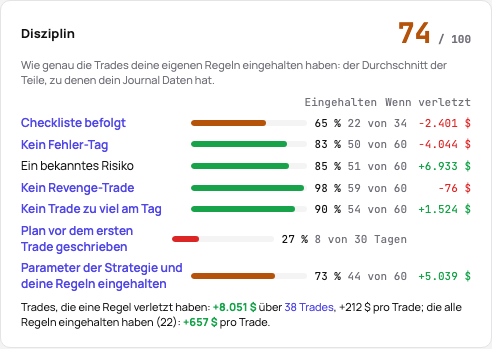
Abschnitt betitelt „Disziplin“Die Karte Disziplin in der Statistik bewertet von 0 bis 100, wie genau die Trades der Filter deine eigenen Regeln eingehalten haben: der Durchschnitt der Teile, zu denen dein Journal Daten hat, jeder mit seinem Anteil und seiner Zahl.
- Checkliste befolgt — die Trades, die die Checkliste ihrer Strategie beantwortet und keine Regel gebrochen haben.
- Kein Fehler-Tag — die Trades ohne einen Tag der Kategorie Fehler.
- Ein bekanntes Risiko — die Trades mit einem geplanten Stop oder Risiko oder dem Standardrisiko des Kontos.
- Kein Revenge-Trade — die Trades, die nicht binnen 15 Minuten nach einem Verlust-Trade eröffnet wurden.
- Kein Trade zu viel am Tag — die Trades bis zu deinen Trades pro Tag, sonst bis zum dritten ihres Handelstags.
- Plan vor dem ersten Trade geschrieben — die Handelstage, deren Plan in dein Tag vor ihrem ersten Trade kam.
- Parameter der Strategie und deine Regeln eingehalten — die geschlossenen Trades, die an den Parametern ihrer Strategie und an deinen Regeln geprüft wurden und keine gebrochen haben; Trades, die nichts geprüft hat, zählen nirgends.
Ein Teil ohne Daten (keine Checkliste beantwortet, nie ein Plan geschrieben) bleibt aus dem Wert draußen und wird darunter genannt. Ein Teil öffnet den Tab der Aufschlüsselung mit seinen Trades.
Was der Bruch des Plans kostet. Neben jedem Teil zeigt die Karte unter Wenn verletzt das Ergebnis der Trades, die ihn verletzt haben; ein Klick öffnet diese Trades auf der Seite Trades unter denselben Filtern (die Liste und ihren CSV-Export). Unter den Teilen stellt eine Zeile die Trades, die irgendeine Regel verletzt haben, denen gegenüber, die alle eingehalten haben, insgesamt und pro Trade. Der Plan des Tages beurteilt ganze Tage, keine Trades, und hat darum keine eigenen Kosten: Der Tab Tagesjournal der Aufschlüsselung zeigt die Tage mit und ohne ihn. Der Tab Regelbrüche der Aufschlüsselung hat jeden Teil in Geld, pro Trade und in R, und TakeJournal fragen und die KI-Reviews können ihn zitieren.
Unter der Equity-Kurve des Dashboards zeigt die Leiste Tilt jeden Handelstag, den das Diagramm zeichnet: gelb mit einem Zeichen von Tilt, rot mit zwei oder mehr – ein Revenge-Trade, ein Fehler-Tag, eine gebrochene Regel der Checkliste, ein Trade zu viel. Ein Tag öffnet seine Seite.
Systemqualität
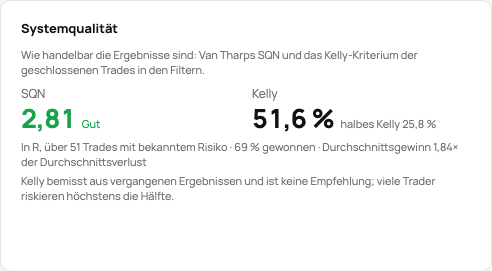
Abschnitt betitelt „Systemqualität“Die Karte Systemqualität in der Statistik (und auf dem Dashboard, wenn Anpassen sie hinzufügt) bewertet die geschlossenen Trades der Filter mit zwei Kennzahlen aus der Trading-Literatur. Beide brauchen 30 geschlossene Trades; mit weniger sagt die Karte, wie viele es sind.
- SQN: Van Tharps System Quality Number, das durchschnittliche Ergebnis geteilt durch die Standardabweichung der Ergebnisse, mal die Quadratwurzel der Anzahl der Trades (höchstens 100, damit eine lange Historie sie nicht aufbläht). Die Karte nennt seine Stufe: unter 1,6 Schwach, ab 1,6 Unterdurchschnittlich, 2 Durchschnittlich, 2,5 Gut, 3 Ausgezeichnet, 5 Hervorragend, 7 Heiliger Gral.
- Kelly: das Kelly-Kriterium, der Anteil der Gewinntrades minus der Anteil der Verlusttrades geteilt durch den Durchschnittsgewinn über den Durchschnittsverlust (ein Trade bei null zählt in keinem). Es ist der Teil des Kontos, den die vergangenen Ergebnisse pro Trade riskiert hätten; viele Trader nehmen die Hälfte (halbes Kelly, daneben gezeigt) oder weniger. Null oder weniger heißt Kein Vorteil zum Dimensionieren. Es ist Rechnung auf deinen vergangenen Trades, keine Empfehlung.
Beide werden in R gerechnet, wenn mindestens 30 der Trades ein bekanntes Risiko haben (nur diese), sonst im P&L aller geschlossenen Trades; die Zeile unter den Zahlen sagt, welches, mit dem gewonnenen Anteil und dem Gewinn-Verlust-Verhältnis hinter Kelly. TakeJournal fragen liest sie auch.
Was wäre, wenn
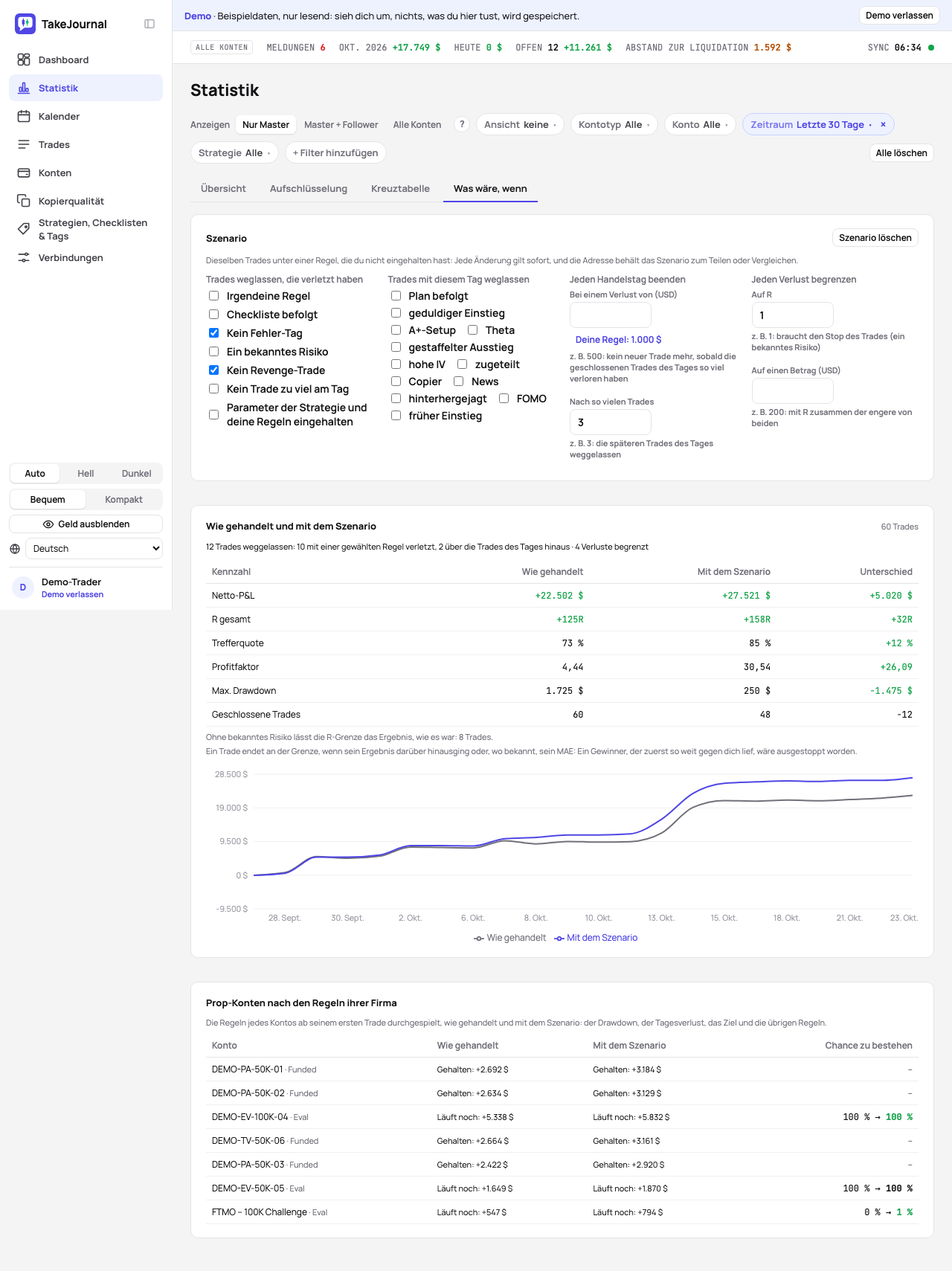
Abschnitt betitelt „Was wäre, wenn“Der Tab Was wäre, wenn der Statistik spielt die Trades der Filter noch einmal unter einer Regel durch, die du nicht eingehalten hast, damit du siehst, was die Regel wert ist, bevor du dich auf sie festlegst. Jede Änderung gilt sofort und geht in die Adresse der Seite, sodass ein Link dasselbe Szenario zeigt und zwei Browser-Tabs zwei vergleichen.
- Trades weglassen, die verletzt haben: einen Teil des Disziplin-Werts (oder Irgendeine Regel), oder Trades mit einem Tag, den du wählst.
- Jeden Handelstag beenden bei einem Verlust (kein neuer Trade mehr, sobald die geschlossenen Trades des Tages so viel verloren haben; Deine Regel trägt deinen Tagesverlust ein) oder nach einer Zahl von Trades.
- Jeden Verlust begrenzen auf eine Zahl R oder einen Betrag, mit beiden auf den engeren. Ein Trade endet an der Grenze, wenn sein Ergebnis darüber hinausging oder, wo bekannt, sein MAE: Ein Gewinner, der zuerst so weit gegen dich lief, wäre ausgestoppt worden. Die R-Grenze braucht das Risiko des Trades (seinen Stop); ein Trade ohne behält sein Ergebnis, und die Seite sagt, wie viele das waren.
Die Karte stellt dann die Zahlen wie gehandelt neben die des Szenarios, mit dem Unterschied: Netto-P&L, R gesamt, Trefferquote, Profitfaktor, max. Drawdown und die geschlossenen Trades, und zeichnet beide kumulierten Ergebnisse in einen Chart.
Für jedes Prop-Konto unter den Trades spielt Prop-Konten nach den Regeln ihrer Firma die eigenen Regeln des Kontos ab seinem ersten Trade durch, wie gehandelt und mit dem Szenario: Drawdown, Tagesverlust, Ziel, Mindesttage und Konsistenzregel, wie die Chance zu bestehen sie liest. Eine Evaluation zeigt, wann sie bestanden wurde oder durchfiel (durch den Drawdown oder den Tagesverlust) oder dass sie noch läuft; ein Funded-Konto, ob es gehalten wurde. In Pro und Fleet zeigt eine Evaluation mit mindestens 5 eigenen Handelstagen auch ihre Chance zu bestehen auf beiden Wegen.
Geld ausblenden
Abschnitt betitelt „Geld ausblenden“Geld ausblenden am Fuß der Seitenleiste (auf dem Handy unter Mehr) maskiert jeden Betrag, den die App zeigt, auf jeder Seite: Die Ergebnisse, die Salden, die Achsen der Charts und die Beträge in der Vorschau einer Notiz oder in einem KI-Review werden zu „$•••“, ihr Vorzeichen bleibt, sodass ein Screenshot für Discord, X oder einen Mentor zeigt, wie ein Tag oder ein Monat lief, ohne die Größe deines Kontos. Punkte, R, die Zahl der Trades, die Trefferquote und die Form der Charts bleiben. Solange es an ist, sagt die Leiste oben Geld ausgeblendet; Geld zeigen daneben zeigt die Beträge wieder. Die Wahl bleibt in diesem Browser. Ein Text, den du gerade bearbeitest, und die Antworten von TakeJournal fragen zeigen, was geschrieben wurde.
Verwandt
Abschnitt betitelt „Verwandt“Die KI antwortet aus unserem Leitfaden: wie TakeJournal funktioniert, Importe, Prop-Firma-Konten, die Pläne.
Deine Frage geht zur Beantwortung an Anthropic. Wir behalten das Gespräch 30 Tage, um den Leitfaden zu verbessern, und löschen es dann. Keine Anlageberatung. Datenschutzerklärung