Deine ersten zehn Minuten
Jeder Plan.
1. Erst einmal umsehen
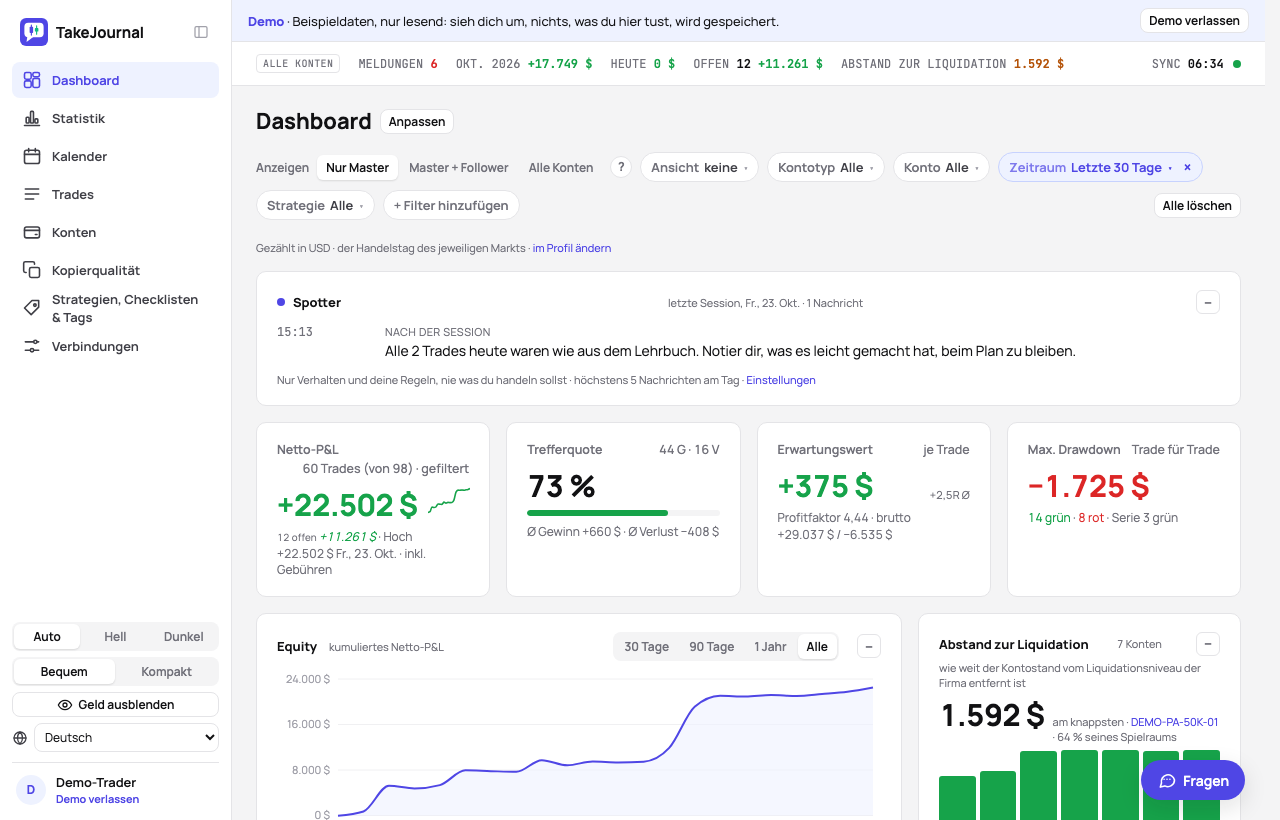
Abschnitt betitelt „1. Erst einmal umsehen“Die Demo meldet dich als gemeinsamen Demo-Trader mit Beispieldaten an: sechs Prop-Konten, die einem Master folgen (eines davon aus Tradovate-Dateien gespeist), drei bestandene Evaluations, Aktien, Optionen, Krypto und Forex, Notizen, Tags und Charts. Nichts, was du dort tust, wird gespeichert, und du brauchst kein Konto. Klick dich durch das Dashboard, einen Tag im Kalender, einen Trade.
2. Registrieren
Abschnitt betitelt „2. Registrieren“Starte kostenlos mit einer E-Mail-Adresse oder einem Google-Konto; der Name ist optional und das Passwort hat mindestens 8 Zeichen. Mit dem Anlegen des Kontos stimmst du den AGB und der Datenschutzerklärung zu; das Kästchen Schick mir keine Produktneuigkeiten und Angebote per E-Mail lehnt diese E-Mails ab, und Profil → Benachrichtigungen ändert es später. Ein Google-Konto, das sich zum ersten Mal über die Anmeldeseite anmeldet, wird einmal dasselbe gefragt, bevor die App öffnet. Die Seite danach nennt die Adresse, an die der Bestätigungslink ging: Den Link noch einmal senden, wenn er nicht kommt, Falsche Adresse? Ändere sie für einen Tippfehler. Jedes neue Konto beginnt im Plan Free, ohne Karte und ohne Zeitlimit: von Hand eingetippte Trades, alle Kennzahlen des Journals. Free importiert auch eine Datei am Tag. Eine 7-tägige Testphase des Plans Pro gehört dir einmal: Sie beginnt mit dem ersten Weg hinein, der sie braucht (ein Broker, auf der Karte Hier starten oder der Seite Verbindungen), oder unter Profil → Plan und Abrechnung.
3. Woher deine Trades kommen
Abschnitt betitelt „3. Woher deine Trades kommen“Das erste Dashboard hat noch keine Zahlen, nur eine Karte Hier starten mit den Wegen hinein. Wähle einen; die anderen bleiben offen.
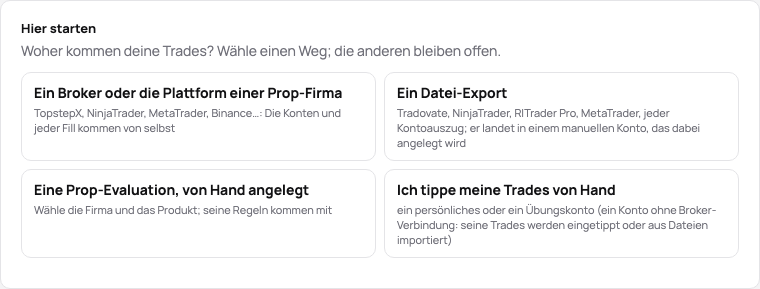
- Ein Broker oder die Plattform einer Prop-Firma (ab Trader): der Assistent für ein neues Konto; eine über Rithmic oder TopstepX synchronisierte Firma fragt nach deinem Login dort, eine Börse oder ein anderer Broker führt zur Seite Verbindungen. Jeder Fill jedes Kontos hinter dem Login kommt von selbst. So geht’s →
- Ein Datei-Export (jeder Plan; Free eine Datei am Tag): ein Export von NinjaTrader 8, Tradovate, R|Trader Pro, Bookmap, MetaTrader, cTrader oder einem beliebigen Broker. Die Datei wird zuerst gelesen: Ihr manuelles Konto wird aus ihr vorgeschlagen (die Kontonummer als Name, die Firma, die ihre Nummer nennt, das Produkt zum Bestätigen), und ein Button legt es an und importiert; der nächste Export dieser Nummer geht hinein. So geht’s →
- Eine Prop-Evaluation, von Hand angelegt (jeder Plan): die Firma, das Produkt, der Start und die Gebühr im Assistenten; die Regeln des Produkts kommen mit. So geht’s →
- Ich tippe meine Trades von Hand (jeder Plan): ein manuelles Konto, dann der Dialog Neuer Trade: das Instrument, die Richtung, die Größe, der Einstieg und der Ausstieg. So geht’s →
Ein Weg, den dein Plan nicht enthält, sagt das auf seiner Kachel: Der erste, den du wählst, startet die Testphase und geht weiter; ist die Testphase verbraucht, führt die Kachel zu den Plänen.
Dieselben Wege bleiben auf der Seite Verbindungen und der Seite Konten (Neues Konto, Datei importieren), und Neuer Trade steht im Kopf der Seiten mit Trades.
4. Die Bildschirme
Abschnitt betitelt „4. Die Bildschirme“- Dashboard — die Ergebnisse des Zeitraums, den du filterst (die Filter sind die Chips unter dem Titel), der Abstand zur Liquidation jedes Prop-Kontos, die Aufschlüsselungen.
- Kalender — jeder Tag und jede Woche mit Ergebnis und Notizen.
- Trades — die Liste, jede Entscheidung einmal oder der Trade jedes Kontos, mit den Filtern, der Sammelbearbeitung und ihrem Rückgängig, und dem CSV-Export.
- Konten — jedes Konto mit seinem Abstand zur Liquidation, seinen Einstellungen, Kosten und Payouts.
- Kopierqualität — jeder Follower gegen seinen Master; erscheint, sobald ein Konto Master oder Follower ist.
- Strategien, Checklisten & Tags — die Setups, die du tradest, mit ihren Checklisten, und die Tags in ihren Kategorien.
- Verbindungen — die Broker-Logins, jeder eine Zeile mit seinem Stand und Jetzt synchronisieren; sein Pfeil öffnet den Rest (Login testen, Bearbeiten, Verbindung löschen, die Schritte der Add-ons); und der Synchronisierungsverlauf mit dem Bericht jeder Synchronisierung.
Jeder unserer eigenen Begriffe (Master und Follower, das manuelle Konto, der Abstand zur Liquidation) wird dort, wo er zum ersten Mal erscheint, in einer Zeile erklärt, und in Die Begriffe von TakeJournal.
5. Mach es zu deinem
Abschnitt betitelt „5. Mach es zu deinem“Die Seitenleiste klappt mit dem Button neben dem Namen oder mit ⌘ \ (Strg+\ unter Windows) zu einer Leiste aus Symbolen zusammen und merkt sich das. Unter den Bereichen folgt Auto / Hell / Dunkel deinem System oder legt ein Design fest, und Bequem / Kompakt bestimmt, wie viel auf einen Bildschirm passt. Jeder Bereich hat ein Tastenkürzel, das erscheint, wenn du darauf zeigst: Drücke g und dann d für das Dashboard, c für den Kalender, t für die Trades, a für die Konten, s für die Strategien, n für die Verbindungen; ? listet alle Kürzel. Fragen (⌘J) öffnet den Chat, der aus dem Leitfaden und aus deinen eigenen Trades antwortet.
Auf der Seite Profil: deine Zeitzone (die Zeiten jedes Trades), die Währung, in der deine Zahlen gezählt werden, wenn deine Konten sich unterscheiden, und der Forex-Tag; seine Tabs halten den Plan mit der Testphase, die Benachrichtigungen, deine Daten zum Mitnehmen und die Anmeldung.
6. Eine Einstellung, die sich lohnt
Abschnitt betitelt „6. Eine Einstellung, die sich lohnt“Wenn dein Broker keine Kommissionen pro Fill meldet, gilt für jeden P&L ein Standardsatz pro Kontrakt (die Seite Konten zeigt die Gebühren jedes Trades); schreib dem Support, wenn dein Satz anders ist.
Verwandt
Abschnitt betitelt „Verwandt“Rithmic: verbinden und synchronisieren · Master und Follower · Die Begriffe von TakeJournal · Preise
Die KI antwortet aus unserem Leitfaden: wie TakeJournal funktioniert, Importe, Prop-Firma-Konten, die Pläne.
Deine Frage geht zur Beantwortung an Anthropic. Wir behalten das Gespräch 30 Tage, um den Leitfaden zu verbessern, und löschen es dann. Keine Anlageberatung. Datenschutzerklärung