MetaTrader 4 und 5: die Verbindung
Pläne Trader, Pro und Fleet.
MetaTrader gibt anderen Anwendungen keinen lesenden Zugriff auf ein Konto, deshalb bringt TakeJournal ein kleines Programm mit, das in deinem Terminal läuft: einen Service in MetaTrader 5, der keinen Chart braucht, und einen Expert Advisor in MetaTrader 4. Es sendet die Deals des Kontos, bei dem das Terminal angemeldet ist, zuerst die ganze Historie und dann jeden neuen Deal; Ein- und Auszahlungen gehen in das Kassenbuch des Kontos. Es liest nur: Es gibt keine Order auf, und Algo Trading kann ausgeschaltet bleiben.
Die Verbindung hinzufügen
Abschnitt betitelt „Die Verbindung hinzufügen“Verbindungen → Verbindung hinzufügen, Typ MetaTrader 4/5, und ein Name (etwa der PC oder der VPS, auf dem es läuft). Die Karte der Verbindung bietet Schlüssel holen: Der Schlüssel wird einmal gezeigt, mit Schlüssel kopieren, und ein neuer Schlüssel stoppt den vorigen. Die Karte hat auch Für MT5 herunterladen, Für MT4 herunterladen und Adresse kopieren, die Adresse, die MetaTrader zulassen soll.
Die Adresse von TakeJournal zulassen
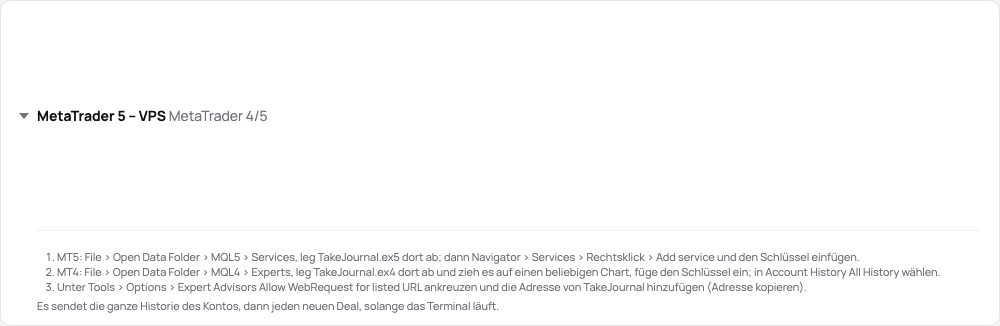
Abschnitt betitelt „Die Adresse von TakeJournal zulassen“In MetaTrader: Tools → Options → Expert Advisors, Allow WebRequest for listed URL ankreuzen und die Adresse
hinzufügen, die die Karte kopiert (https://app.takejournal.com). Ohne sie kann das Programm nicht senden und sagt das
im Journal des Terminals.
MetaTrader 5: der Service
Abschnitt betitelt „MetaTrader 5: der Service“- File → Open Data Folder, dann MQL5 → Services:
TakeJournal.ex5dort ablegen. - Im Navigator unter Services (aktualisieren, wenn TakeJournal noch nicht aufgeführt ist) Rechtsklick auf TakeJournal → Add service, den Schlüssel unter den Eingaben in Key einfügen und bestätigen.
- Der Service startet und von nun an mit dem Terminal. Der Tab Journal meldet „TakeJournal empfängt die Deals des Kontos …“, sobald er sich gemeldet hat.
MetaTrader 4: der Expert Advisor
Abschnitt betitelt „MetaTrader 4: der Expert Advisor“- File → Open Data Folder, dann MQL4 → Experts:
TakeJournal.ex4dort ablegen und den Navigator aktualisieren. - TakeJournal aus Expert Advisors auf einen beliebigen Chart ziehen (jedes Symbol, jeder Zeitrahmen) und den Schlüssel unter den Eingaben in Key einfügen. Er bleibt auf diesem Chart, auch nach einem Neustart.
- Im Tab Account History Rechtsklick → All History: Der Expert Advisor sendet, was dieser Tab enthält.
Was es sendet
Abschnitt betitelt „Was es sendet“- Das Terminal muss laufen, auf deinem PC oder einem VPS. Lass es mit dem Programm laufen, wann immer du tradest: Deine Deals erreichen das Journal dann in Sekunden, und die Alarme und Spotter sehen sie sofort. Ein Deal, während es aus war (etwa am Handy), kommt erst, wenn es wieder läuft.
- Deine offenen Positionen alle fünf Minuten (Version 1.3.0), verglichen mit deinen Fills, so wird ein Abschluss gefunden, der nie ankam (Ein fehlender Abschluss); ein Programm vor Version 1.3.0 sendet sie nicht: lade es neu herunter und setze es an die Stelle des alten.
Verwandt
Abschnitt betitelt „Verwandt“Kontoauszüge von MetaTrader und cTrader · Forex und CFDs · Broker und Importe
Die KI antwortet aus unserem Leitfaden: wie TakeJournal funktioniert, Importe, Prop-Firma-Konten, die Pläne.
Deine Frage geht zur Beantwortung an Anthropic. Wir behalten das Gespräch 30 Tage, um den Leitfaden zu verbessern, und löschen es dann. Keine Anlageberatung. Datenschutzerklärung