Deine Daten: Export, Pläne, Löschen
Jeder Plan.
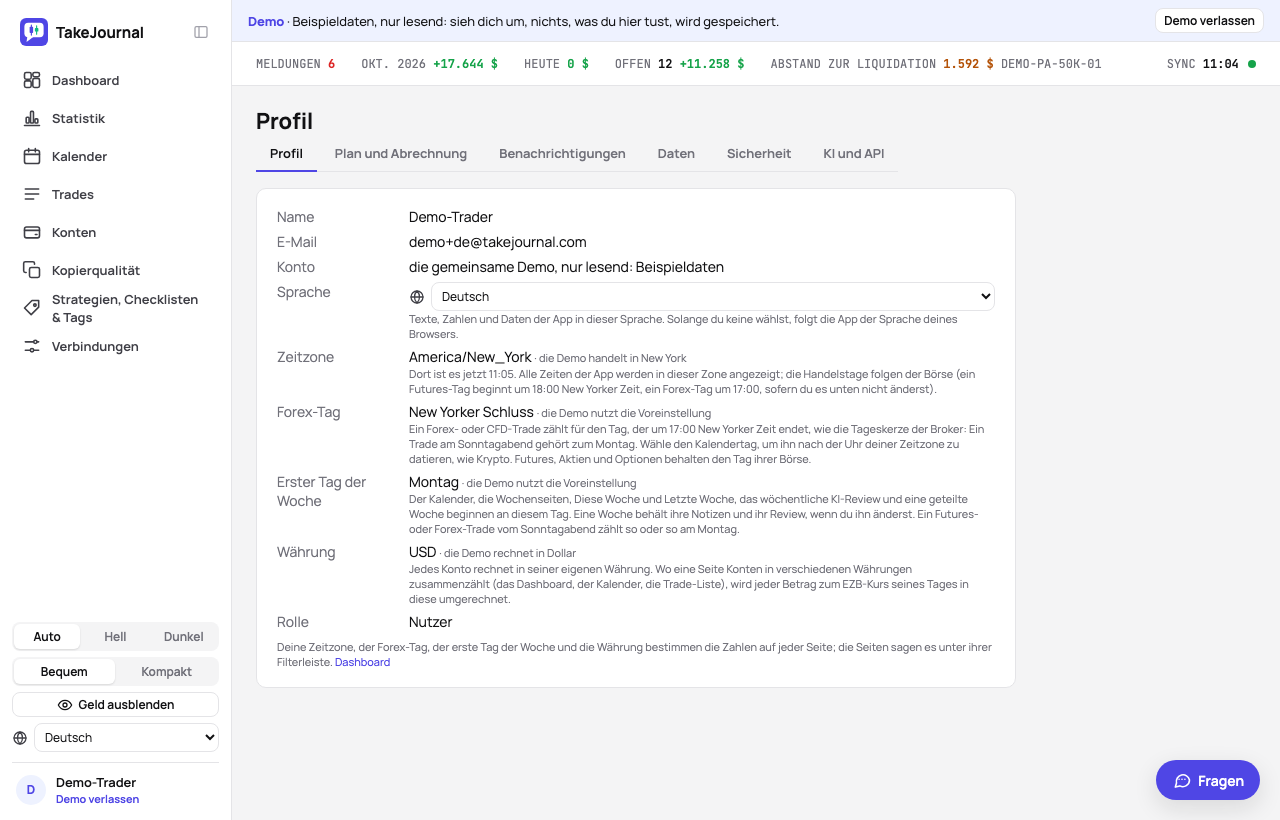
Die Seite Profil hat sechs Tabs, jeder mit seiner eigenen Adresse: Profil (der Name, die Sprache, die Zeitzone, der Forex-Tag, der erste Tag der Woche und die Währung), Plan und Abrechnung (der Plan, der genutzte Speicher und die KI-Antworten), Benachrichtigungen (die Meldungen, die KI-Reviews, Spotter, die Neuigkeiten per E-Mail und die App), Daten (der Export, die geteilten Snapshots und der Neubeginn) und Sicherheit (Google, das Passwort, die Zwei-Faktor-Anmeldung und das Löschen). Der sechste, KI und API, enthält die API-Schlüssel für deine eigenen Skripte.
Profil → Daten → Export: die Trades jedes Kontos (Trades, alle Konten), jede Entscheidung einmal (Trades, nur
Master), die Fills und das Kassenbuch als CSV (UTF-8, Komma, Zeiten in UTC) und alles auf einmal als ein JSON-Dokument
(Konten, Trades, die über ihre Konten zusammengefassten Trades —logical trades, der technische Name—, Fills, Kasse,
Strategien, Tags und Kategorien, Tages- und Wochennotizen, die KI-Reviews, was Spotter gesagt hat). Die Seite Trades
exportiert die gefilterte Liste mit 12 Trades exportieren (CSV). Das Verlaufsfenster des Plans gilt; MFE/MAE und die
Warnungen der Kopierprüfung kommen in den Plänen mit, die sie haben. Beide Trade-Dateien tragen eine Spalte
tradingDay, den Handelstag, an dem die App den Trade zählt,
damit sich die Zeilen eines Tages mit dem Auszug der Firma prüfen lassen. Jede Datei trägt eine Spalte currency, die
Währung des Kontos, in der ihre Beträge stehen (bei den Fills: die der
Kommission).
Sprache
Abschnitt betitelt „Sprache“Sprache auf der Seite Profil legt die Sprache der App fest: ihre Texte und wie sie Zahlen und Daten schreibt (1.234,50 auf Deutsch, 1,234.50 auf Englisch). Bis du eine wählst, folgt die App der Sprache deines Browsers unter denen, die sie anbietet; die Wahl Auto bringt das zurück. Die App ist ins Englische, Spanische, brasilianische Portugiesisch, Deutsche, Französische, Italienische, Polnische, Türkische, Japanische, Tschechische, Koreanische, Vietnamesische, Indonesische und vereinfachte Chinesisch übersetzt; sie bietet jede Sprache an, sobald ihre Übersetzung geprüft ist. Dieselbe Wahl steht unten in der Seitenleiste neben dem Design, mit einer Weltkugel (auf dem Handy unter Mehr), und unter dem Anmeldeformular, wo sie in diesem Browser bleibt, bis du dich anmeldest, und dann in dein Profil geht; in der Demo öffnet sie die Demo in dieser Sprache.
Zeitzone
Abschnitt betitelt „Zeitzone“Jede Zeit in der App wird in der Zeitzone deines Profils gezeigt; bei deinem ersten Besuch speichert die App die deines Browsers, und die Seite Profil ändert sie. Ein Trader in Europa kann New York einstellen, um die Zeiten so zu lesen wie die Firma. Die Handelstage bewegen sich nicht mit: Sie folgen der Börse, wie in dem Kalender beschrieben. Die Exporte schreiben UTC.
Forex-Tag
Abschnitt betitelt „Forex-Tag“Ein Forex- oder CFD-Trade zählt an dem Tag, der um 17:00 New Yorker Zeit endet, wie die Tageskerze der Broker: Ein Trade vom Sonntagabend gehört zum Montag. Forex-Tag auf der Seite Profil stellt ihn auf den Kalendertag deiner Zeitzone um, so wie Krypto datiert wird, für einen Trader, der seinen Tag nach der Uhr führt. Die Wahl gilt sofort für den Tag des Trades, den Kalender, die Statistiken und die Reviews; Futures, Aktien und Optionen behalten in jedem Fall den Tag ihrer Börse (Forex und CFDs).
Erster Tag der Woche
Abschnitt betitelt „Erster Tag der Woche“Erster Tag der Woche auf der Profilseite lässt die Wochen am Montag (Standard) oder am Sonntag beginnen, wie US-Kalender. Die Zeilen des Kalenders und ihre Wochensummen, der Monat im Dashboard, die Wochenseiten, Diese Woche und Letzte Woche im Datumsfilter, das wöchentliche KI-Review und eine geteilte Woche folgen ihm. Eine Woche behält ihre Notizen und ihr Review, wenn du ihn änderst: Eine Woche ist nach dem Montag in ihr benannt, mit Sonntag läuft die Woche von Montag, dem 14., also von Sonntag, dem 13., bis Samstag, dem 19. Eine Futures- oder Forex-Session, die am Sonntagabend öffnet, zählt so oder so am Montag (der Handelstag).
KI-Reviews
Abschnitt betitelt „KI-Reviews“Ab Trader lässt Jede Woche automatisch reviewen unter Profil → Benachrichtigungen die KI jede Woche reviewen, in der du Trades geschlossen hast, früh am Samstag, ohne KI-Antwort (KI-Reviews). Bei einem neuen Konto ist es aus: Solange es aus ist, wird nichts gesendet, bis du auf der Seite eines Tages oder einer Woche um ein Review bittest.
Neuigkeiten per E-Mail
Abschnitt betitelt „Neuigkeiten per E-Mail“Neuigkeiten per E-Mail unter Profil → Benachrichtigungen erlaubt oder stoppt Produktneuigkeiten und Angebote per E-Mail. Es ist an, wenn du das Kästchen bei der Registrierung nicht angekreuzt hast, und jede solche E-Mail enthält einen Link zum Abbestellen. E-Mails zu deinem Konto, zu Zahlungen und zur Sicherheit kommen in jedem Fall.
Die App
Abschnitt betitelt „Die App“TakeJournal lässt sich als App auf einem Handy oder Computer installieren: Es öffnet sich in einem eigenen Fenster vom Home-Bildschirm oder Dock und erhält die Meldungen als Benachrichtigungen (Meldungen). Profil → Benachrichtigungen → Die App hat TakeJournal installieren, wo der Browser es anbietet (Chrome und Edge); sonst steht dort, wo der Browser es hat: Auf einem iPhone oder iPad öffne TakeJournal in Safari, tippe auf Teilen, dann auf Zum Home-Bildschirm. Firefox auf einem Computer installiert keine Apps.
Ohne Verbindung öffnet sich die installierte App trotzdem, sagt, dass sie den Server nicht erreicht, und bietet Erneut versuchen; dein Journal wird nie auf dem Gerät gespeichert.
Geteilte Snapshots
Abschnitt betitelt „Geteilte Snapshots“Profil → Daten → Geteilte Snapshots listet die öffentlichen Links, die du mit Teilen auf der Seite eines Tages oder einer Woche oder im Kalender erstellt hast, mit der Zahl, wie oft jeder geöffnet wurde; Widerrufen beendet einen sofort (teilen).
Neu beginnen
Abschnitt betitelt „Neu beginnen“Profil → Daten → Neu beginnen leert das Journal und behält dein TakeJournal-Konto: ein sauberer Start nach Testdaten oder einem falschen Import. Daneben steht Vorher alles exportieren (JSON). Neu beginnen… sagt in Zahlen, was geht: die Trades mit ihren Fills, Notizen und Screenshots, das Tages- und Wochenjournal, die KI-Reviews, das Kassenbuch, der Verlauf der Importe mit ihren aufbewahrten Dateien und die geteilten Seiten, dazu die eingegebenen Preise und die Chartdaten der Trades. Drei Optionen sind angehakt, also bleibt das, solange du den Haken nicht entfernst:
- Konten und Verbindungen: die Konten bleiben mit ihren Einstellungen und Firmenregeln, geleert. Eine Broker-Verbindung lädt ihre Trades danach neu, den ganzen Verlauf, den der Broker liefert; wenn du das nicht willst, entferne den Haken oder lösche die Verbindung vorher unter Verbindungen. Ohne Haken gehen die Konten und Verbindungen mit den gespeicherten Broker-Logins.
- Tags und Strategien, mit ihren Checklisten und Parametern.
- Einstellungen: gespeicherte Ansichten, Notiz- und Importvorlagen, deine Handelsregeln, die Benachrichtigungen und das Layout des Dashboards.
Dein Plan und die Abrechnung, deine Anmeldung, das Profil, die Benachrichtigungen und die KI-Chats bleiben immer. Gib DELETE ein (dasselbe Wort in jeder Sprache) und bestätige: das Journal ist sofort weg, und eine Meldung sagt, wie viele Trades gelöscht wurden und welche Verbindungen ihre neu laden. Es gibt kein Rückgängig: die nächtlichen Sicherungen behalten das alte Journal 14 Tage, danach ist es weg. Die Demo kann nicht neu beginnen.
Pläne und die Testphase
Abschnitt betitelt „Pläne und die Testphase“Profil → Plan und Abrechnung zeigt deinen Plan, den genutzten Speicher und die genutzten KI-Antworten und im Plan Free Starte deine 7-tägige Testphase von Pro. Wenn ein Plan endet oder du downgradest, wird nichts gelöscht: Die Funktionen des höheren Plans stoppen, Konten über dem Limit warten, bis du wählst, welche in Gebrauch bleiben (ein ausgelassenes Broker-Konto wird nicht synchronisiert, ein manuelles ist nur lesbar; die Konten deines Plans), und Trades, die vor dem Verlaufsfenster des Plans geschlossen wurden, sind verborgen, bis ein Plan sie wieder erlaubt. Offene Positionen werden immer angezeigt, egal wann sie eröffnet wurden. Preise →
Upgrade und Abrechnung
Abschnitt betitelt „Upgrade und Abrechnung“Profil → Plan und Abrechnung zeigt deinen Plan, was er enthält und seine Limits, und ein bezahltes Abo mit dem Tag, an dem es sich verlängert. Sein Upgrade, das in der Seitenleiste bei Free und der Link Upgrade, wo deinem Plan etwas fehlt, öffnen Pläne: alle Pläne nebeneinander mit ihrem Preis im Monat oder im Jahr (ein Jahr kostet neun Monate), für wen jeder gedacht ist, seine Limits und was er zum Plan darunter hinzufügt. Unter den Plänen wird Mein Plan beginnt sofort vor der Zahlung gefragt: Der Plan beginnt sofort, und trittst du innerhalb von 14 Tagen nach der ersten Zahlung zurück, bekommst du den nicht genutzten Teil zurück (AGB). Die Schaltfläche … wählen eines Plans öffnet dann die Zahlungsseite von Stripe, die die MwSt. nach deiner Rechnungsadresse hinzurechnet (ein Unternehmen in der EU gibt dort seine USt-IdNr. ein) und einen Aktionscode annimmt; wer von dort zurückgeht, landet wieder bei den Plänen. Zurück in der App gilt der neue Plan, sobald Stripe die Zahlung bestätigt, und eine laufende Testphase endet.
Ein Link mit einem Aktionscode (er endet auf ?promo= und den Code) behält den Code 30 Tage in diesem Browser, auch
über eine Registrierung hinweg. Pläne sagt dann über den Plänen, was er bringt (einen Anteil oder einen Betrag Rabatt
auf die erste Zahlung, die ersten Monate oder jede Zahlung, und bis wann er gilt), und die Zahlungsseite wendet ihn an;
Code entfernen verwirft ihn. Ein Code, den Stripe für den gewählten Plan nicht nähme, einer für einen anderen Plan
oder nur für Erstbestellungen, wird vor der Zahlungsseite gemeldet, die dann nach einem eigenen Code fragt. Der Partnercode einer Prop-Firma bringt 30 Tage kostenlos, danach 20 % Rabatt auf Pro und Fleet, solange dein Abo läuft: Pläne sagt es, die Zahlungsseite zeigt die freien Tage vor der ersten Zahlung, und Trader, für den der Code nicht gilt, sagt es auf seiner Karte und wird ohne ihn bezahlt.
Solange ein Angebot läuft, nennt es eine Leiste oben auf jeder Seite den Konten ohne Abo: was es bringt, seinen Code und seinen letzten Tag. Pläne ansehen öffnet Pläne mit dem angewendeten Code; ✕ schließt die Leiste für dieses Angebot endgültig.
Mit einem Rabatt nennt ihn Plan und Abrechnung unter deinem Abo: den Code (oder den Namen des Angebots), was er abzieht und bis wann, und den Preis, den du zahlst, neben dem des Plans.
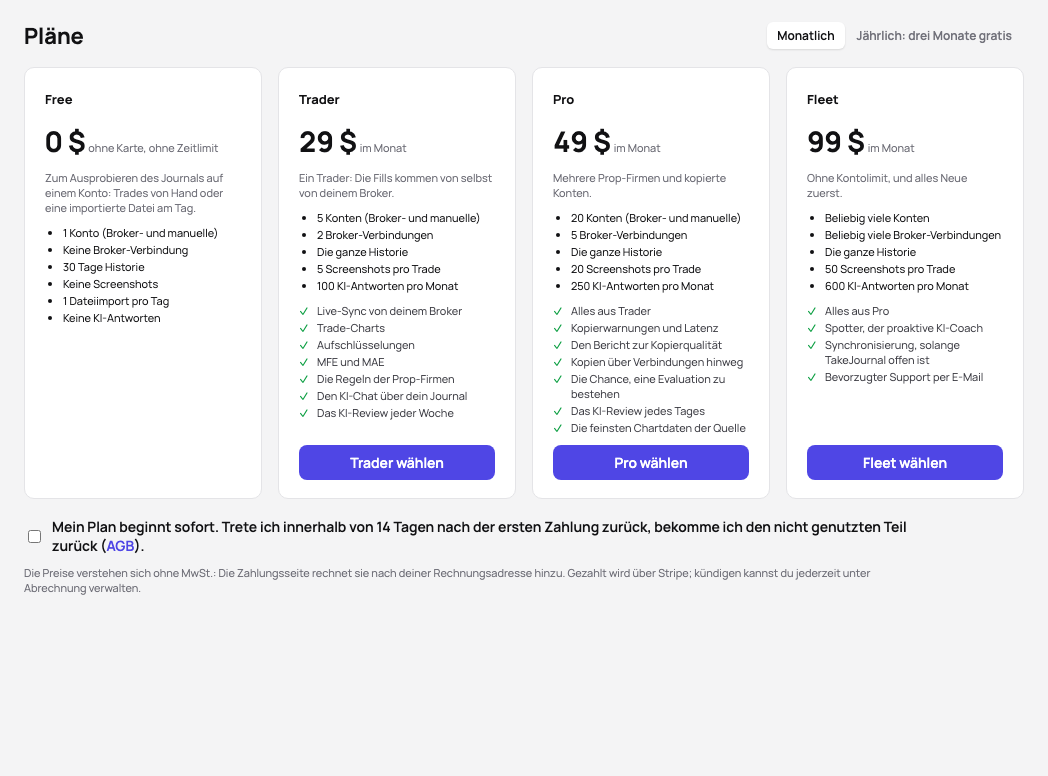
Mit einem Abo markiert Pläne deinen Plan, und Zu … wechseln bei einem anderen öffnet das Kundenportal von Stripe direkt beim Planwechsel. Abrechnung verwalten öffnet das Portal selbst: ein anderer Plan oder Zeitraum (ein größerer Plan sofort, der Unterschied sofort berechnet; ein kleinerer Plan oder monatlich statt jährlich zum Ende des bezahlten Zeitraums), die Karte, die Rechnungsadresse und die USt-IdNr., die Rechnungen und die Kündigung, die zum Ende des bezahlten Zeitraums wirkt. Bis dahin behältst du den Plan, und das Portal kann ihn fortsetzen. Plan und Abrechnung und Pläne zeigen auch eine Änderung, die auf das Ende des Zeitraums wartet, mit dem Tag, an dem sie beginnt. Bevor sich ein jährlicher Plan verlängert, schickt dir TakeJournal eine E-Mail mit dem Tag und dem Betrag inklusive MwSt. und einem Link, um ihn zu ändern oder zu kündigen.
Pausieren… unter Plan und Abrechnung pausiert einen Monatsplan für einen, zwei oder drei Monate, statt ihn zu kündigen (einmal in zwölf Monaten; ein Jahresplan lässt sich nicht pausieren). Für jede Dauer nennt der Dialog den Tag, an dem der Plan zurückkommt. Du behältst den Plan bis zum Ende des bezahlten Monats; danach ist dein Konto auf Free – es wird nichts gelöscht, die Broker-Synchronisierung wartet, Konten über den Limits von Free warten schreibgeschützt – und es wird nichts berechnet, bis der Plan mit der nächsten Zahlung zu deinem Preis zurückkommt. TakeJournal schickt dir eine E-Mail, wenn du pausierst, und eine Woche vor dem Ende der Pause. Pause zurücknehmen nimmt sie vor ihrem Beginn zurück; während der Pause holt Jetzt fortsetzen den Plan sofort zurück, mit einem neuen Monat, der heute berechnet wird.
Abo kündigen… unter Plan und Abrechnung fragt zuerst, warum du gehst (du kannst es überspringen), und bietet statt eines Rabatts an, was passen könnte: den Jahresplan oder einen kleineren Plan, wenn es am Preis liegt, eine Pause eines Monatsplans für einen bis drei Monate, oder ein Wort an das Team, wenn etwas fehlt. Dann sagt es, was passiert – der Plan läuft bis zum Ende des bezahlten Zeitraums, dein Konto wechselt zu Free und behält alle Daten – und öffnet das Portal bei der Kündigung, die Stripe bestätigt.
Schlägt eine Verlängerung fehl, versucht Stripe die Karte zwei Wochen lang erneut und schreibt dir; die App zeigt auf jeder Seite einen Hinweis mit Karte aktualisieren und behält deinen Plan bis zum genannten Datum. Danach hast du Free, bis die Karte wieder funktioniert; nichts wird gelöscht. Will deine Bank, dass du die Zahlung bestätigst (3D Secure), sagt der Hinweis es mit Zahlung bestätigen.
Trader einladen
Abschnitt betitelt „Trader einladen“Mit einem bezahlten Plan zeigt Plan und Abrechnung Trader einladen: deinen eigenen Link (er endet auf /r/ und deinen Code) und Link kopieren. Ein Trader, der darüber ein Konto anlegt und innerhalb von 30 Tagen abonniert, bekommt den Empfehlungsrabatt auf sein erstes Abo; Pläne nennt ihn über den Plänen, und ein Gutscheincode, den er mitbringt, tritt an seine Stelle, da die Bezahlseite einen Rabatt nimmt. Sobald seine erste Zahlung 14 Tage alt und nicht erstattet ist, bekommst du ihren Betrag ohne MwSt. als Guthaben bei Stripe, das Stripe von deinen nächsten Zahlungen abzieht. Dein Guthaben bleibt innerhalb eines Jahres deines Plans (der Jahrespreis bei einem Jahresplan, zwölf Monate bei einem Monatsplan); eine Belohnung darüber wartet, bis deine Zahlungen das Guthaben verbraucht haben. Unter dem Link listet die Karte die Trader, die dein Link gebracht hat: wann sie kamen, ihren Plan und deine Belohnung mit ihrem Tag, nie ihre Namen oder E-Mail-Adressen. Eine Belohnung pro Trader, und dein eigener Link gilt nicht für dich. Darunter zeigt Dein Guthaben, was übrig ist, und seine Bewegungen: jede gutgeschriebene Belohnung und jeden Betrag, den Stripe von einer Zahlung abgezogen hat, mit dem Guthaben danach. Ein Plan, den du geschenkt bekommst (ein 100-%-Code), behält den Link, und der Trader bekommt seinen Rabatt weiterhin, aber dir bringt er kein Guthaben: Die Karte sagt es über dem Link, und ein Trader, dessen erste Zahlung kam, während dein Plan dich nichts kostete, zeigt Keine: dein Plan war geschenkt. AGB
Google und das Passwort
Abschnitt betitelt „Google und das Passwort“Profil → Sicherheit → Anmeldung zeigt, ob ein Google-Konto verknüpft ist. Google-Konto verknüpfen verknüpft eines, danach meldest du dich auf beide Arten an; Trennen löst es wieder, sobald das Konto ein Passwort hat. Ein mit Google angelegtes Konto hat zuerst kein Passwort: Passwort festlegen nimmt dort ein neues zweimal entgegen (mindestens 8 Zeichen), von da an meldest du dich auch mit deiner E-Mail-Adresse und diesem Passwort an, und die Zwei-Faktor-Anmeldung kann das Konto schützen; Passwort ändern fragt dann nach dem aktuellen. Passwort vergessen? Passwort vergessen? auf der Anmeldeseite schickt dir per E-Mail einen Link, mit dem du ein neues wählst.
Zwei-Faktor-Anmeldung
Abschnitt betitelt „Zwei-Faktor-Anmeldung“Profil → Sicherheit → Zwei-Faktor-Anmeldung → Einschalten fragt nach einem Code aus einer Authenticator-App (Google Authenticator, 1Password, Authy oder eine andere): Scanne den QR-Code oder tippe den Schlüssel ab, den der Dialog zeigt, und gib den sechsstelligen Code ein, den die App zeigt. TakeJournal zeigt dann zehn Wiederherstellungscodes, nur dieses eine Mal: Bewahre sie getrennt von deinem Handy auf (Kopieren oder Herunterladen). Von da an fragt eine Anmeldung mit deinem Passwort nach dem Code, den die App zeigt, oder nach einem der Wiederherstellungscodes, wenn du das Handy verloren hast; jeder Wiederherstellungscode funktioniert einmal, und Neue Wiederherstellungscodes ersetzt sie alle. Auch das Zurücksetzen des Passworts fragt nach dem Code. Ausschalten nimmt einen Code aus der App oder einen Wiederherstellungscode. Eine Anmeldung mit Google verlässt sich auf Googles eigene Bestätigung in zwei Schritten. Handy und Codes beide verloren? Schreib an support@takejournal.com: Sobald klar ist, dass du es bist, schaltet ein Administrator sie aus, und du bekommst eine E-Mail darüber.
Dein Konto löschen
Abschnitt betitelt „Dein Konto löschen“Dein Konto löschen am Fuß von Profil → Sicherheit sagt, was mitgeht, in Zahlen: die Konten und Trades mit ihrem Journal, die Screenshots, die Chartdaten, die geteilten Seiten, die gespeicherten Broker-Logins und -Schlüssel und deine Sitzungen. Vorher alles exportieren (JSON) steht daneben. Konto löschen… lässt dich DELETE eingeben (dasselbe Wort in jeder Sprache) und dein Passwort; ein Konto, das sich nur mit Google anmeldet, bestätigt stattdessen mit einer frischen Google-Anmeldung (Mit Google bestätigen, zurück im Dialog innerhalb von zehn Minuten).
Alles geht sofort, und du wirst abgemeldet; die Anmeldeseite sagt es, und eine E-Mail an die Adresse des Kontos bestätigt es. Ein bezahltes Abo wird mit dem Konto gekündigt, sofort; nichts wird automatisch erstattet. Es gibt kein Rückgängig: Die nächtlichen Sicherungen behalten die Daten 14 Tage, danach sind sie weg. Eine Verbindung, die du selbst löschst, nimmt ihren gespeicherten Login sofort mit. Die Demo kann nicht gelöscht werden, und das Konto eines Administrators löscht ein anderer Administrator unter Admin › Nutzer.
Verwandt
Abschnitt betitelt „Verwandt“Die KI antwortet aus unserem Leitfaden: wie TakeJournal funktioniert, Importe, Prop-Firma-Konten, die Pläne.
Deine Frage geht zur Beantwortung an Anthropic. Wir behalten das Gespräch 30 Tage, um den Leitfaden zu verbessern, und löschen es dann. Keine Anlageberatung. Datenschutzerklärung