Der Export jedes Brokers: ein von der KI zugeordneter Auszug
Jeder Plan; Free importiert eine Datei am Tag. Eine KI-Antwort pro neuem Format oder PDF-Auszug (Trader 100 im Monat, Pro 250, Fleet 600, die 7-tägige Testphase 10 insgesamt, geteilt mit dem KI-Chat); ein einmal zugeordnetes Format wird kostenlos importiert, und ein PDF kostet eine Antwort, egal wie viele Seiten er hat. Free hat keine KI-Antworten: Ein neues Format wird nach seinen Spaltennamen zugeordnet.
Jede Plattform exportiert Trades anders. Statt eines Lesers für jede liest TakeJournal die ersten Zeilen einer unbekannten Datei, lässt die KI vorschlagen, welche Spalte die Zeit, das Symbol, die Seite, die Menge, der Preis, die Gebühren, das Konto und die IDs sind, wendet diese Zuordnung auf dem Server auf die ganze Datei an und zeigt dir das Ergebnis, bevor ein einziger Fill geschrieben wird. Bekannte Exporte (Bookmap, R|Trader Pro, Tradovate, NinjaTrader, die Trade-Verläufe der Krypto-Börsen Kraken, Binance und Coinbase, Auszüge von MetaTrader 4, Berichte von MetaTrader 5 und der Verlauf von cTrader) werden weiterhin ohne die KI importiert; ebenso jedes Format, das du schon einmal zugeordnet hast. Forex-Auszüge: siehe MetaTrader und cTrader. Krypto-Paare und Funding-Dateien: siehe Krypto.
Ein Auszug der Ein- und Auszahlungen (der Cash-Verlauf eines Brokers, das Ledger einer Börse) wird genauso zugeordnet, jede Zeile eine Geldbewegung: ihr Betrag (positiv hinein, negativ hinaus), die Währung, eine Gebühr und der Typ. Die Bewegungen kommen ins Kassenbuch des Kontos, wo sie seinen Kontostand bewegen (das Kassenbuch); eine, die du von Hand eingetragen hast, wird übernommen statt verdoppelt, und das Rückgängigmachen des Imports nimmt sie wieder heraus.
Ein neues Format importieren
Abschnitt betitelt „Ein neues Format importieren“Konten → das Konto → Trades importieren → die Datei wählen. Eine CSV-Datei, eine XLSX-Mappe, eine HTML-Seite (Auszüge von MetaTrader 4 und Berichte von MetaTrader 5 sind eine) oder ein PDF-Auszug. Der Dialog sagt es in einer Zeile: Ein bekanntes Format wird sofort importiert, ein neues wird zugeordnet, und du prüfst seine Fills, bevor etwas geschrieben wird. Unter dem Dateifeld stehen die Formate, die du zugeordnet hast, jedes mit Vergessen; eine vergessene Zuordnung kommt mit Rückgängig in der Meldung zurück.
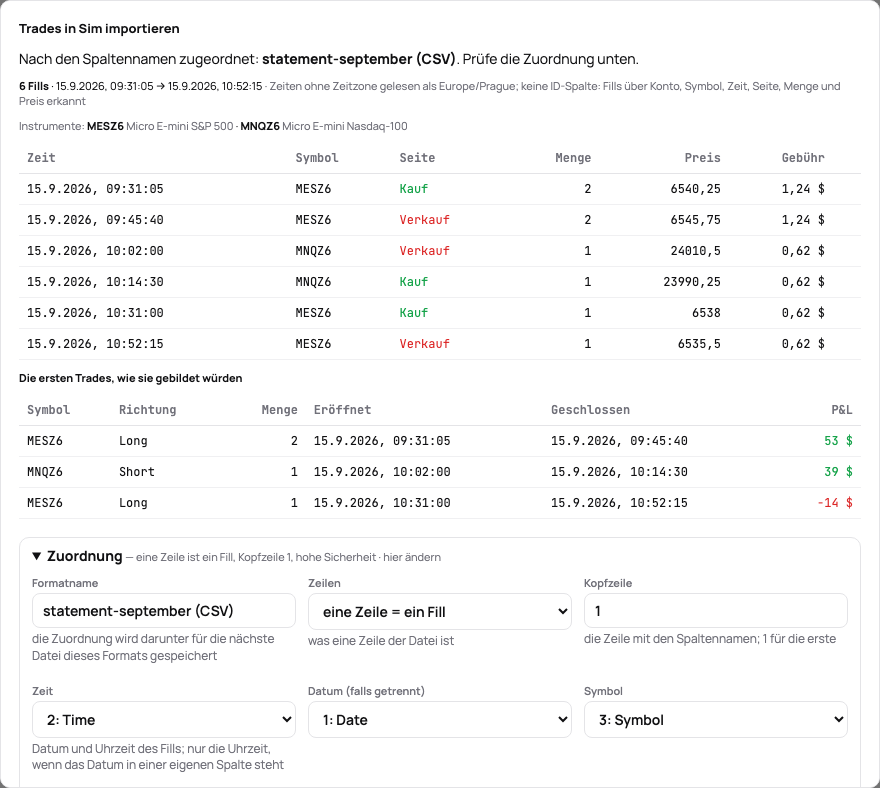
- Ein neues Format. Der Dialog zeigt die Spalten der Datei und einige Zeilen. Noch hat nichts den Server verlassen. Wähle Mit KI zuordnen (1 KI-Antwort) oder Nach den Spaltennamen zuordnen (ohne KI: die üblichen Namen wie Time, Symbol, Side, Quantity, Price, Commission werden erkannt; alles andere legst du selbst fest).
- Die Vorschau. Die ersten Fills, wie die Zuordnung sie liest, die Konten, die die Datei nennt, die erkannten Instrumente (eine Futures-Wurzel, eine Aktie oder Option, die du hier gehandelt hast) und die ersten Trades, wie sie gebaut würden, mit ihrem Ergebnis. Ein Symbol, das TakeJournal nicht kennt, das aber wie ein Ticker aussieht, kommt mit der Frage, ob es eine Aktie ist: Hak es an, und seine Trades werden in der Währung des Kontos bewertet. Zeilen, die nicht gelesen werden können, werden mit ihrer Zeile und dem Grund aufgelistet; sie bleiben draußen, sie werden nie geraten.
- Die Zuordnung. Unter der Vorschau: die Spalte jeder Rolle, die Gebührenspalten als Kästchen (jede angehakte wird summiert), das Dezimaltrennzeichen, die Reihenfolge von Tag und Monat, die Zeitzone (deine für Zeiten ohne Zone, die der Datei selbst oder eine feste aus der Liste, etwa die Serverzone des Brokers), die Wörter, die die Seitenspalte verwendet, und ein Filter für Dateien, die Fills mit Orders oder Kontostandszeilen mischen („Nur Zeilen behalten, in denen … eines von … ist“, mit den Werten der Stichprobe zur Auswahl). Jedes Feld sagt darunter, was es erwartet. Ändere irgendetwas, und die Vorschau folgt. Wenn eine Spalte, die der Import braucht, nicht erkannt wurde (ein Preis mit der Überschrift „Rate“, sagen wir), sagt die Vorschau welche, und du wählst sie hier. Esc, Schließen und Andere Datei fragen zuerst, sobald du die Zuordnung korrigiert oder eine Frage beantwortet hast, damit eine verirrte Taste die Arbeit (oder die KI-Antwort) nicht wegwirft.
- Importieren. Der Button in der Fußzeile nennt, was hineingeht, „40 Fills importieren“ (oder „40 Fills von APEX-123 importieren“, wenn die Datei mehrere Konten enthält). Die Fills gehen hinein wie bei jedem Import: mit einem Bericht unter Importe auf der Seite des Kontos, einem Abgleich pro Tag und einem Rückgängig machen, das den ganzen Import 30 Tage lang zurücknimmt; der letzte Schritt sagt das und bietet Die importierten Trades zeigen an, die Seite Trades gefiltert auf das Konto und die importierten Tage. Die Zuordnung wird unter dem Namen des Formats gespeichert: Die nächste Datei desselben Formats (derselbe Kopf) wird erkannt, angewendet und ohne KI-Antwort in der Vorschau gezeigt.
Eine Datei mit mehreren Konten fragt, welches übernommen wird, wie jeder Import. Dieselbe Datei noch einmal zu importieren fügt nichts hinzu: Fills werden an der Fill-ID der Datei erkannt, sonst an der Order-ID (die Zeilen einer Order werden ein Fill), sonst an ihrem Inhalt.
Tabelle einfügen
Abschnitt betitelt „Tabelle einfügen“Wenn ein Broker oder das Dashboard einer Prop-Firma deine Trades als Tabelle auf dem Bildschirm zeigt, aber keinen Export hat oder ihn versteckt: Markiere die Tabelle samt Kopfzeile, kopiere sie, wähle in Trades importieren Tabelle einfügen und füge sie in das Feld ein. Eine Tabelle aus einer Webseite, aus Google Sheets oder Excel behält ihre Spalten; auch Text, der durch Tabs, Kommas, Semikolons oder mit Leerzeichen ausgerichtete Spalten getrennt ist, wird gelesen. Unter dem Feld sagt TakeJournal, wie viele Zeilen und Spalten es gelesen hat; die erste Zeile gilt als Kopfzeile. Tabelle importieren nimmt dann den Weg einer Datei: Ein bekanntes Format importiert sofort, ein neues wird zugeordnet und du prüfst zuerst seine Fills, und die Zuordnung bleibt für das nächste Einfügen mit denselben Spalten. Die Importe des Kontos zeigen sie als Eingefügte Tabelle, rückgängig zu machen wie jede Datei; in Free zählt sie als die eine Datei des Tages.
Die Kontonummer der Datei
Abschnitt betitelt „Die Kontonummer der Datei“Datei importieren in der Seitenleiste (auch auf Hier starten und den Seiten Konten und Verbindungen) oder eine auf einer beliebigen Seite abgelegte Datei liest die Datei, bevor es ein Konto gibt: was sie enthält (das Format, die Fills und Trades, die Tage, die Instrumente) und für jede Kontonummer darin, wohin sie geht – in das manuelle Konto, das diese Nummer schon importiert (… in … importieren), oder in ein neues: die Nummer als Name, die Firma, die ihre Nummer nennt (TPT0042719 sagt Take Profit Trader), und das Produkt zum Bestätigen, oder kein Prop-Konto: mein eigenes. Das Konto anlegen und 14 Fills importieren legt das Konto an, eröffnet am Tag seines ersten Fills, und importiert die Datei. Eine Datei, die TakeJournal nicht von selbst lesen kann, geht in ein vorher angelegtes manuelles Konto, wo ihre Spalten zugeordnet werden. Das Ergebnis bleibt im Dialog: die neuen Fills mit einem Link zu ihnen und Diesen Import zurücknehmen; darunter die letzten Importe aller Konten, jeder mit Zurücknehmen für 30 Tage. Eine Nummer, die ein Konto behält, geht dorthin (Ein anderes Konto schickt sie anderswohin).
Die erste Datei, die in ein manuelles Konto importiert wird, benennt es: Das Konto behält die Kontonummer der Datei (TPT0042719 in einem Tradovate-Export), zeigt sie neben Manuelles Konto auf seiner Seite, und sein Importdialog sagt, welche Nummer es importiert. Eine spätere Datei eines anderen Kontos wird nicht importiert, bis du wählst, bevor etwas geschrieben wird:
- In das Konto importieren, das diese Nummer schon importiert, wenn das Journal eines hat;
- Ein Konto für die Nummer anlegen: ein manuelles Konto mit ihrem Namen, von dem Typ, den du wählst, gezählt im Kontolimit deines Plans (abgelehnt, wenn der Plan voll ist); die Datei geht dort hinein;
- Trotzdem in dieses Konto importieren: Das Konto behält die Nummer seiner ersten Datei, und die Nummer eines anderen Kontos bleibt die jenes Kontos.
Eine Datei mehrerer Konten (ein bekanntes Format wie ein Bookmap-Order-Log oder ein NinjaTrader-Export) listet sie auf, jedes mit seinem Ziel. Die Konten, die das Journal kennt, gehen in ihre Konten. Für jede andere Nummer wählst du dieses Konto (einmal), ein neues Konto mit dem Namen der Nummer, von dem Typ, den du wählst, oder keines. n Konten importieren importiert sie nacheinander und listet auf, was jedes bekommen hat, mit einem Link zu jedem Konto. Ein nach seinen Spalten zugeordneter Auszug übernimmt ein Konto der Datei, wie bisher.
Eine Datei ohne Kontospalte benennt nichts, und ein rückgängig gemachter Import, der das Konto ohne Fills lässt, vergisst die Nummer.
Was die KI sieht
Abschnitt betitelt „Was die KI sieht“Den Namen der Datei, die Spaltennamen und die ersten zwanzig Zeilen, wobei Kontonummern, andere lange Kennungen und
E-Mail-Adressen durch Platzhalter (ID-dkfjal) ersetzt werden, bevor die Stichprobe den Server verlässt; deine
Zeitzone. Preise, Größen, Daten und Symbole bleiben, wie sie sind. Die KI antwortet nur mit der Zuordnung; der Rest der
Datei wird auf dem Server mit dieser Zuordnung gelesen. Bei einem PDF geht der Text der Seiten mit denselben
Platzhaltern mit, und die KI listet die Fills auf, die sie findet; sie werden hier wie die Zeilen jeder Datei geprüft.
Der Kopf eines Auszugs kann deinen Namen und deine Adresse zeigen, die so mitgehen, wie sie gedruckt sind. Der
KI-Anbieter nutzt diese Anfragen nicht zum Training seiner Modelle und bewahrt sie nach der Antwort nicht auf
(Datenschutzerklärung). Ohne API-Schlüssel auf der Instanz werden Formate nach ihren
Spaltennamen zugeordnet, und nichts verlässt den Server.
KI-Antworten
Abschnitt betitelt „KI-Antworten“Dein Profil, der Importdialog und der Chat zeigen dieselbe Zeile, „KI-Antworten: 12 von 100 verbraucht in diesem Monat, Erneuerung am 1. November“; während der Testphase die 10 der Testphase, die sich nicht erneuern. Eine KI-Antwort bezahlt ein neues Importformat, einen PDF-Auszug, egal wie viele Seiten er hat, oder eine Frage zu deinem Journal; die Antworten des Leitfadens und die KI-Reviews sind kostenlos. Über dem Limit geht der Import weiter: Ein neues Format wird nach seinen Spaltennamen zugeordnet (prüf es in der Vorschau), schon zugeordnete Formate werden weiter importiert, und ein PDF wartet auf den nächsten Monat oder auf einen CSV- oder XLSX-Export desselben Auszugs, der ohne die KI zugeordnet wird.
Wenn eine Spalte fehlt
Abschnitt betitelt „Wenn eine Spalte fehlt“Ein Auszug ohne Uhrzeit (eine Tageszusammenfassung) oder ohne Preis kann noch keine Fills werden (gebrochene Mengen – Krypto, Forex-Lots, Bruchteile einer Aktie – kommen so herein, wie sie sind); die Vorschau sagt das Zeile für Zeile. Ein unbekanntes Instrument wird importiert, und seine Trades zeigen Punkte, bis es bekannt ist: Ein Ticker wird in der Vorschau als Aktie erklärt, eine Futures-Wurzel fügt ein Administrator hinzu. Ein Auszug, der mitten in einer Position beginnt (ihr Eröffnungs-Fill steht in einem früheren Auszug), baut den Schluss dieser Position als eigenen Trade; importiere auch den früheren Auszug.
Verwandt
Abschnitt betitelt „Verwandt“Import- und Synchronisierungsberichte, Abgleich · NinjaTrader 8 · Tradovate und NinjaTrader Web · R|Trader Pro und Bookmap · Trades von Hand, Fills, Löschen
Die KI antwortet aus unserem Leitfaden: wie TakeJournal funktioniert, Importe, Prop-Firma-Konten, die Pläne.
Deine Frage geht zur Beantwortung an Anthropic. Wir behalten das Gespräch 30 Tage, um den Leitfaden zu verbessern, und löschen es dann. Keine Anlageberatung. Datenschutzerklärung