Seus dados: exportação, planos, exclusão
Todos os planos.
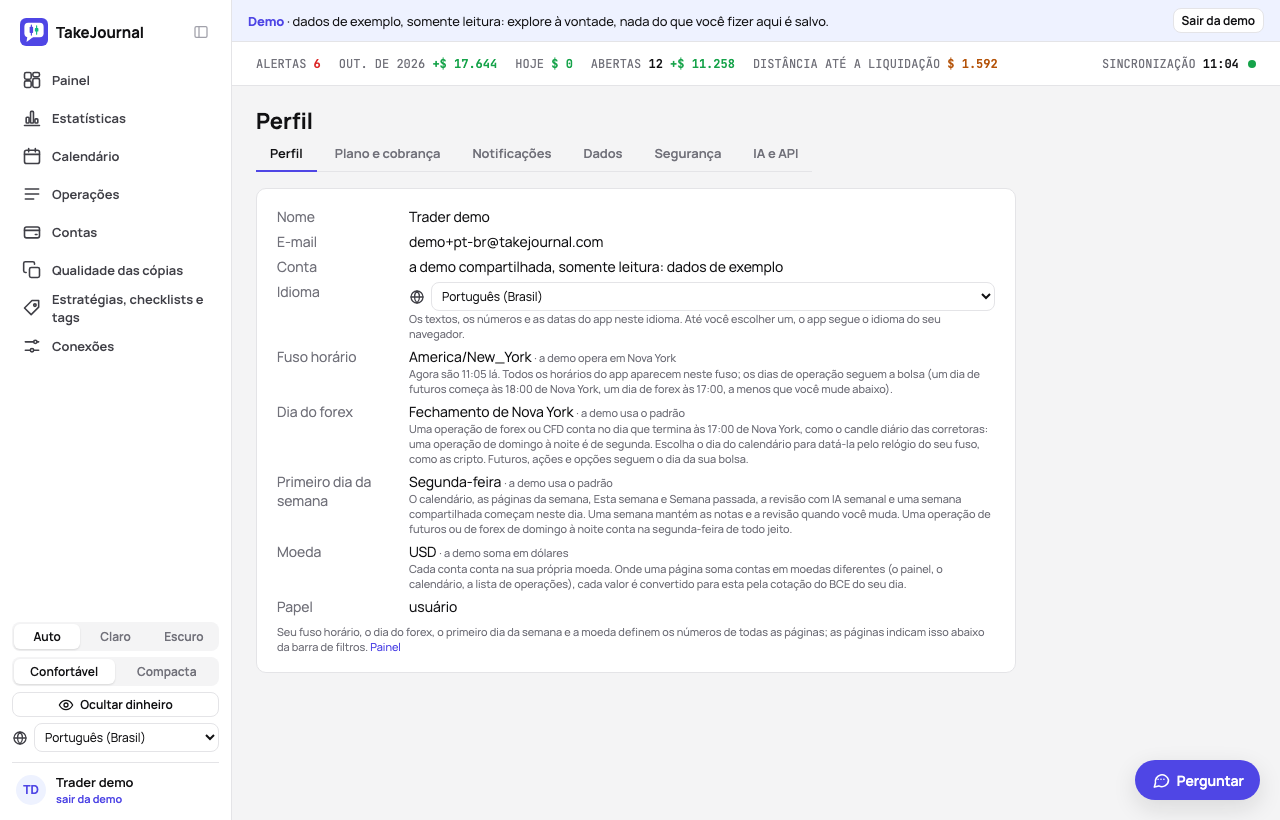
A página Perfil tem seis abas, cada uma com o seu endereço: Perfil (o nome, o idioma, o fuso horário, o dia do forex, o primeiro dia da semana e a moeda), Plano e cobrança (o plano, o armazenamento e as respostas de IA usados), Notificações (os alertas, as revisões com IA, o Spotter, as novidades por e-mail e o app), Dados (a exportação, os snapshots compartilhados e recomeçar) e Segurança (o Google, a senha, o login em duas etapas e a exclusão). A sexta, IA e API, guarda as chaves de API para os seus próprios scripts.
Exportar
Seção intitulada “Exportar”Perfil → Dados → Exportar: as operações de cada conta (Operações, todas as contas), cada decisão uma vez
(Operações, só a master), as execuções e o registro de caixa como CSV (UTF-8, vírgula, horários em UTC), e tudo de uma
vez como um único documento JSON (contas, operações, as operações juntadas sobre as suas contas —logical trades, o
nome técnico—, execuções, caixa, estratégias, tags e categorias, notas do dia e da semana, as revisões com IA, o que o
Spotter disse). A página Operações exporta a lista filtrada com Exportar 12 operações (CSV). A janela de histórico
do plano se aplica; MFE/MAE e os avisos da auditoria das cópias vêm junto nos planos que os têm. Os dois arquivos de
operações trazem uma coluna tradingDay, o dia de operação em
que o app conta a operação, para que as linhas de um dia possam ser conferidas com o extrato da mesa. Cada arquivo traz
uma coluna currency, a moeda da conta em que estão os seus valores
(nas execuções: a da comissão).
Idioma na página Perfil define o idioma do app: os seus textos e como ele escreve números e datas (1.234,50 em português, 1,234.50 em inglês). Até você escolher um, o app segue o idioma do seu navegador entre os que oferece; a opção Auto volta a isso. O app está traduzido para inglês, espanhol, português do Brasil, alemão, francês, italiano, polonês, turco, japonês, tcheco, coreano, vietnamita, indonésio e chinês simplificado; ele oferece cada idioma assim que a sua tradução é revisada. A mesma escolha fica no pé da barra lateral, ao lado do tema, com um globo (em Mais no celular), e abaixo do formulário de login, onde fica guardada neste navegador até você entrar e então passa para o seu perfil; na demo ela abre a demo nesse idioma.
Fuso horário
Seção intitulada “Fuso horário”Cada horário do app aparece no fuso horário do seu perfil; na sua primeira visita o app guarda o do seu navegador, e a página Perfil o muda. Um trader na Europa pode definir Nova York para ler os horários como a mesa. Os dias de operação não se movem com ele: seguem a bolsa, como descrito em o calendário. As exportações escrevem em UTC.
Dia do forex
Seção intitulada “Dia do forex”Uma operação de forex ou CFD conta no dia que termina às 17:00 no horário de Nova York, como o candle diário das corretoras: uma operação da noite de domingo é da segunda. Dia do forex na página Perfil a passa para o dia do calendário do seu fuso horário, como são datadas as cripto, para um trader que leva o dia pelo relógio. A escolha se aplica na hora ao dia da operação, ao calendário, às estatísticas e às revisões; futuros, ações e opções mantêm o dia da sua bolsa de qualquer jeito (forex e CFDs).
Primeiro dia da semana
Seção intitulada “Primeiro dia da semana”Primeiro dia da semana, na página Perfil, faz as semanas começarem na segunda-feira (o padrão) ou no domingo, como nos calendários dos EUA. As linhas do calendário e os totais da semana, o mês do painel, as páginas da semana, Esta semana e Semana passada no filtro de datas, a revisão com IA semanal e uma semana compartilhada seguem essa escolha. Uma semana mantém as notas e a revisão quando você muda: uma semana é nomeada pela segunda-feira que ela contém, então com o domingo a semana da segunda-feira 14 vai do domingo 13 ao sábado 19. Uma sessão de futuros ou de forex que abre no domingo à noite conta na segunda-feira de todo jeito (o dia de operação).
Revisões com IA
Seção intitulada “Revisões com IA”No Trader e acima, Revisar toda semana automaticamente em Perfil → Notificações faz a IA revisar cada semana em que você fechou operações, cedo no sábado, sem gastar respostas de IA (revisões com IA). Fica desligado em uma conta nova: desligado, nada é enviado até você pedir uma revisão na página de um dia ou de uma semana.
Novidades por e-mail
Seção intitulada “Novidades por e-mail”Novidades por e-mail em Perfil → Notificações permite ou interrompe novidades e ofertas do produto por e-mail. Fica ligado a menos que você tenha marcado a caixa no cadastro, e cada um desses e-mails traz um link para deixar de recebê-los. E-mails sobre sua conta, pagamentos e segurança chegam de qualquer forma.
O TakeJournal se instala como app no celular ou no computador: abre em uma janela própria pela tela de início ou pelo dock e recebe os alertas como notificações (Alertas). Perfil → Notificações → O app tem Instalar o TakeJournal onde o navegador oferece (Chrome e Edge); nos outros, diz onde o navegador o guarda: em um iPhone ou iPad, abra o TakeJournal no Safari, toque em Compartilhar e depois em Adicionar à Tela de Início. O Firefox no computador não instala apps.
Sem conexão, o app instalado abre mesmo assim, diz que não alcança o servidor e oferece Tentar de novo; o seu diário nunca fica guardado no dispositivo.
Snapshots compartilhados
Seção intitulada “Snapshots compartilhados”Perfil → Dados → Snapshots compartilhados lista os links públicos que você criou com Compartilhar na página de um dia ou de uma semana ou no calendário, com quantas vezes cada um foi aberto; Revogar encerra um na hora (compartilhar).
Recomeçar
Seção intitulada “Recomeçar”Perfil → Dados → Recomeçar limpa o diário e mantém sua conta do TakeJournal: um recomeço limpo depois de dados de teste ou de uma importação errada. Ao lado fica Exportar tudo antes (JSON). Recomeçar… diz em números o que sai: as operações com suas execuções, notas e capturas de tela, o diário do dia e da semana, as revisões com IA, o registro de caixa, o histórico de importações com seus arquivos guardados e as páginas compartilhadas, com os preços digitados e os dados de gráficos das operações. Três opções vêm marcadas, então isto fica a menos que você as desmarque:
- Contas e conexões: as contas ficam com suas configurações e as regras da mesa, vazias. Uma conexão com a corretora baixa as operações de novo depois, todo o histórico que a corretora fornece; para evitar isso, desmarque a opção ou exclua antes a conexão em Conexões. Desmarcadas, as contas e conexões saem com os logins da corretora salvos.
- Tags e estratégias, com seus checklists e parâmetros.
- Configurações: as visualizações salvas, os modelos de notas e de importação, suas regras de trading, os alertas e o layout do painel.
Seu plano e a cobrança, seu login, o perfil, as notificações e os chats com a IA ficam sempre. Digite DELETE (a mesma palavra em todos os idiomas) e confirme: o diário sai na hora, e uma mensagem diz quantas operações saíram e quais conexões baixam as delas de novo. Não dá para desfazer: os backups noturnos guardam o diário antigo por 14 dias, depois ele some. A demo não pode recomeçar.
Planos e o teste
Seção intitulada “Planos e o teste”Perfil → Plano e cobrança mostra o seu plano, o armazenamento e as respostas de IA usados e, no Free, Comece seu teste de 7 dias do Pro. Quando um plano termina ou você muda para um plano menor, nada é excluído: as funções do plano superior param, as contas acima do limite esperam até você escolher quais continuam em uso (uma conta da corretora deixada de fora não é sincronizada, uma manual fica só para leitura; as contas do seu plano), e as operações fechadas antes da janela de histórico do plano ficam escondidas até um plano permiti-las de novo. As posições abertas aparecem sempre, não importa quando foram abertas. Preços →
Upgrade e cobrança
Seção intitulada “Upgrade e cobrança”Perfil → Plano e cobrança mostra o seu plano, o que ele inclui e os seus limites, e uma assinatura paga com o dia em que ela renova. O seu Fazer upgrade, o da barra lateral no Free e o link Fazer upgrade onde falta algo ao seu plano abrem Planos: todos os planos lado a lado com o preço por mês ou por ano (um ano custa nove meses), para quem é cada um, os seus limites e o que acrescenta ao plano anterior. Abaixo dos planos, Começar meu plano agora é perguntado antes do pagamento: o plano começa na hora e, se você desistir em até 14 dias após o primeiro pagamento, recebe de volta a parte que não usou (Termos). O botão Escolher de um plano abre então a página de pagamento da Stripe, que adiciona os impostos conforme o seu endereço de cobrança (uma empresa da UE informa ali o seu número de IVA) e aceita um código promocional; voltar dela leva de volta aos planos. De volta ao app, o novo plano vale assim que a Stripe confirma o pagamento, e um teste em andamento termina.
Um link com um código promocional (termina em ?promo= e o código) guarda o código neste navegador por 30 dias, também
durante o cadastro. Planos diz então acima dos planos o que ele dá (uma porcentagem ou um valor de desconto no
primeiro pagamento, nos primeiros meses ou em cada pagamento, e até quando pode ser usado) e a página de pagamento o
aplica; Remover o código o descarta. Um código que a Stripe não aceitaria para o plano escolhido, um de outro plano
ou só para primeiros pedidos, é avisado antes da página de pagamento, que então pede um código próprio. O código de parceiro de uma mesa proprietária dá 30 dias grátis e depois 20% de desconto no Pro e no Fleet enquanto a assinatura durar: Planos informa isso, a página de pagamento mostra os dias grátis antes do primeiro pagamento e o Trader, para o qual o código não vale, avisa no seu cartão e é pago sem ele.
Enquanto uma oferta vale, uma barra no topo de cada página a mostra às contas sem assinatura: o que ela dá, o seu código e o seu último dia. Ver os planos abre Planos com o código aplicado; ✕ fecha a barra de vez para essa oferta.
Com um desconto, Plano e cobrança o mostra abaixo da sua assinatura: o código (ou o nome da oferta), quanto ele desconta e até quando, e o preço que você paga ao lado do preço do plano.
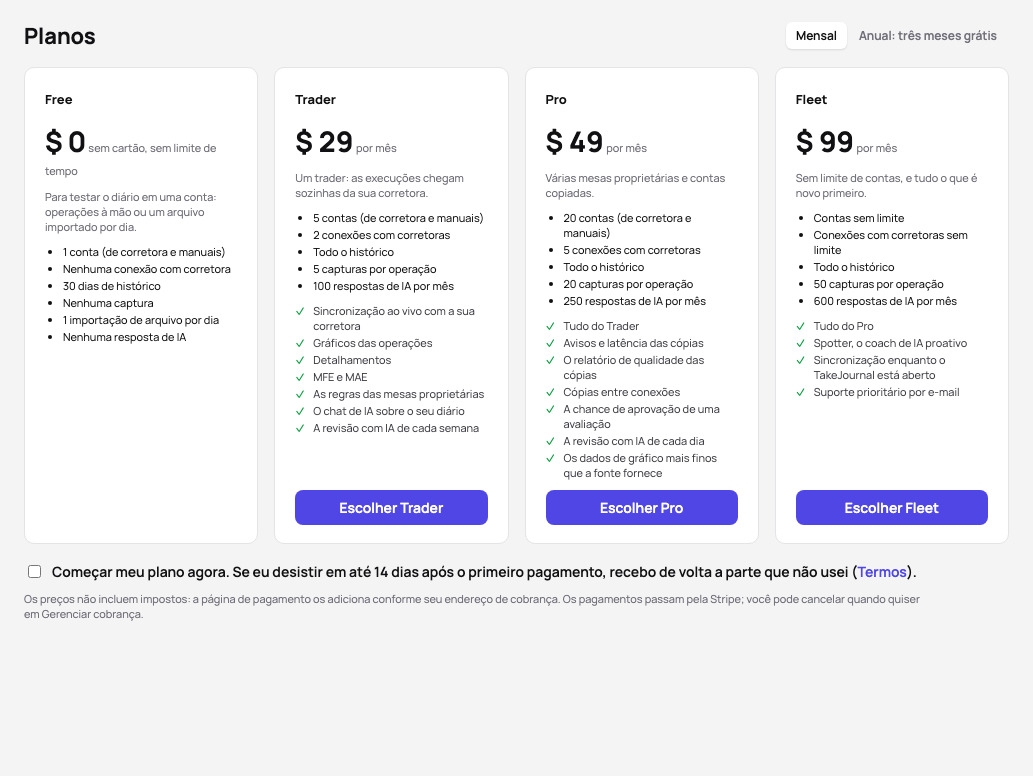
Com uma assinatura, Planos marca o seu plano, e Mudar para em outro abre o portal do cliente da Stripe direto na mudança de plano. Gerenciar cobrança abre o próprio portal: outro plano ou período (um plano maior na hora, com a diferença cobrada na hora; um plano menor, ou mensal em vez de anual, no fim do período pago), o cartão, o endereço de cobrança e o número de IVA, as faturas e o cancelamento, que vale no fim do período pago. Até lá você mantém o plano, e o portal pode retomá-lo. Plano e cobrança e Planos também mostram uma mudança que espera o fim do período, com o dia em que começa. Antes de um plano anual renovar, o TakeJournal envia a você um e-mail com o dia e o valor com impostos, e um link para mudá-lo ou cancelá-lo.
Pausar… em Plano e cobrança pausa um plano mensal por um, dois ou três meses em vez de cancelá-lo (uma vez a cada doze meses; um plano anual não pode ser pausado). Para cada duração, o diálogo mostra o dia em que o plano volta. Você mantém o plano até o fim do mês pago; depois sua conta fica no Free – nada é apagado, a sincronização com a corretora espera e as contas acima dos limites do Free esperam só para leitura – e nada é cobrado até o plano voltar com o próximo pagamento, pelo seu preço. O TakeJournal envia um e-mail quando você pausa e uma semana antes de a pausa terminar. Desfazer a pausa desfaz a pausa antes que ela comece; durante a pausa, Retomar agora traz o plano de volta na hora, com um novo mês cobrado hoje.
Cancelar assinatura… em Plano e cobrança pergunta primeiro por que você está saindo (você pode pular) e oferece o que pode servir no lugar de um desconto: o plano anual ou um plano menor quando o motivo é o preço, uma pausa de um plano mensal de um a três meses, ou uma mensagem à equipe quando falta algo. Depois diz o que acontece – o plano segue até o fim do período pago, sua conta passa para o Free e mantém todos os dados – e abre o portal no cancelamento, que o Stripe confirma.
Quando uma renovação falha, a Stripe tenta o cartão de novo durante duas semanas e manda um e-mail para você; o app mostra um aviso em cada página com Atualizar cartão e mantém o seu plano até a data que ele indica. Depois disso você fica no Free até o cartão voltar a funcionar; nada é excluído. Quando o seu banco quer que você confirme o pagamento (3D Secure), o aviso diz isso com Confirmar pagamento.
Convide traders
Seção intitulada “Convide traders”Com um plano pago, Plano e cobrança mostra Convide traders: seu próprio link (termina em /r/ e seu código) e Copiar link. Um trader que cria uma conta por ele e assina em até 30 dias ganha o desconto de indicação na primeira assinatura; Planos o mostra acima dos planos, e um código promocional que ele traga toma o seu lugar, já que a página de pagamento aceita um desconto só. Quando o primeiro pagamento dele tem 14 dias e não foi reembolsado, você recebe o valor sem impostos como crédito no Stripe, que o Stripe desconta dos seus próximos pagamentos. Seu crédito fica dentro de um ano do seu plano (o preço anual num plano anual, doze meses num mensal); uma recompensa acima disso espera até seus pagamentos usarem o crédito. Abaixo do link, o cartão lista os traders que seu link trouxe: quando chegaram, o plano deles e sua recompensa com a data, nunca o nome ou o e-mail. Uma recompensa por trader, e seu próprio link não vale para você. Abaixo, Seu crédito mostra o que resta e seus movimentos: cada recompensa creditada e cada valor que o Stripe descontou de um pagamento, com o crédito depois. Um plano que você recebe de graça (um código de 100%) mantém o link, e o trader continua recebendo o desconto, mas não gera crédito para você: o cartão diz isso acima do link, e um trader cujo primeiro pagamento chegou enquanto seu plano não custava nada mostra Nenhuma: seu plano era gratuito. Termos
Google e a senha
Seção intitulada “Google e a senha”Perfil → Segurança → Login mostra se uma conta Google está vinculada. Vincular conta Google vincula uma, e depois você entra de qualquer uma das duas formas; Desvincular a remove de novo quando a conta já tem senha. Uma conta criada com o Google não tem senha no começo: Definir uma senha pede ali uma nova duas vezes (pelo menos 8 caracteres), a partir daí você também entra com seu endereço de e-mail e essa senha, e o login em duas etapas pode proteger a conta; Alterar senha passa a pedir a atual. Esqueceu a senha? Esqueceu a senha? na página de login envia por e-mail um link para você escolher uma nova.
Login em duas etapas
Seção intitulada “Login em duas etapas”Perfil → Segurança → Login em duas etapas → Ativar pede um código de um app autenticador (Google Authenticator, 1Password, Authy ou outro): escaneie o QR code, ou digite a chave que o diálogo mostra, e informe o código de seis dígitos que o app mostra. O TakeJournal mostra então dez códigos de recuperação, só desta vez: guarde-os longe do seu celular (Copiar ou Baixar). A partir daí, um login com a sua senha pede o código que o app mostra, ou um dos códigos de recuperação se você perdeu o celular; cada código de recuperação funciona uma vez, e Novos códigos de recuperação substitui todos. A redefinição de senha também pede o código. Desativar aceita um código do app ou um código de recuperação. Um login com o Google se apoia na verificação em duas etapas do próprio Google. Perdeu o celular e os códigos? Escreva para support@takejournal.com: quando ficar claro que é você, um administrador desativa o login em duas etapas, e você recebe um e-mail sobre isso.
Excluir a sua conta
Seção intitulada “Excluir a sua conta”Excluir a sua conta no pé de Perfil → Segurança diz o que vai junto, em números: as contas e as operações com o diário delas, as capturas de tela, os dados dos gráficos, as páginas compartilhadas, os logins e chaves de corretora guardados e as suas sessões. Exportar tudo antes (JSON) fica ao lado. Excluir a conta… pede que você digite DELETE (a mesma palavra em todos os idiomas) e a sua senha; uma conta que só entra com o Google confirma com um login novo no Google (Confirmar com o Google, de volta ao diálogo em até dez minutos).
Tudo vai na hora e você sai da conta; a página de login diz isso, e um e-mail para o endereço da conta confirma. Uma assinatura paga é cancelada com a conta, na hora; nada é reembolsado automaticamente. Não dá para desfazer: os backups noturnos guardam os dados por 14 dias, depois eles somem. Uma conexão que você mesmo exclui leva junto na hora o login guardado. A demo não pode ser excluída, e a conta de um administrador é excluída por outro administrador em Admin › Usuários.
Relacionados
Seção intitulada “Relacionados”A IA responde a partir do nosso guia: como o TakeJournal funciona, as importações, as contas de mesas proprietárias, os planos.
Sua pergunta vai para a Anthropic para ser respondida. Guardamos a conversa por 30 dias para melhorar o guia e depois a apagamos. Sem recomendação de investimento. Política de privacidade