Seus primeiros dez minutos
Todos os planos.
1. Dê uma olhada primeiro
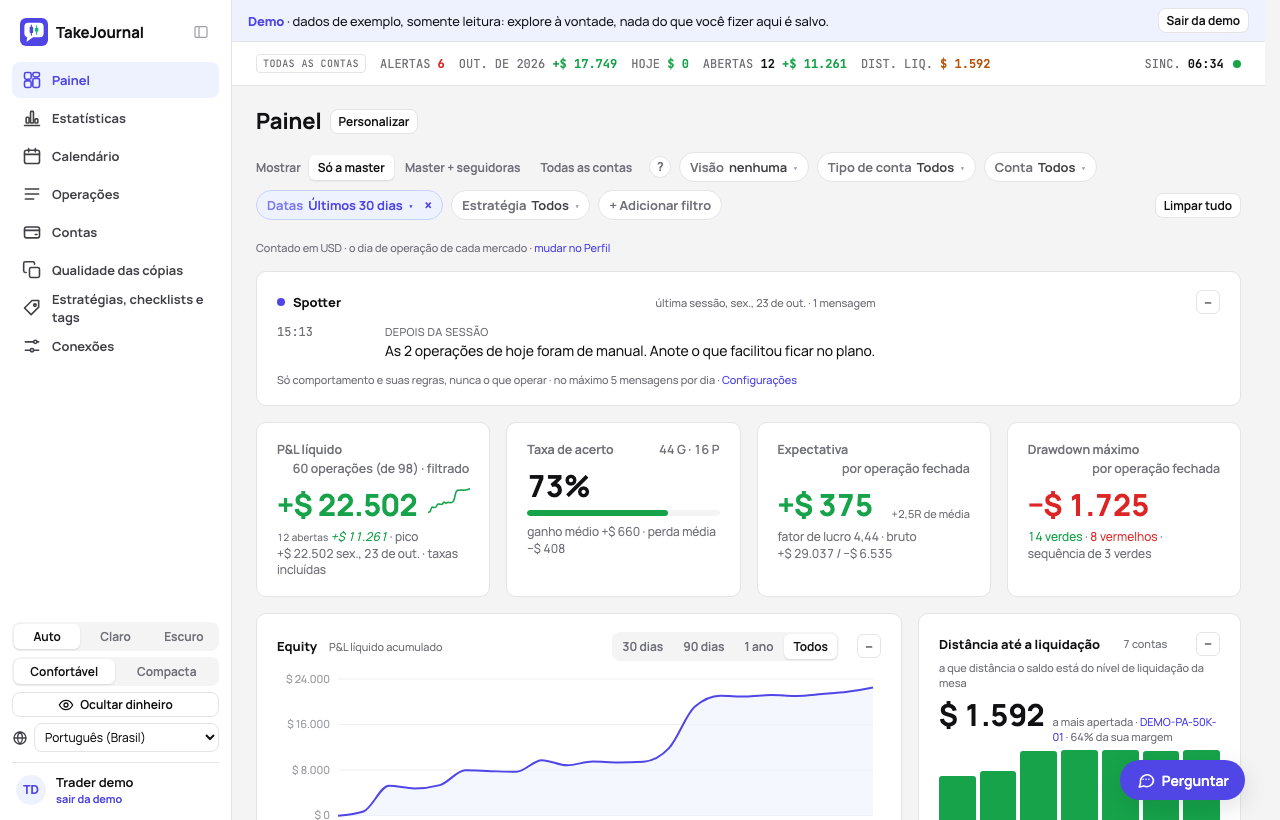
Seção intitulada “1. Dê uma olhada primeiro”A demo entra como um trader de demonstração compartilhado com dados de exemplo: seis contas prop que seguem uma master (uma delas alimentada por arquivos do Tradovate), três avaliações aprovadas, ações, opções, cripto e forex, notas, tags e gráficos. Nada do que você faz lá é salvo, e você não precisa de conta. Navegue pelo painel, por um dia no calendário, por uma operação.
2. Cadastre-se
Seção intitulada “2. Cadastre-se”Comece grátis com um endereço de e-mail ou uma conta do Google; o nome é opcional e a senha tem pelo menos 8 caracteres. Ao criar a conta, você concorda com os Termos de serviço e a Política de privacidade; a caixa Não me envie novidades e ofertas do produto por e-mail recusa esses e-mails, e Perfil → Notificações muda isso depois. Uma conta do Google que entra pela primeira vez pela página de login recebe a mesma pergunta uma vez, antes de o app abrir. A página seguinte mostra o endereço para onde foi o link de confirmação: Enviar o link de novo se ele não chegar, Endereço errado? Mude-o para corrigir um erro de digitação. Toda conta nova começa no plano Free, sem cartão e sem limite de tempo: operações digitadas à mão, todos os números do diário. O Free também importa um arquivo por dia. Um teste de 7 dias do plano Pro é seu uma vez: ele começa com o primeiro caminho de entrada que precisa dele (uma corretora, no cartão Comece aqui ou na página Conexões), ou por Perfil → Plano e cobrança.
3. De onde vêm suas operações
Seção intitulada “3. De onde vêm suas operações”O primeiro painel ainda não tem números, só um cartão Comece aqui com os caminhos de entrada. Escolha um; os outros continuam abertos.
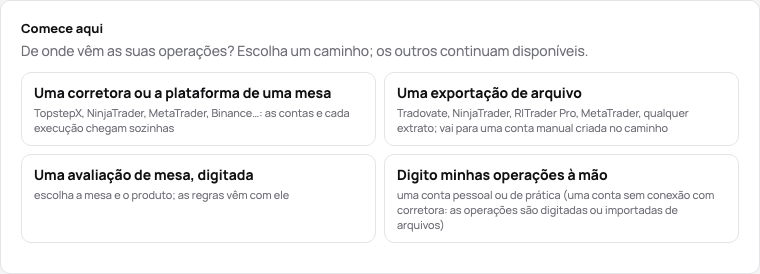
- Uma corretora ou a plataforma de uma mesa (Trader e acima): o assistente de conta nova; uma mesa sincronizada pela Rithmic ou pela TopstepX pede o seu login lá, uma exchange ou outra corretora leva à página Conexões. Cada execução de cada conta por trás do login chega sozinha. Como →
- Uma exportação de arquivo (todos os planos; o Free um arquivo por dia): uma exportação do NinjaTrader 8, Tradovate, R|Trader Pro, Bookmap, MetaTrader, cTrader ou de qualquer corretora. O arquivo é lido primeiro: a conta manual dele é proposta a partir dele (o número de conta como nome, a mesa que o número nomeia, o produto a confirmar) e um botão a cria e importa; a próxima exportação desse número vai para ela. Como →
- Uma avaliação de mesa, digitada (todos os planos): a mesa, o produto, o início e a taxa do assistente; as regras do produto vêm com ele. Como →
- Digito minhas operações à mão (todos os planos): uma conta manual e depois o diálogo Nova operação: o instrumento, a direção, o tamanho, a abertura e o fechamento. Como →
Um caminho que o seu plano não inclui diz isso na sua opção: o primeiro que você escolhe começa o teste e segue; com o teste já usado, a opção leva aos planos.
Os mesmos caminhos continuam na página Conexões e na página Contas (Nova conta, Importar um arquivo), e Nova operação fica no cabeçalho das páginas com operações.
4. As telas
Seção intitulada “4. As telas”- Painel — os resultados do período que você filtra (os filtros são os chips sob o título), a distância até a liquidação de cada conta prop, os detalhamentos.
- Calendário — cada dia e cada semana com o seu resultado e as suas notas.
- Operações — a lista, cada decisão uma vez ou a operação de cada conta, com os filtros, a edição em massa e o seu desfazer, e a exportação CSV.
- Contas — cada conta com a sua distância até a liquidação, os seus ajustes, custos e payouts.
- Qualidade das cópias — cada seguidora contra a sua master; aparece assim que uma conta é master ou seguidora.
- Estratégias, checklists e tags — os setups que você opera com os seus checklists, e as tags nas suas categorias.
- Conexões — os logins das corretoras, cada um uma linha com o seu estado e Sincronizar agora; a sua seta abre o resto (Testar login, Editar, Excluir conexão, os passos dos add-ons); e o histórico de sincronização com o relatório de cada uma.
Cada palavra nossa (master e seguidora, a conta manual, a distância até a liquidação) é explicada em uma linha onde aparece pela primeira vez, e em As palavras que o TakeJournal usa.
5. Deixe do seu jeito
Seção intitulada “5. Deixe do seu jeito”A barra lateral se recolhe em uma faixa de ícones com o botão ao lado do nome ou com ⌘ \ (Ctrl+\ no Windows), e lembra disso. Abaixo das seções, Auto / Claro / Escuro segue o seu sistema ou fixa um tema, e Confortável / Compacta define quanto cabe em uma tela. Cada seção tem um atalho de teclado, mostrado quando você aponta para ela: pressione g e depois d para o painel, c para o calendário, t para as operações, a para as contas, s para as estratégias, n para as conexões; ? lista todos os atalhos. Perguntar (⌘J) abre o chat que responde a partir do guia e das suas próprias operações.
Na página Perfil: o seu fuso horário (os horários de cada operação), a moeda em que os seus números são contados quando as suas contas diferem e o dia do forex; as suas abas guardam o plano com o teste, as notificações, os seus dados para levar e o login.
6. Um ajuste que vale conferir
Seção intitulada “6. Um ajuste que vale conferir”Se a sua corretora não informa as comissões por execução, uma tarifa padrão por contrato se aplica a cada P&L (a página Contas mostra as taxas de cada operação); escreva ao suporte se a sua tarifa for outra.
Relacionados
Seção intitulada “Relacionados”Rithmic: conectar e sincronizar · Master e seguidoras · As palavras que o TakeJournal usa · Preços
A IA responde a partir do nosso guia: como o TakeJournal funciona, as importações, as contas de mesas proprietárias, os planos.
Sua pergunta vai para a Anthropic para ser respondida. Guardamos a conversa por 30 dias para melhorar o guia e depois a apagamos. Sem recomendação de investimento. Política de privacidade