NinjaTrader 8: o add-on
Planos Trader, Pro e Fleet.
O NinjaTrader não dá a outros aplicativos acesso só de leitura às suas contas, então o TakeJournal traz um pequeno add-on que roda dentro do NinjaTrader 8 Desktop. Ele escuta as execuções de cada conta à qual o NinjaTrader está conectado e as envia para a sua conexão: pela conexão NinjaTrader (o backend da Tradovate), Rithmic, CQG e as outras do mesmo jeito. Ele só lê; não envia nenhuma ordem e não muda nada no NinjaTrader.
Adicionar a conexão
Seção intitulada “Adicionar a conexão”Conexões → Adicionar conexão, tipo NinjaTrader 8 (add-on), e um nome (o PC em que ele roda, por exemplo). Não
há mais nada a preencher. O cartão da conexão oferece Baixar o add-on: um arquivo .zip com o add-on e a chave
desta conexão. Cada download traz uma chave nova, então um add-on baixado antes para de enviar; uma conexão atende uma
instalação do NinjaTrader.
Instalar o add-on
Seção intitulada “Instalar o add-on”- No NinjaTrader 8: Tools → Import → NinjaScript Add-On…, escolha o arquivo baixado. O NinjaTrader o compila e avisa quando termina; quando ele perguntar se autoriza o add-on TakeJournal, responda Yes. Importe-o só a partir do seu próprio download.
- Isso é tudo: daqui em diante o add-on inicia junto com o NinjaTrader e não tem janela. O cartão da conexão diz quando ele se comunicou pela última vez, com quantas execuções em quantas contas. Quando o TakeJournal recusa algo ou não é possível conectar a ele, o add-on avisa uma vez em Control Center → Log, e de novo quando o TakeJournal volta a aceitar as execuções; um add-on mais novo também é anunciado ali.
Para removê-lo: Tools → Remove NinjaScript Assembly, ou exclua a conexão no TakeJournal, o que desativa a chave.
Mantê-lo rodando enquanto você opera
Seção intitulada “Mantê-lo rodando enquanto você opera”Mantenha o NinjaTrader com o add-on rodando sempre que operar, de antes da primeira ordem até fechar a última posição. O NinjaTrader só mostra a um add-on as execuções da sessão atual: uma ordem executada enquanto o NinjaTrader estava fechado (um stop executado à noite, uma posição fechada no celular ou na plataforma web da corretora) nunca chega ao TakeJournal pelo add-on. O TakeJournal percebe pelas posições (abaixo), mas o preço e a hora ficam para você adicionar.
O que ele envia
Seção intitulada “O que ele envia”- As execuções da sessão atual quando o NinjaTrader inicia ou uma conta se conecta, e depois cada nova na hora. Cada envio inicia uma sincronização: os trades estão no seu diário segundos depois da execução.
- As contas como o NinjaTrader as nomeia (
Sim101, os IDs de conta da sua mesa proprietária), na moeda que o NinjaTrader informa. Contas novas entram quando cabem no limite de contas do plano; Escolher contas fica com as outras. - Uma execução por ordem, como na exportação Executions: uma ordem executada em
partes cresce a cada parte.
MNQ 12-26viraMNQZ6. Os horários no fuso horário do próprio NinjaTrader (Tools → Options → General) são enviados em UTC. - Backtests e o Market Replay (as contas
BacktestePlayback…) ficam de fora. - Enquanto não for possível conectar ao TakeJournal, o add-on guarda o que aguarda em
Documents\NinjaTrader 8\TakeJournale envia na próxima tentativa; nada se perde enquanto o NinjaTrader estiver aberto.
Os gráficos das operações
Seção intitulada “Os gráficos das operações”Desde a versão 1.1.0 o add-on envia também as barras dos gráficos das suas operações a partir do histórico do próprio NinjaTrader: o feed de dados ao qual ele está conectado ou os dados que ele guarda. Ele pergunta ao TakeJournal quais operações ainda não têm barras e pede a janela de cada uma, de 15 minutos antes da entrada a 15 minutos depois da saída.
- Barras de 1 segundo do último preço, então MFE e MAE chegam ao segundo. O NinjaTrader as monta com o histórico de ticks do feed; onde o feed não guarda ticks tão antigos, o add-on envia barras de 1 minuto, e MFE e MAE chegam ao minuto.
- O NinjaTrader não precisa estar aberto durante a operação: a janela de uma operação passada é preenchida na próxima vez que ele rodar conectado a um feed de dados. Até onde o histórico chega depende do feed; uma janela da qual ele não tem nada fica sem gráfico.
- Ele só pergunta enquanto o NinjaTrader está conectado a um feed de dados real, não ao simulado nem ao Market Replay.
- Um add-on da versão 1.0.0 não envia barras: baixe-o de novo no cartão da conexão e importe-o por cima do antigo.
Um fechamento faltando
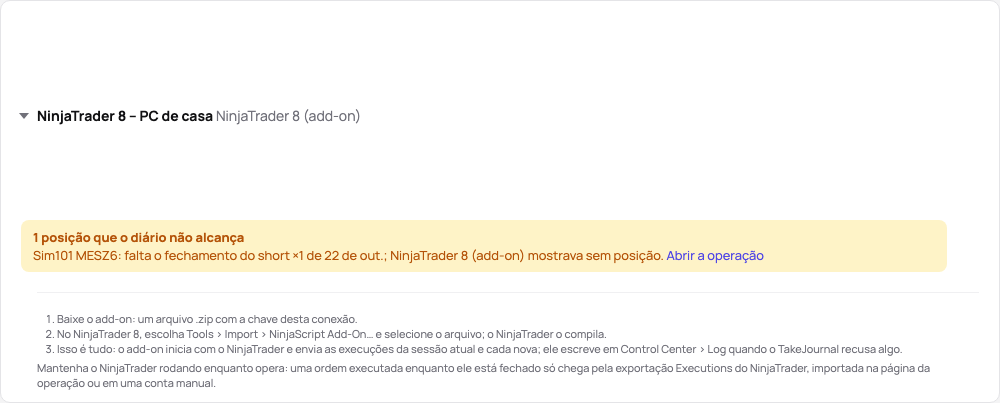
Seção intitulada “Um fechamento faltando”Desde a versão 1.2.0 o add-on também envia as posições das suas contas: quando o NinjaTrader inicia ou uma conta se conecta, depois de cada lote de execuções, quando uma posição muda e a cada cinco minutos. O TakeJournal as compara com a posição que as suas execuções dão. Onde o NinjaTrader não tem posição, ou tem outra, enquanto o diário ainda tem uma operação aberta, houve um fechamento que o add-on nunca recebeu:
- A operação é fechada sem saída onde as posições do NinjaTrader mostram: a saída e o resultado são desconhecidos
(
? (fechamento faltando)), então ela fica fora das suas estatísticas, do calendário e do Spotter, e novas execuções nunca são pareadas com ela. Sem isso, a próxima compra fecharia o seu short esquecido e deixaria aberta uma posição errada. - A página da operação, a conta e o cartão da conexão dizem isso, e chega um alerta do tipo Um fechamento faltando na página Contas, nos seus dispositivos com notificações e por e-mail; Perfil → Notificações o desativa.
- Uma diferença conta a partir do segundo relatório, então uma execução ainda a caminho não provoca nada.
Corrija à mão na página da operação:
- Adicionar a execução de fechamento: lado, tamanho, preço e hora; a operação fecha com o resultado.
- Importar as execuções de novo: a exportação Executions do NinjaTrader daquele dia (Trade Performance → Executions → Export), escolhido ali, adiciona só as execuções que faltam no TakeJournal.
- Fechar sem saída: a operação continua fechada sem saída e fora das suas estatísticas; o alerta termina.
Quando as posições diferem de um jeito que nenhum fechamento faltando explica (NinjaTrader long 3, o diário long 1), o TakeJournal não muda nenhuma operação: a página da operação aberta diz o que cada lado mostra, e a execução que falta é adicionada ou importada de novo do mesmo jeito. Um add-on anterior à versão 1.2.0 não envia posições: baixe-o de novo no cartão da conexão e importe-o por cima do antigo.
Execuções anteriores
Seção intitulada “Execuções anteriores”O NinjaTrader só mostra a um add-on a sessão atual. As execuções de antes do add-on, ou de dias em que o NinjaTrader estava fechado e uma ordem foi executada mesmo assim na corretora, chegam pela exportação Executions do NinjaTrader: Importar operações na conta desta conexão só aceita esse arquivo, Importar um arquivo na página Conexões encontra a conta pelo número e a página de uma operação oferece Importar as execuções de novo. Só as execuções que faltam no TakeJournal são adicionadas; o cartão Importações da conta lista a importação com o seu desfazer.
Relacionados
Seção intitulada “Relacionados”NinjaTrader 8: importar as execuções · Tradovate e NinjaTrader web · Corretoras e importações
A IA responde a partir do nosso guia: como o TakeJournal funciona, as importações, as contas de mesas proprietárias, os planos.
Sua pergunta vai para a Anthropic para ser respondida. Guardamos a conversa por 30 dias para melhorar o guia e depois a apagamos. Sem recomendação de investimento. Política de privacidade