O painel e as estatísticas
O resumo em todos os planos; os detalhamentos, os cenários E se e o gráfico de equity no Trader e acima.
Filtros
Seção intitulada “Filtros”Os filtros ficam abaixo do título como uma fileira de chips e se aplicam a tudo na página. A mesma barra fica em Estatísticas, no calendário, na lista de operações e nas páginas do dia e da semana, e a escolha acompanha você entre elas; a página de uma operação diz dentro do que as suas setas ‹ › se movem. Cada número calculado sob um filtro diz isso: “41 operações (de 132) · filtrado”.
O ? no início da barra, ao lado do seletor Mostrar quando você o tem, explica o seletor e como os números são contados: a moeda, o dia de forex e o dia de cripto, com um link para mudá-los no Perfil. Ele abre quando você clica nele; Entendi ou o ? o fecha. O painel mantém uma linha curta dele sob a barra: a moeda, que cada mercado tem o seu próprio dia de operação, e o link para o Perfil.
- Mostrar — Só a master mostra cada decisão uma vez, com o resultado da master e o dinheiro de todas as suas contas ao lado, também sob um filtro de várias contas (a operação da master conta mesmo quando a sua conta está fora do filtro, e a linha diz master antes do número); Master + seguidoras mostra o grupo de cópias como um todo: cada decisão como um bloco, a operação da master primeiro e as operações das seguidoras embaixo, contando a operação de cada conta e deixando de fora as contas fora do copiador; Todas as contas conta a operação de cada conta, em ordem de horário. O seletor aparece assim que você tem uma conta master ou seguidora; com uma conta escolhida ele diz “as operações desta conta”: as operações próprias dessa conta, sem considerar master e seguidoras.
- Visão — um conjunto de filtros com nome aplicado com um clique, o primeiro da barra. As visões Prontas vêm das
suas contas sem nenhuma configuração: uma por mesa com duas ou mais contas (“Apex · 6 contas”), uma por tipo de conta
em uso (“Avaliações”, “Contas financiadas”), Resultados reais enquanto você tiver uma conta de prática, e uma por
conexão com corretora quando há várias. Minhas visões são as que você salva: Salvar como visão…, na barra ao
lado de Limpar tudo assim que um chip está definido e no chip Visão, nomeia os chips atuais (Enter salva); um nome
que uma das suas visões já tem pergunta antes, Substituir (a visão mantém o seu lugar e a sua estrela, e o
Desfazer da mensagem devolve os seus chips) ou Salvar como nova. Uma visão guarda todos os chips menos as datas,
a não ser que você marque incluir as datas, e nunca muda o período de uma página nem o seletor Mostrar. O chip diz
“Visão: Apex financiadas”; assim que você muda um chip ele diz “Apex financiadas · editada” com Salvar, Salvar
como nova e Voltar à visão. Gerenciar visões as renomeia, reordena e exclui (uma exclusão pode ser desfeita
pela mensagem) e marca com estrela aquela com que as suas páginas abrem em uma aba nova. A chave da visão vai para o
endereço (
?view=apex-funded) e o seu nome para o cabeçalho do painel e do calendário. As visões vivem no servidor, então o seu celular também as tem. - Tipo de conta — uma escolha múltipla de Avaliação, Financiada, Live, Pessoal e Prática, cada um explicado na lista, com os atalhos Resultados reais (tudo menos prática) e Contas de mesa; nada marcado significa todos os tipos. Só Prática mostra as notas das suas contas de prática no calendário e nas páginas do dia e da semana.
- Mesa — as contas de uma mesa como um conjunto, com um clique; o chip Conta as mostra então marcadas. Atrás de + Adicionar filtro até ser escolhida, como Mercado, Checklist e Tags.
- Conta — uma lista de caixas agrupada por mesa e depois por conexão, com uma caixa por grupo (“todas Apex”); as contas encerradas vêm no fim com o dia em que terminaram. Uma conta escolhida é essa conta sozinha, sem considerar master e seguidoras; várias contam cada decisão com o resultado da master, e as linhas dizem de quem é o resultado do número grande (“master +$ 640 · as suas 2 contas +$ 1.280”). O cartão Equity mostra o saldo e o nível de liquidação de uma conta só com exatamente uma conta escolhida.
- Datas — Hoje, Ontem, Esta semana, Semana passada, Este mês, Mês passado, Últimos 30 dias, Este ano ou Qualquer data, ou duas datas suas; dias de operação, como o calendário os conta. Cada mercado toma uma opção rápida pelo seu próprio dia (um futuro pela sua sessão, uma ação pelo dia de Nova York, uma cripto pelo do seu fuso), então num domingo à noite Hoje traz o futuro de segunda e a ação fechada há um minuto. Um período que chega até hoje inclui também todas as posições abertas, não importa quando foram abertas. Não fica no calendário nem nas páginas do dia e da semana, que têm o seu próprio período. Uma opção rápida acompanha o dia de operação, também num link e na visão com estrela: depois de recarregar, Últimos 30 dias continua terminando no dia em curso, enquanto duas datas suas ficam como estão.
- Estratégia, e atrás de + Adicionar filtro até você usá-los: Mercado, Checklist, Tags, as raízes dos contratos e as tags a deixar de fora. A barra mantém à vista os chips frequentes; um chip definido fica nela com o seu valor, e o seu × o limpa e o devolve para trás de + Adicionar filtro.
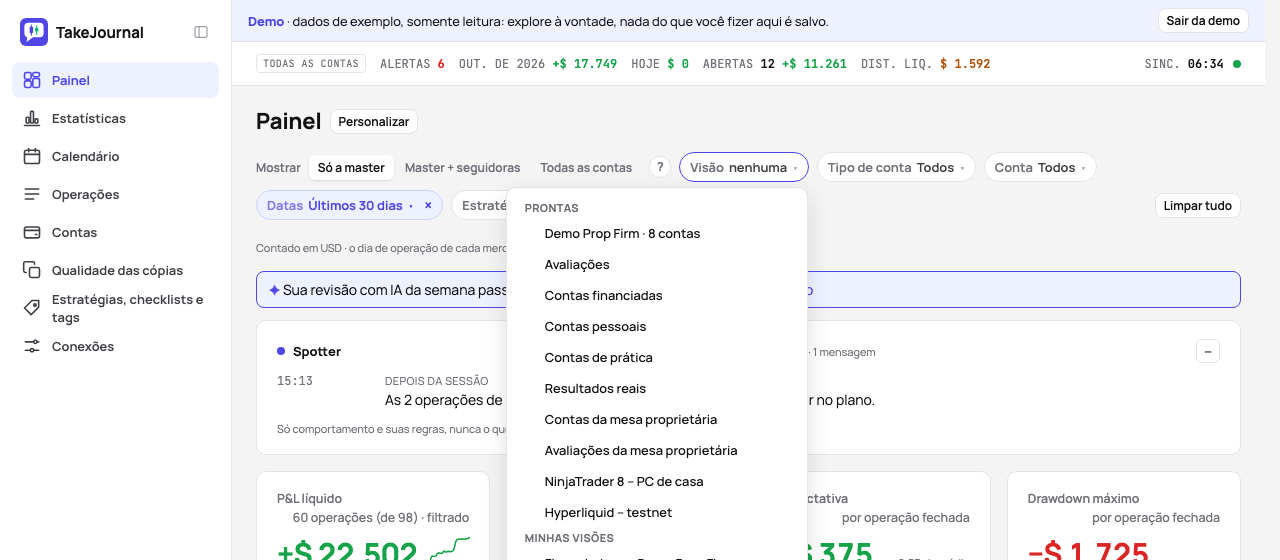
Um filtro definido fica destacado e é limpo com o seu ×; o × do chip Visão limpa com ele os chips da visão e mantém um
chip que você acrescentou ao lado da visão. Limpar tudo limpa todos os chips e a visão e mantém o seletor Mostrar.
Os filtros vivem no endereço da página, então uma recarga, o botão Voltar e um link colado mostram a mesma página, e uma
página aberta sem eles usa a última escolha da aba. Uma aba nova começa em Últimos 30 dias, o período que os
gráficos de Equity e P&L diário mostram, então os números e os gráficos contam os mesmos dias (Qualquer data está a um
clique), ou na visão com estrela. Pelo teclado, f chega à barra, ← → se movem entre os chips, Enter abre um e Esc o
fecha. Em um celular os chips definidos rolam em uma fileira e o botão Filtros abre todos eles como uma folha. Um
clique em uma estratégia no cartão Por estratégia, ou em uma tag ou um instrumento no Detalhamento, acrescenta o seu
chip. Quando nada bate, a página diz quais filtros cortam as operações e oferece Limpar filtros.
O filtro Checklist responde a “como eu me saio quando opero pelo plano”: todas as regras seguidas, no máximo tantas regras quebradas, pelo menos uma parcela das regras seguida, ou o checklist sem resposta. Com ele, cada número da página, a equity, o calendário, a lista de operações e a exportação CSV se leem como se você tivesse feito só aquelas operações. Uma regra de sim/não conta como seguida com sim, uma nota a partir de 7; as regras quebradas são contadas entre as respondidas, e as operações de estratégias sem checklist ficam de fora.
O painel mostra como você está; Estatísticas, logo abaixo na navegação (g i), mostra por quê. Os cartões lado
a lado compartilham as bordas de cima e de baixo: o lado mais curto se estica até o mais alto e um gráfico cresce com o
seu cartão; num telefone eles se empilham.
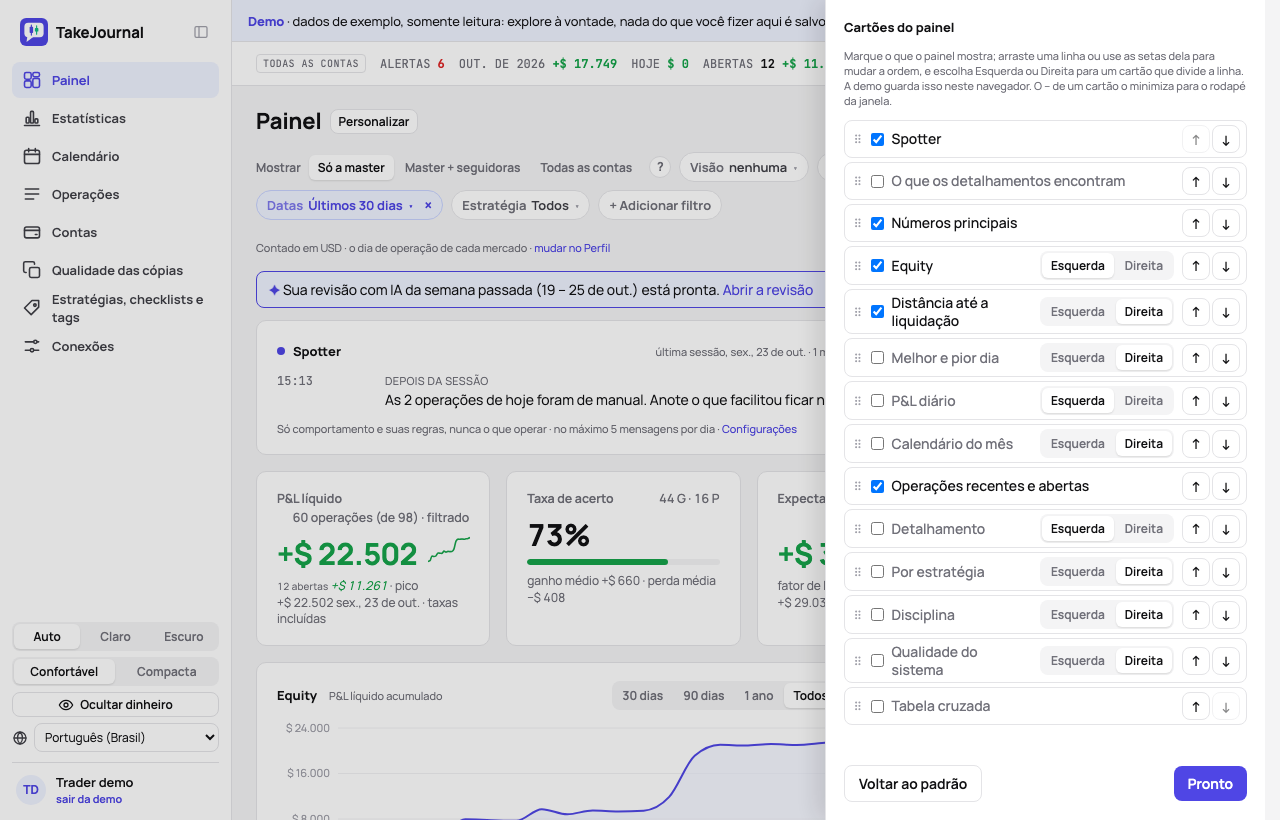
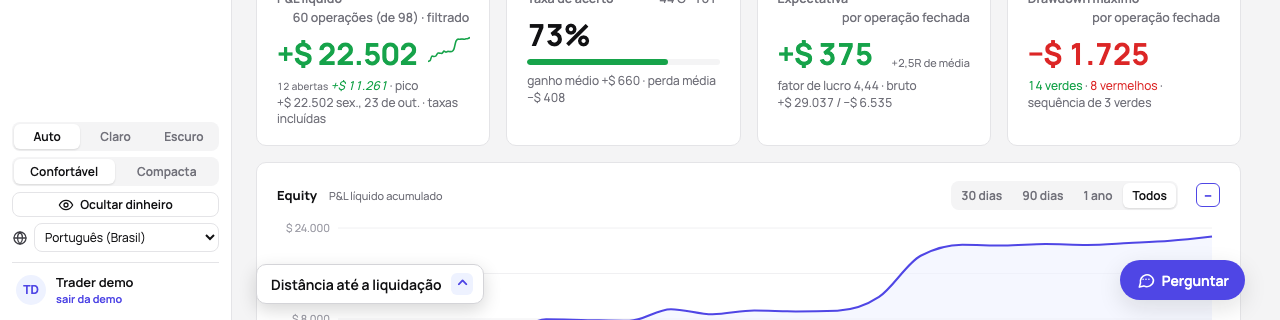
Personalizar, ao lado do título, lista os cartões do painel: marque os que ele mostra, incluídos os de Estatísticas, e arraste uma linha ou use as setas dela para mudar a ordem; as fileiras mantêm as bordas alinhadas em qualquer ordem. O layout fica salvo na sua conta, então outro navegador e o telefone mostram o mesmo; Voltar ao padrão traz o padrão de volta, com Desfazer. O – de um cartão o minimiza: o cartão desce para um pequeno retângulo no canto inferior esquerdo da janela, e um clique no retângulo o devolve ao seu lugar (com o movimento reduzido do sistema nada se desloca, o retângulo pisca).
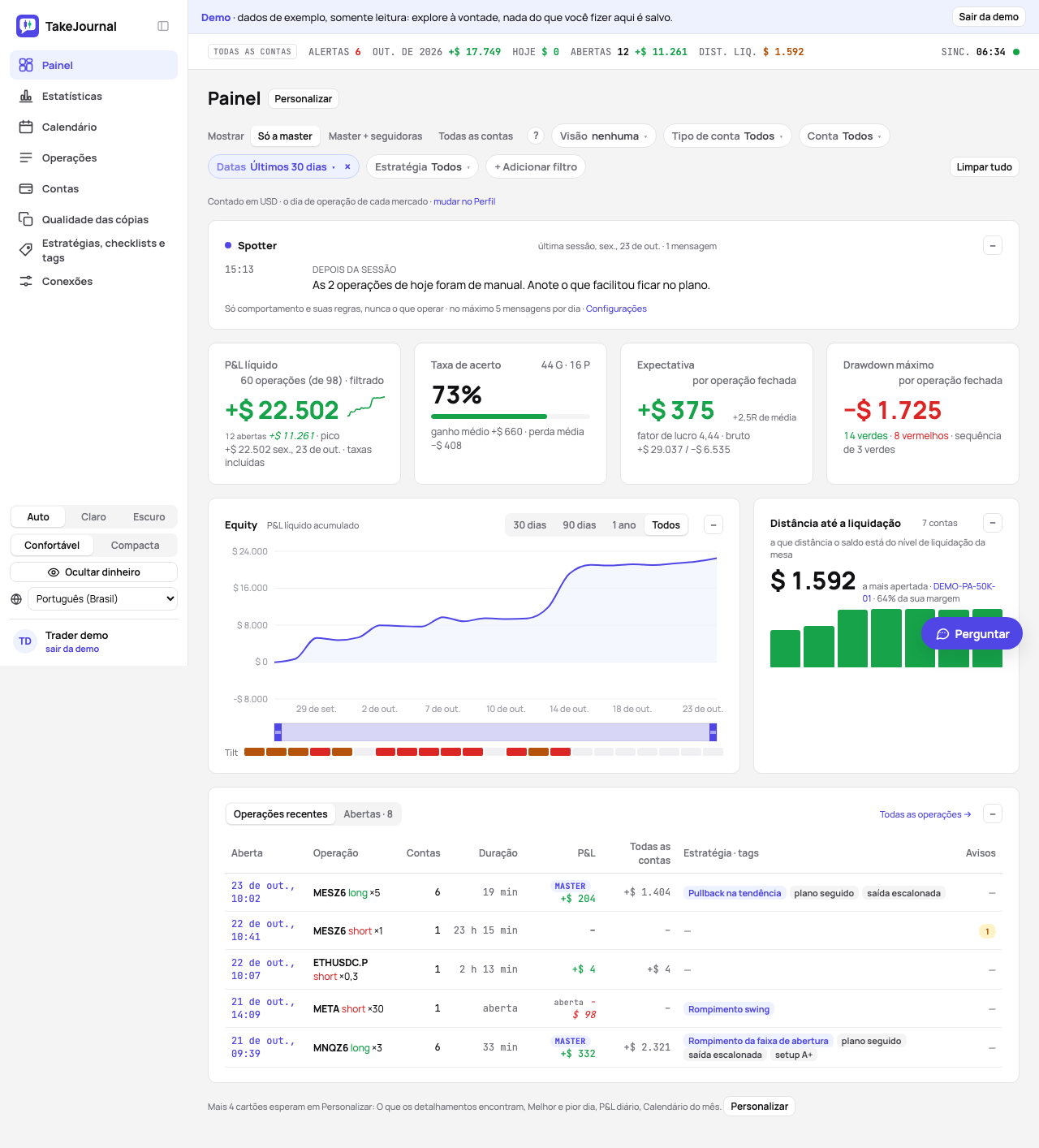
Uma conta nova, e a demo, começam com um painel mais leve: Spotter, os quatro números, a equity ao lado da distância até a liquidação e as operações recentes. O que os detalhamentos encontram, Melhor e pior dia, P&L diário e o Calendário do mês esperam a um clique em Personalizar; até você mudar o layout, uma linha abaixo dos cartões os nomeia, com um botão que o abre. Um layout que você salvou fica como está.
Um cartão que divide a linha — o equity, os resultados diários e os cartões estreitos — vai para a Esquerda ou a Direita em Personalizar: os cartões vizinhos na lista ficam em duas colunas, cada uma tão larga quanto o seu cartão mais largo, e os que escolheram todos o mesmo lado ficam lado a lado. A página de uma conta organiza os cartões do mesmo jeito (Contas).
- O que os detalhamentos encontram — até três cartões no topo dizem os achados mais fortes dos detalhamentos sob o filtro da página, o que custa dinheiro primeiro: a sua pior hora (“17:00 devolveu −$ 550 em 24 operações, enquanto o resto rendeu +$ 2.550”), um dia ou uma sessão fracos, os seus erros, a operação depois de uma perda, e depois o que paga; cada um abre a sua aba do detalhamento em Estatísticas. Um achado aparece só quando significa algo: um grupo de pelo menos 8 operações (5% delas num histórico longo), uma perda de pelo menos um décimo do que as operações renderam, um ganho de pelo menos 40% do líquido com uma taxa de acerto dez pontos acima do todo. Nenhum é melhor que um fraco.
- Os quatro números — P&L líquido com a sua curva, o pico, o R total e médio das operações com um risco conhecido e as operações abertas pelo seu último preço; Taxa de acerto com o ganho e a perda médios; Expectativa por operação fechada com o fator de lucro; Drawdown máximo, a maior queda do resultado líquido acumulado a partir do seu pico, operação a operação, com os dias verdes e vermelhos e a sequência atual.
- Equity — o P&L líquido acumulado das operações filtradas ou, com uma conta escolhida, o saldo dessa conta com o seu nível de liquidação; P&L diário embaixo. Os dois gráficos desenham os últimos 30 dias até o último dia de operação, ou o período inteiro quando o filtro Datas escolheu um. 30 dias, 90 dias, 1 ano e Todos em qualquer um dos dois cartões mudam os dois, e o mesmo faz a faixa abaixo de cada gráfico: arraste as suas pontas, ou mova uma ponta em foco com as setas do teclado, para aproximar quaisquer dias (“46 de 160 dias de operação”). O intervalo muda só o que os gráficos desenham; os números acima contam cada operação que os filtros deixam passar. O eixo nomeia o mês e o ano (jul. 25) assim que os dias desenhados cobrem mais de meio ano.
- Distância até a liquidação — cada conta ativa como uma barra, a mais próxima primeiro, cada barra a parcela da margem de drawdown da própria conta; Melhor e pior dia; o mês, cada dia colorido pelo seu resultado e com um link para a sua página. Os dias são dias de operação: um dia de futuros começa às 18:00 no horário de Nova York da noite anterior.
- Operações recentes, uma linha abrindo a operação, e as abertas na segunda aba do cartão, qualquer que seja o dia em que foram abertas.
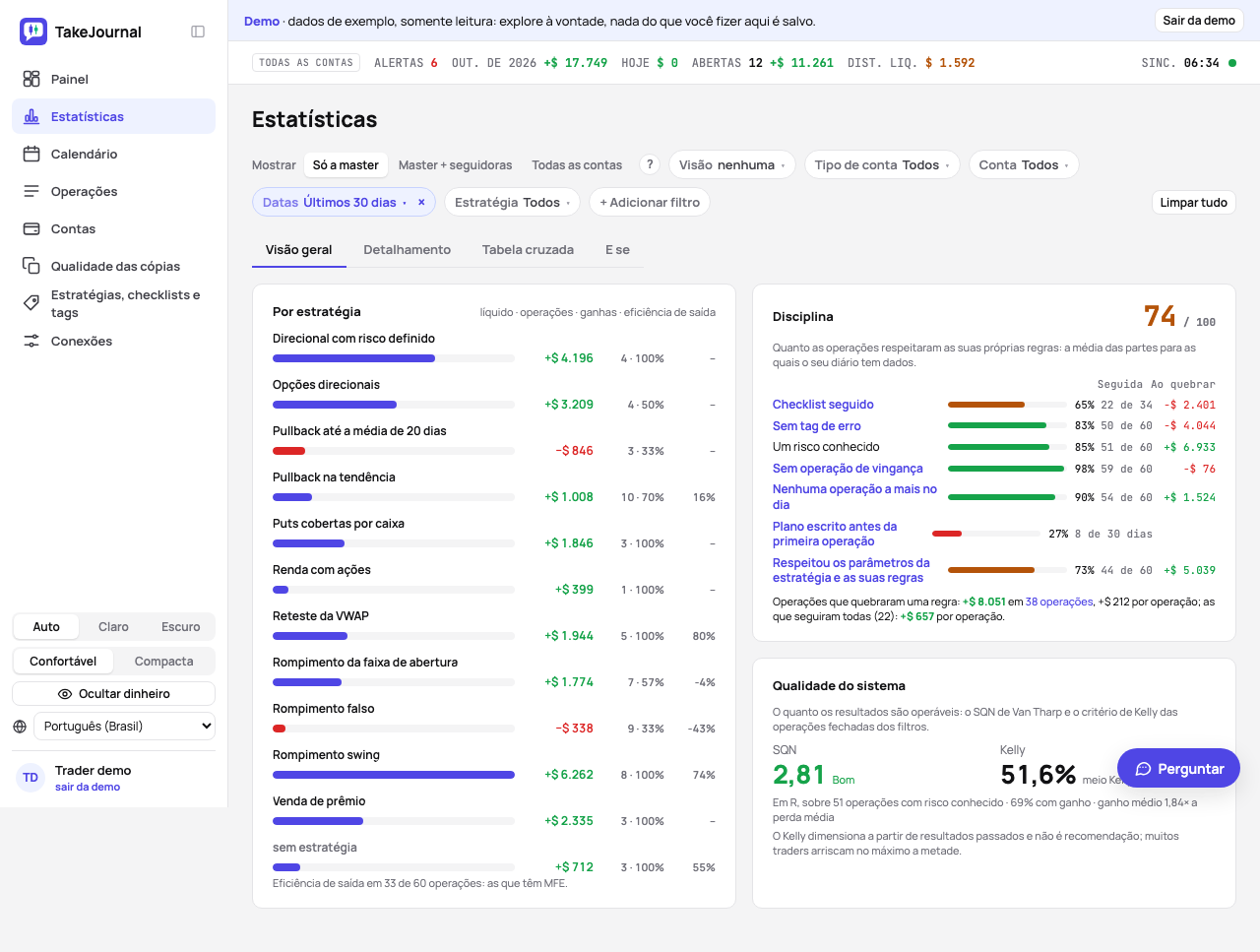
Estatísticas tem quatro abas, cada uma com seu endereço: Visão geral coloca as estratégias ao lado da pontuação de disciplina e da qualidade do sistema, metade da largura cada lado; Detalhamento e Tabela cruzada mostram esses cartões sozinhos, na largura toda; E se joga cenários com as mesmas operações. A barra de filtros fica acima das abas e permanece ao trocar; um plano sem detalhamentos vê ali o que a página contém e o plano que tem isso.
-
Detalhamento — um cartão com abas: cada tag com as suas operações, o seu P&L e a sua taxa de acerto; cada categoria de tags com as operações sem nenhuma das suas tags; a calma em faixas de dois; o checklist, Seguidas vs. quebradas (por estratégia, as operações que seguiram todas as regras, quebraram uma, quebraram duas ou mais ou deixaram o checklist sem resposta, cada uma com o seu P&L, taxa de acerto, expectativa e R médio, e as operações sem checklist no fim: a mesma definição do filtro Checklist) e Por regra (as regras de cada estratégia com a frequência com que foram seguidas, ou a nota média, o resultado quando seguidas e quando quebradas e a pontuação da estratégia); instrumento, hora e dia da semana. Nas abas Tag e Erro o cartão dá o custo dos erros: o P&L das operações com uma tag de Erro, e o resultado sem elas. Sem nenhuma tag de Erro no intervalo, ele nomeia as tags do intervalo que não têm categoria, que não contam nos números de nenhuma categoria, com um link para definir a categoria delas. O detalhamento por hora conta a hora do dia no fuso horário do seu perfil.
-
Sessão, N.º da operação no dia e Operação anterior — mais três abas do Detalhamento, calculadas a partir das próprias operações. Sessão pelo horário de entrada em Nova York: Ásia 18:00–03:00, Londres 03:00–09:30, depois a manhã de Nova York até 12:00, o meio-dia até 14:00 e a tarde. N.º da operação no dia: o número da operação no seu dia de operação, a quarta e as seguintes juntas, para ver se as últimas operações de um dia compensam. Operação anterior: o resultado que você sabia ao entrar, a última operação do dia fechada antes da entrada: nenhuma ainda, um ganho ou empate, uma perda, ou uma perda no máximo 15 minutos antes, as operações de vingança. O número no dia e a operação anterior contam entre as operações que os filtros mantêm.
-
Diário do dia — mais uma aba: as operações pelo que você escreveu na página do dia delas, o humor, o sono, a nota do dia e se o plano veio antes da primeira operação (seu dia).
-
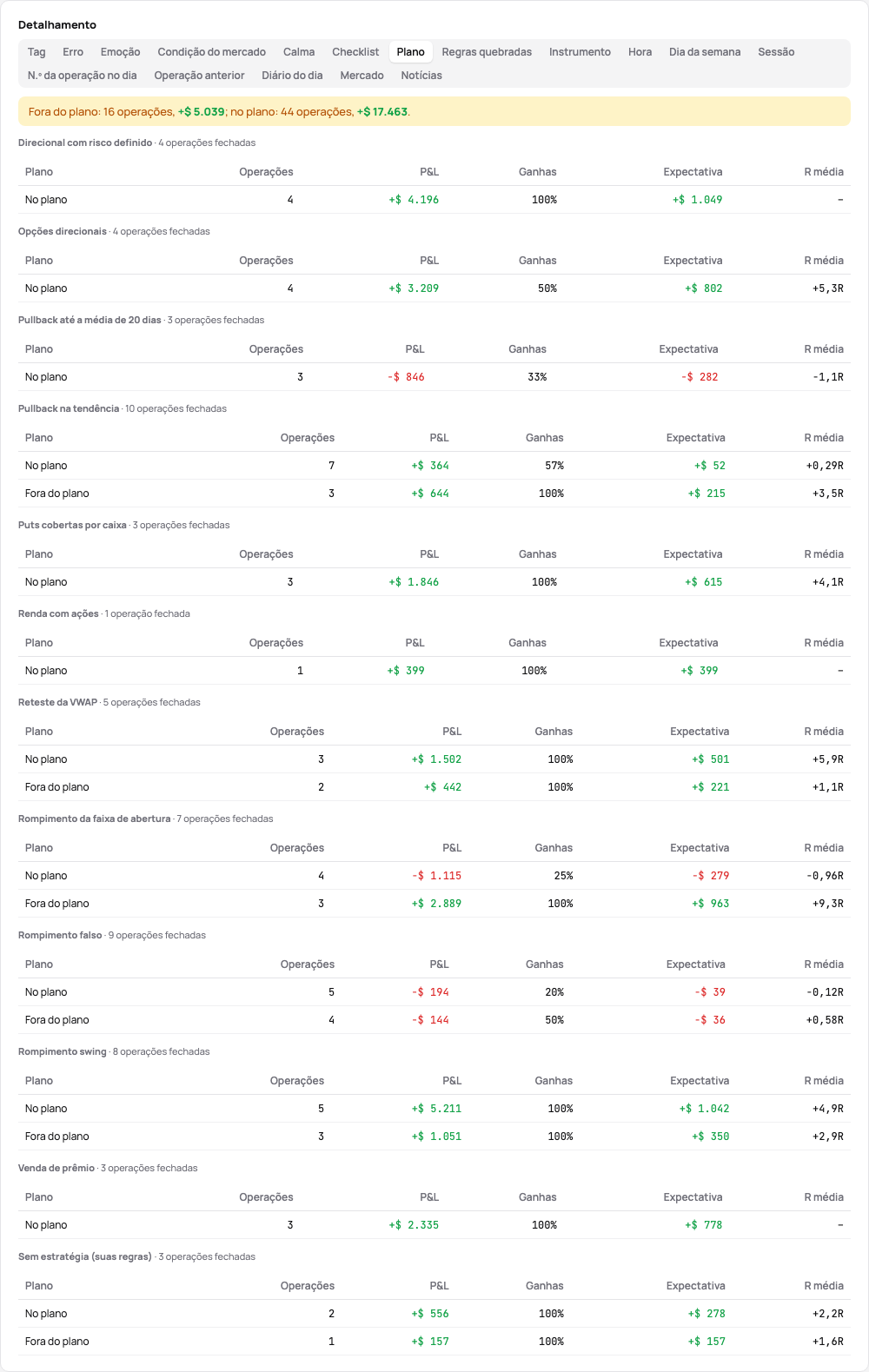
Plano — mais uma aba: por estratégia as operações fechadas no plano e fora do plano, verificadas com os parâmetros da estratégia e as suas regras, cada uma com o seu P&L, a sua taxa de acerto, a sua expectativa e o seu R médio, as operações sem estratégia no fim; acima, o que as operações fora do plano fizeram frente às do plano. As operações que nada verificou não contam em nada.
-
Regras quebradas — mais uma aba: para cada parte da pontuação de disciplina que julga uma operação, as operações fechadas que a quebraram contra as que a seguiram, com o número, P&L, resultado por operação e R média; a última linha, Qualquer regra, conta uma vez a operação que quebrou duas. O número de operações que a quebraram as abre na página Operações.
-
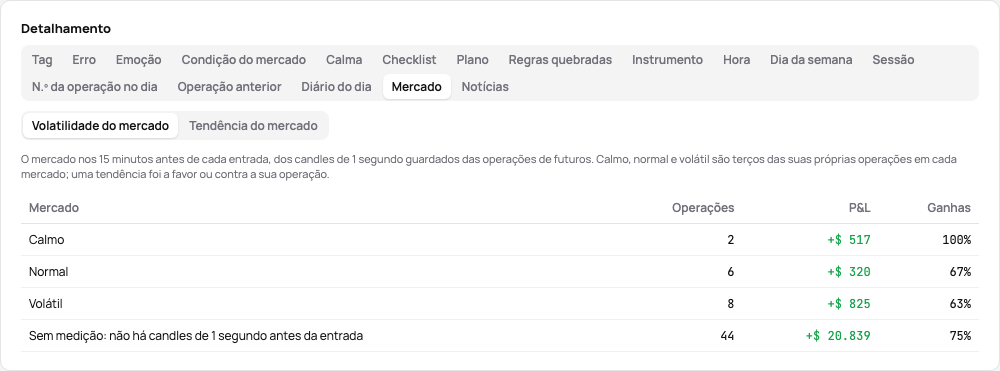
Mercado — mais uma aba: as operações pelo mercado nos 15 minutos antes da entrada, a volatilidade ou a tendência dele (o mercado antes da entrada).
-
Por estratégia — o resultado líquido, as operações e a taxa de acerto de cada estratégia, com a eficiência de saída média onde as suas operações têm um MFE; um clique em uma estratégia filtra as duas páginas por ela.
-
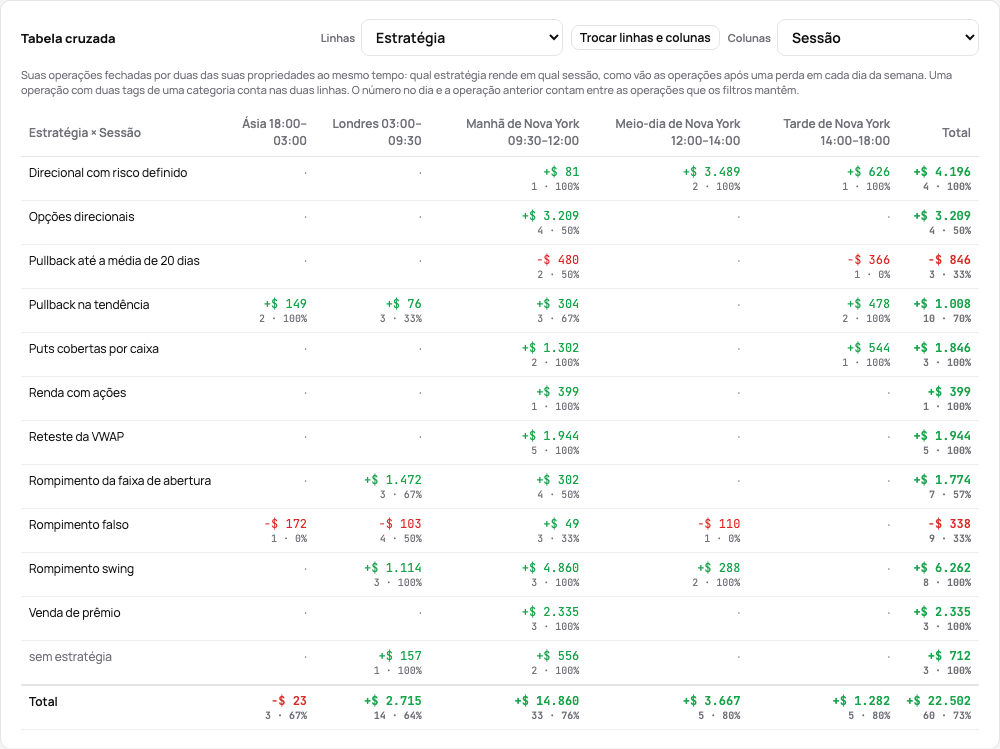
Tabela cruzada — numa aba própria, duas delas ao mesmo tempo. Escolha as Linhas e as Colunas (estratégia, instrumento, sessão, dia da semana, hora, n.º da operação no dia, operação anterior, calma, a volatilidade ou a tendência do mercado, ou uma categoria de tags): cada célula mostra o P&L das operações fechadas com as duas, o seu número e a sua taxa de acerto, com os totais no fim de cada linha e coluna, para ler qual estratégia rende em qual sessão ou se as operações de vingança perdem às segundas. Trocar linhas e colunas inverte a tabela; a escolha fica no endereço da página. Uma operação com duas tags de uma categoria conta nas duas linhas e uma vez nos totais.
Por conta, o cartão Equity na página da conta desenha o saldo e o nível de liquidação ao longo do tempo.
As contas em uma só moeda a mostram como ela é; as contas em moedas diferentes somam na moeda do seu perfil, cada valor pela taxa do BCE do seu dia.
O mercado antes da entrada
Seção intitulada “O mercado antes da entrada”Das barras de 1 segundo guardadas em torno de cada operação de futuros, o TakeJournal lê o mercado nos 15 minutos inteiros antes do minuto de cada entrada:
- Volatilidade — a amplitude média de um minuto em ticks: calmo, normal ou volátil conforme o terço mais baixo, o do meio ou o mais alto das suas próprias operações no mesmo mercado, cada janela do mercado uma vez, por mais contas que a tenham operado. Um mercado com menos de 6 operações medidas ainda não tem terços; as operações dele contam em Poucas operações no seu mercado.
- Tendência — quão reto o mercado se moveu: o movimento líquido sobre a soma dos movimentos dos minutos (o efficiency ratio de Kaufman). A partir de 0,3 o mercado teve tendência e a sua operação foi a favor da tendência ou contra a tendência; abaixo disso, ficou lateral.
A aba Mercado de Estatísticas divide os resultados por qualquer um dos dois, com a escolha guardada no endereço da página; a tabela cruzada os coloca um contra o outro, contra uma estratégia ou uma sessão; a página de uma operação de futuros mostra Mercado antes da entrada, com os números na dica. No diário da operação, a linha Condição do mercado oferece o mercado como a tag dela enquanto a linha está vazia, por exemplo Dos candles: Tendência volátil: escolhê-la cria a tag nessa categoria, com desfazer. As operações sem essas barras (ações, opções, cripto e forex, e futuros sem barras guardadas) ficam sem medição. Vem com os dados do gráfico, no Trader e acima.
Disciplina
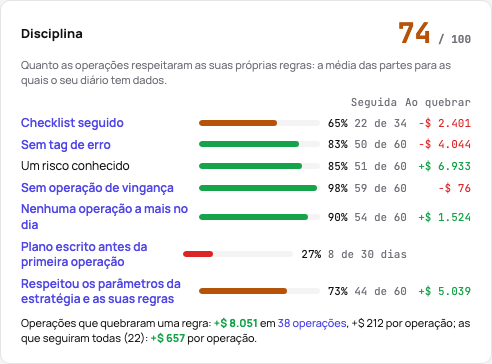
Seção intitulada “Disciplina”O cartão Disciplina de Estatísticas pontua de 0 a 100 quanto as operações dos filtros respeitaram as suas próprias regras: a média das partes para as quais o seu diário tem dados, cada uma com a sua parte e a sua contagem.
- Checklist seguido — as operações que responderam o checklist da sua estratégia sem quebrar nenhuma regra.
- Sem tag de erro — as operações sem uma tag da categoria Erro.
- Um risco conhecido — as operações com um stop ou risco planejado, ou o risco padrão da conta.
- Sem operação de vingança — as operações não abertas nos 15 minutos após uma operação perdedora.
- Nenhuma operação a mais no dia — as operações até as suas operações por dia, senão até a terceira do seu dia de operação.
- Plano escrito antes da primeira operação — os dias de operação cujo plano em seu dia veio antes da primeira operação.
- Respeitou os parâmetros da estratégia e as suas regras — as operações fechadas verificadas com os parâmetros da estratégia delas e as suas regras que não quebraram nenhum; as operações que nada verificou não contam em nada.
Uma parte sem dados (nenhum checklist respondido, nenhum plano escrito) fica fora da pontuação e é nomeada abaixo dela. Uma parte abre a aba do detalhamento com as suas operações.
Quanto custa quebrar o plano. Ao lado de cada parte, em Ao quebrar, o cartão mostra o resultado das operações que a quebraram; um clique abre essas operações na página Operações com os mesmos filtros (a lista e a exportação CSV). Abaixo das partes, uma linha coloca as operações que quebraram alguma regra contra as que seguiram todas, no total e por operação. O plano do dia julga dias inteiros, não operações, então não tem custo próprio: a aba Diário do dia do Detalhamento mostra os dias com e sem ele. A aba Regras quebradas do Detalhamento tem cada parte em dinheiro, por operação e em R, e Perguntar ao TakeJournal e as revisões com IA podem citá-la.
Sob a curva de equity do painel a faixa Tilt mostra cada dia de operação que o gráfico desenha: âmbar com um sinal de tilt, vermelho com dois ou mais – uma operação de vingança, uma tag de erro, uma regra do checklist quebrada, uma operação a mais. Um dia abre a sua página.
Qualidade do sistema
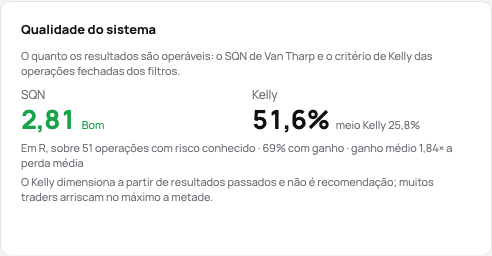
Seção intitulada “Qualidade do sistema”O cartão Qualidade do sistema em Estatísticas (e no painel quando Personalizar o adiciona) avalia as operações fechadas dos filtros com dois números conhecidos da literatura de trading. Os dois precisam de 30 operações fechadas; com menos, o cartão diz quantas há.
- SQN: o System Quality Number de Van Tharp, o resultado médio dividido pelo desvio padrão dos resultados, vezes a raiz quadrada do número de operações (no máximo 100, para que um histórico longo não o infle). O cartão nomeia a faixa: abaixo de 1,6 Fraco, a partir de 1,6 Abaixo da média, 2 Médio, 2,5 Bom, 3 Excelente, 5 Soberbo, 7 Santo graal.
- Kelly: o critério de Kelly, a fração de operações com ganho menos a fração com perda dividida pelo ganho médio sobre a perda médio (uma operação no zero a zero não conta em nenhuma). É a fração da conta que os resultados passados teriam arriscado por operação; muitos traders usam a metade (meio Kelly, mostrado ao lado) ou menos. Zero ou menos aparece como Sem vantagem para dimensionar. É aritmética sobre as suas operações passadas, não uma recomendação.
Os dois são calculados em R quando ao menos 30 das operações têm risco conhecido (só essas), senão no P&L de todas as operações fechadas; a linha abaixo dos números diz qual, com a fração com ganho e a relação de pagamento por trás do Kelly. Perguntar ao TakeJournal também os lê.
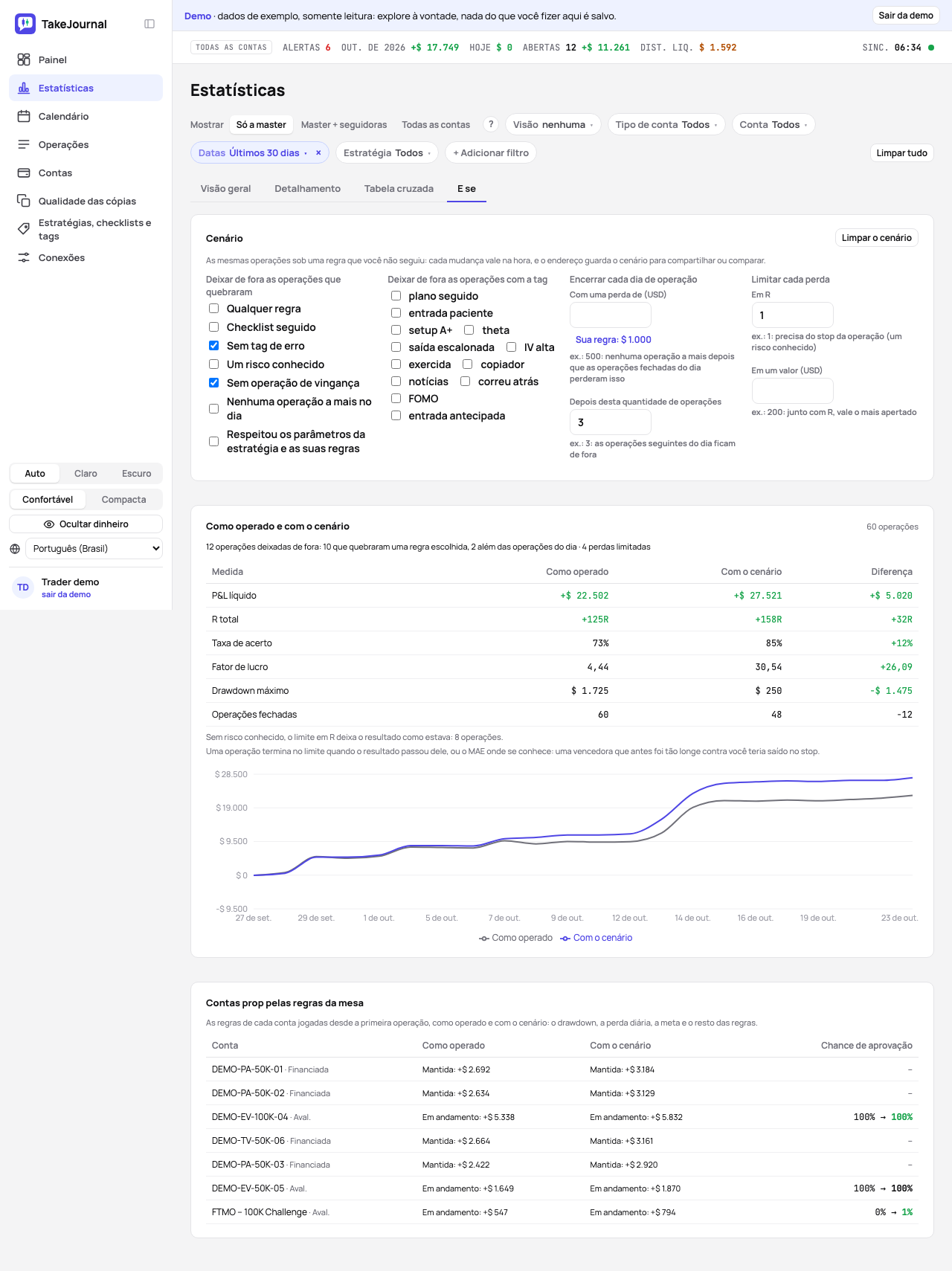
A aba E se de Estatísticas joga de novo as operações dos filtros sob uma regra que você não seguiu, para você ver quanto a regra vale antes de se comprometer com ela. Cada mudança vale na hora e vai para o endereço da página, então um link mostra o mesmo cenário e duas abas do navegador comparam dois.
- Deixar de fora as operações que quebraram uma parte da pontuação de disciplina (ou Qualquer regra), ou as operações com a tag que você escolher.
- Encerrar cada dia de operação com uma perda (nenhuma operação a mais depois que as operações fechadas do dia perderam isso; Sua regra preenche sua perda diária) ou depois de um número de operações.
- Limitar cada perda a um número de R ou a um valor, o mais apertado se você definir os dois. Uma operação termina no limite quando o resultado passou dele, ou o MAE onde se conhece: uma vencedora que antes foi tão longe contra você teria saído no stop. O limite em R precisa do risco da operação (seu stop); uma operação sem ele mantém o resultado, e a página diz quantas foram.
O cartão então coloca os números como operado ao lado dos do cenário, com a diferença: P&L líquido, R total, taxa de acerto, fator de lucro, drawdown máximo e as operações fechadas, e desenha os dois resultados acumulados em um gráfico.
Para cada conta prop entre as operações, Contas prop pelas regras da mesa joga as próprias regras da conta desde a primeira operação, como operado e com o cenário: o drawdown, a perda diária, a meta, os dias mínimos e a regra de consistência, como a chance de aprovação os lê. Uma avaliação mostra quando foi aprovada ou reprovada (pelo drawdown ou pela perda diária) ou que segue em andamento; uma conta financiada, se foi mantida. No Pro e no Fleet, uma avaliação com pelo menos 5 dias de operação próprios mostra também a chance de aprovação dos dois jeitos.
Ocultar dinheiro
Seção intitulada “Ocultar dinheiro”Ocultar dinheiro, no pé da barra lateral (em Mais no celular), mascara todos os valores que o app mostra, em todas as páginas: os resultados, os saldos, os eixos dos gráficos e os valores da prévia de uma nota ou de uma revisão com IA viram “$•••”, com o sinal, então uma captura de tela para o Discord, o X ou um mentor mostra como foi um dia ou um mês sem o tamanho da sua conta. Os pontos, o R, o número de operações, a taxa de acerto e a forma dos gráficos ficam. Enquanto está ativo, a faixa no topo diz Dinheiro oculto; Mostrar dinheiro, ao lado, mostra os valores de novo. A escolha fica guardada neste navegador. Um texto que você está editando e as respostas de Perguntar ao TakeJournal mostram o que foi escrito.
Relacionados
Seção intitulada “Relacionados”A IA responde a partir do nosso guia: como o TakeJournal funciona, as importações, as contas de mesas proprietárias, os planos.
Sua pergunta vai para a Anthropic para ser respondida. Guardamos a conversa por 30 dias para melhorar o guia e depois a apagamos. Sem recomendação de investimento. Política de privacidade