MetaTrader 4 e 5: a conexão
Planos Trader, Pro e Fleet.
O MetaTrader não dá a outros aplicativos acesso só de leitura a uma conta, então o TakeJournal traz um pequeno programa que roda dentro do seu terminal: um serviço no MetaTrader 5, que não precisa de gráfico, e um Expert Advisor no MetaTrader 4. Ele envia os negócios da conta em que o terminal está conectado, primeiro todo o histórico e depois cada negócio novo; os depósitos e saques vão para o registro da conta. Ele só lê: não envia nenhuma ordem, e o Algo Trading pode continuar desligado.
Adicionar a conexão
Seção intitulada “Adicionar a conexão”Conexões → Adicionar conexão, tipo MetaTrader 4/5, e um nome (o PC ou o VPS em que ele roda, por exemplo). O cartão da conexão oferece Gerar uma chave: a chave é exibida uma única vez, com Copiar a chave, e uma chave nova desativa a anterior. O cartão tem também Baixar para o MT5, Baixar para o MT4 e Copiar o endereço, o endereço que o MetaTrader deve permitir.
Permitir o endereço do TakeJournal
Seção intitulada “Permitir o endereço do TakeJournal”No MetaTrader: Tools → Options → Expert Advisors, marque Allow WebRequest for listed URL e adicione o endereço
que o cartão copia (https://app.takejournal.com). Sem ele o programa não consegue enviar, e avisa no diário do
terminal.
MetaTrader 5: o serviço
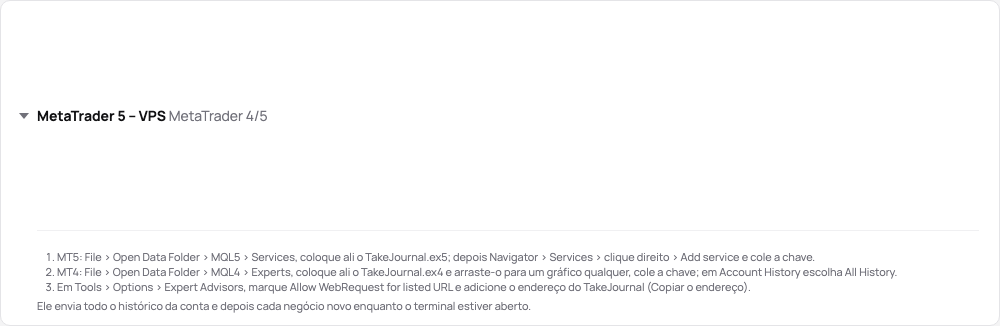
Seção intitulada “MetaTrader 5: o serviço”- File → Open Data Folder, depois MQL5 → Services: coloque ali o
TakeJournal.ex5. - No Navigator, em Services (atualize-o se o TakeJournal ainda não aparecer), clique direito em TakeJournal → Add service, cole a chave em Key entre os parâmetros e confirme.
- O serviço inicia, e daí em diante inicia com o terminal. A aba Journal diz “O TakeJournal recebe os negócios da conta …” assim que ele se comunica.
MetaTrader 4: o Expert Advisor
Seção intitulada “MetaTrader 4: o Expert Advisor”- File → Open Data Folder, depois MQL4 → Experts: coloque ali o
TakeJournal.ex4e atualize o Navigator. - Arraste o TakeJournal de Expert Advisors para um gráfico qualquer (qualquer símbolo, qualquer tempo gráfico) e cole a chave em Key entre os parâmetros. Ele fica nesse gráfico, também depois de reiniciar.
- Na aba Account History, clique direito → All History: o Expert Advisor envia o que essa aba contém.
O que ele envia
Seção intitulada “O que ele envia”- O terminal precisa estar aberto, no seu PC ou em um VPS. Mantenha-o rodando com o programa sempre que operar: os seus negócios chegam então ao diário em segundos, e os alertas e o Spotter os veem na hora. Um negócio feito enquanto ele estava desligado (no celular, por exemplo) só chega quando ele voltar a rodar.
- As suas posições abertas a cada cinco minutos (versão 1.3.0), comparadas com as suas execuções, então um fechamento que nunca chegou é encontrado (Um fechamento faltando); um programa anterior à versão 1.3.0 não as envia: baixe-o de novo e coloque-o no lugar do antigo.
Relacionados
Seção intitulada “Relacionados”Extratos do MetaTrader e do cTrader · Forex e CFDs · Corretoras e importações
A IA responde a partir do nosso guia: como o TakeJournal funciona, as importações, as contas de mesas proprietárias, os planos.
Sua pergunta vai para a Anthropic para ser respondida. Guardamos a conversa por 30 dias para melhorar o guia e depois a apagamos. Sem recomendação de investimento. Política de privacidade