Asistentes de IA: pregunta por tu diario mediante MCP
Pro y Fleet.
Un asistente de IA conectado al servidor MCP de TakeJournal responde preguntas sobre tu propio trading: tu peor día de la semana y por qué, cómo te fue tras una pérdida, qué decían las notas de la semana pasada. Lee tu diario con las mismas herramientas que el chat de IA de TakeJournal, así que sus cifras son las de la app; no cambia nada.
Claude y ChatGPT
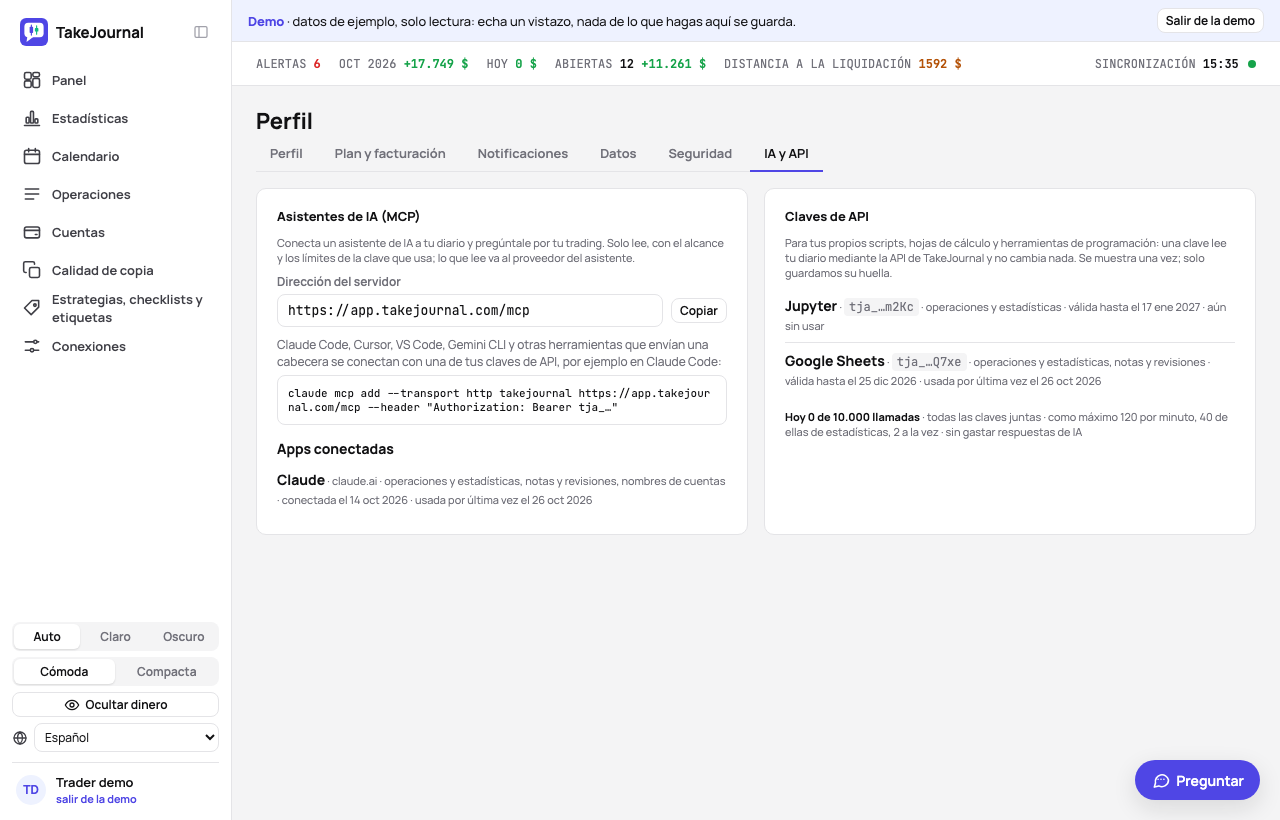
Sección titulada «Claude y ChatGPT»En Claude, añade un conector personalizado con la dirección https://app.takejournal.com/mcp (Configuración →
Conectores); en ChatGPT, añade una app con la misma dirección en el modo de desarrollador, como explica su ayuda.
Ninguno necesita una clave: la app te lleva a TakeJournal, donde inicias sesión y le permites leer tu diario, con o sin
las notas y los nombres y números de las cuentas. Después aparece en Perfil → IA y API, en Apps conectadas, y
Desconectar hace que deje de leer al instante. Sigue conectada mientras pregunte; tras 30 días sin ninguna pregunta
tendrá que pedírtelo de nuevo. Puede haber hasta diez apps conectadas a la vez.
Añadir TakeJournal
Sección titulada «Añadir TakeJournal»Crea una clave de API en Perfil → IA y API → + Nueva clave (Notas, el diario del día, las revisiones con IA y los mensajes de Spotter y Nombres y números de las cuentas vienen marcados: desmarca lo que el asistente no deba leer) y añade el servidor con ella. En Claude Code:
claude mcp add --transport http takejournal https://app.takejournal.com/mcp --header "Authorization: Bearer tja_…"Cursor, VS Code, Gemini CLI y otras herramientas que toman un servidor con sus cabeceras en un archivo de configuración:
{ "mcpServers": { "takejournal": { "url": "https://app.takejournal.com/mcp", "headers": { "Authorization": "Bearer tja_…" } } }}Cada herramienta nombra la configuración de forma algo distinta (la lista de VS Code es servers, la dirección de
Gemini CLI httpUrl); su propia guía dice dónde. La dirección del servidor también está en Perfil → IA y API.
Qué puede leer el asistente
Sección titulada «Qué puede leer el asistente»Ocho herramientas, todas solo de lectura:
list_accounts: las cuentas con su empresa, estado y reglas de la empresalist_trades: las operaciones, filtradas como en la página Operacionesget_trade: una operación con su diario y su operación en cada cuentaget_statistics: las estadísticas del panelgroup_trades: las operaciones agrupadas por día de la semana, hora, setup y másget_period: un día o una semana con sus notas, su revisión con IA y los mensajes de Spotterlist_labels: las etiquetas, categorías y estrategiassearch_guide: esta guía
Cada cuenta llega con su enlace, para que el asistente pueda llevarte a ella. Con Nombres y números de las cuentas
permitido, el asistente llama a tus cuentas como TakeJournal; sin ello aparecen como ACC-12 y sus números y nombres se
quedan en TakeJournal, como con el chat de IA: la página de la cuenta muestra su alias junto a su número («En asistentes
de IA: ACC-12»). Las notas, la revisión con IA y los mensajes de Spotter llegan solo cuando el asistente puede leer
notas.
Privacidad
Sección titulada «Privacidad»Lo que lee el asistente va, junto con tu pregunta, a la empresa que lo ofrece (Anthropic para Claude, OpenAI para ChatGPT, Google para Gemini) según sus términos, no los de TakeJournal; consulta la Política de privacidad. Revoca la clave en Perfil → IA y API y el asistente deja de leer al instante.
Límites
Sección titulada «Límites»Las llamadas del asistente cuentan junto con las de tus claves, en los mismos límites: cada solicitud es una llamada, y las estadísticas y agrupaciones son las pesadas. Ninguna gasta tus respuestas de IA.
La IA responde a partir de nuestra guía: cómo funciona TakeJournal, las importaciones, las cuentas de firmas prop, los planes.
Tu pregunta va a Anthropic para que se responda. Guardamos la conversación 30 días para mejorar la guía y luego la borramos. Sin asesoramiento de inversión. Política de privacidad