MetaTrader 4 y 5: la conexión
Planes Trader, Pro y Fleet.
MetaTrader no da a otras aplicaciones acceso de solo lectura a una cuenta, así que TakeJournal trae un pequeño programa que funciona dentro de tu terminal: un servicio en MetaTrader 5, que no necesita gráfico, y un Expert Advisor en MetaTrader 4. Envía las transacciones de la cuenta con la que el terminal ha iniciado sesión, primero todo el historial y después cada transacción nueva; los depósitos y retiros van al registro de la cuenta. Solo lee: no envía ninguna orden y Algo Trading puede seguir desactivado.
Añadir la conexión
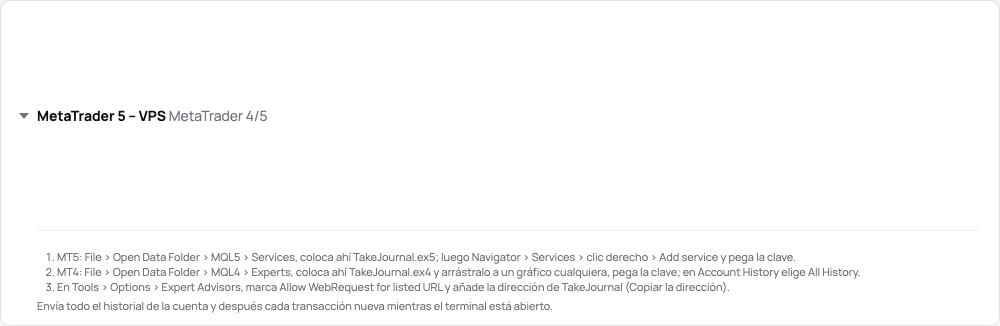
Sección titulada «Añadir la conexión»Conexiones → Añadir conexión, tipo MetaTrader 4/5, y un nombre (el PC o el VPS en el que funciona, por ejemplo). La tarjeta de la conexión ofrece Obtener una clave: la clave se muestra una sola vez, con Copiar la clave, y una clave nueva detiene la anterior. La tarjeta tiene también Descargar para MT5, Descargar para MT4 y Copiar la dirección, la dirección que MetaTrader debe permitir.
Permitir la dirección de TakeJournal
Sección titulada «Permitir la dirección de TakeJournal»En MetaTrader: Tools → Options → Expert Advisors, marca Allow WebRequest for listed URL y añade la dirección que
copia la tarjeta (https://app.takejournal.com). Sin ella el programa no puede enviar, y lo dice en el diario del
terminal.
MetaTrader 5: el servicio
Sección titulada «MetaTrader 5: el servicio»- File → Open Data Folder, después MQL5 → Services: coloca ahí
TakeJournal.ex5. - En el Navigator, en Services (actualízalo si TakeJournal todavía no aparece), clic derecho en TakeJournal → Add service, pega la clave en Key entre sus parámetros y confirma.
- El servicio arranca, y a partir de entonces lo hace con el terminal. La pestaña Journal dice «TakeJournal recibe las transacciones de la cuenta …» en cuanto se comunica.
MetaTrader 4: el Expert Advisor
Sección titulada «MetaTrader 4: el Expert Advisor»- File → Open Data Folder, después MQL4 → Experts: coloca ahí
TakeJournal.ex4y actualiza el Navigator. - Arrastra TakeJournal desde Expert Advisors a un gráfico cualquiera (cualquier símbolo, cualquier marco temporal) y pega la clave en Key entre sus parámetros. Se queda en ese gráfico, también tras reiniciar.
- En la pestaña Account History, clic derecho → All History: el Expert Advisor envía lo que contiene esa pestaña.
Qué envía
Sección titulada «Qué envía»- El terminal tiene que estar abierto, en tu PC o en un VPS. Mantenlo en marcha con el programa siempre que operes: tus transacciones llegan entonces al diario en segundos, y las alertas y Spotter las ven en el momento. Una transacción hecha mientras estaba apagado (en el móvil, por ejemplo) llega solo cuando vuelve a funcionar.
- Tus posiciones abiertas cada cinco minutos (versión 1.3.0), comparadas con tus ejecuciones, así que se encuentra un cierre que nunca llegó (Un cierre que falta); un programa anterior a la versión 1.3.0 no las envía: descárgalo de nuevo y ponlo en lugar del antiguo.
Relacionado
Sección titulada «Relacionado»Extractos de MetaTrader y cTrader · Forex y CFD · Brokers e importaciones
La IA responde a partir de nuestra guía: cómo funciona TakeJournal, las importaciones, las cuentas de firmas prop, los planes.
Tu pregunta va a Anthropic para que se responda. Guardamos la conversación 30 días para mejorar la guía y luego la borramos. Sin asesoramiento de inversión. Política de privacidad