El diario de una operación
Todos los planes; la edición masiva y los parámetros de una estrategia en Trader y superiores, y las capturas también: 5 por operación en Trader, 20 en Pro, 50 en Fleet.
El diario vive en la operación a través de sus cuentas, así que una decisión tiene una nota sea cual sea el número de cuentas. La página de la operación muestra los datos en una franja, el gráfico y una tarjeta con pestañas: Diario, Capturas, Cuentas (las seguidoras con el control; Patas en una estrategia de opciones) y, en la operación propia de una cuenta, Ejecuciones. El diario tiene sus campos a la izquierda y las notas a la derecha; todo se guarda sobre la marcha, las notas al salir del campo o al pulsar ⌘S. Un guardado que falla lo dice junto a las notas y en el mensaje de abajo, con Reintentar; no se pierde nada de lo que escribiste.
El mismo diario está en la página de la operación de cada cuenta: la página de una seguidora dice Compartido por las 6 cuentas de esta operación encima, con las capturas en su pestaña y la estrategia y las etiquetas de la decisión en el encabezado. Las notas que pertenecen a una sola cuenta van en la pestaña Notas de esta cuenta; se quedan en esa página y en la exportación CSV, fuera de las estadísticas.
Operación anterior y Operación siguiente (‹ ›, o ← → y j k en el teclado) recorren la lista desde la que se abrió la página: la lista de operaciones tal como está filtrada, las operaciones de un día o las operaciones recientes del panel; desde la fila de una cuenta recorren las operaciones de esa cuenta. Así se anotan seguidas las operaciones de un día sin volver a la lista, o todas a la vez en la página del día, cada una en su fila (la página del día).
- Valoración — de una a cinco estrellas.
- Calma — lo tranquilo que estabas, de 1 (en tilt) a 10 (tranquilo), con un clic; el panel desglosa los resultados por ella.
- Plan — el stop y el objetivo planificados como precios, o el riesgo en dinero para una operación sin stop de precio. La línea de abajo muestra la distancia del stop, el dinero en riesgo, la R planificada y el resultado en R. Una operación sin plan toma como unidad el riesgo por operación por defecto de la cuenta. En la página de la copia de una cuenta la línea aparece dos veces: primero para todas las cuentas de la operación, luego solo para esta cuenta, a partir de su propia entrada y tamaño, su parte por contratos de un riesgo en dinero (o su propio riesgo por defecto) y su propio resultado, con la R que alcanzó. R en el panel →
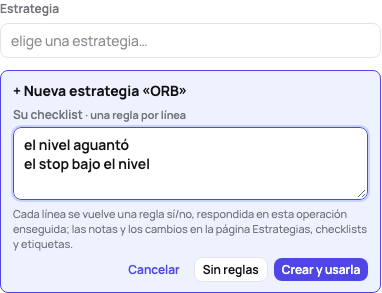
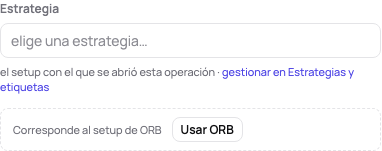
- Estrategia — el único setup con el que se entró en la operación; la página Estrategias, checklists y etiquetas guarda la lista con una descripción y un color para cada una. Un nombre que aún no está en la lista ofrece + Nueva estrategia «…»: escribe su checklist, una regla por línea (cada una una regla sí/no), y Crear y usarla crea la estrategia y muestra su checklist en la operación enseguida; Sin reglas la crea sin ellas, Esc lo deja. El mensaje de abajo ofrece Deshacer, que la quita de la operación y la borra. Cambiar la estrategia borra las respuestas de la checklist de la anterior; el mensaje también ofrece Deshacer para eso. Cuando la estrategia tiene parámetros o tú tienes reglas, la línea de debajo dice si la operación los respetó: En plan, o Fuera de plan con cada uno que rompió.
- Checklist — las reglas de esa estrategia, una fila cada una con su sí/no o una nota de 1 a 10, respondidas en la página de cualquier cuenta de la operación. Sin estrategia, la fila lo dice; una estrategia aún sin reglas enlaza a la página donde se añaden. El panel dice con qué frecuencia se cumplió cada regla, o la nota media, qué costó saltársela, y cómo operas cuando sigues el plan entero; su filtro Checklist muestra cada página como si solo hubieras tomado esas operaciones (el panel).
- Etiquetas, un campo por categoría — Error y Emoción (de serie, con el nombre en tu idioma hasta que las renombres) admiten cualquier número de etiquetas, Condición del mercado una sola (elegir otra la sustituye); tus propias categorías vienen después, y las etiquetas libres al final. Los errores que más usas aparecen también como chips bajo el campo Error, un clic para ponerlos o quitarlos. Una etiqueta escrita en el campo de una categoría se crea en esa categoría, y el mensaje ofrece Deshacer, que la quita de la operación y la vuelve a eliminar. Una etiqueta añadida en Etiquetas sin categoría se pregunta una vez, junto al campo: ¿De qué tipo es «error»? con un botón por categoría. La respuesta pone la etiqueta en esa categoría en cada operación que la lleva, así que sus operaciones cuentan en las cifras de la categoría (una etiqueta de Error en el costo de los errores), con Deshacer; Ahora no la deja como etiqueta libre y no vuelve a preguntar en este navegador.
- Notas — qué pasó, qué conservar, qué cambiar.
- Capturas — en su pestaña, pega (⌘V en cualquier parte de la página, también en las notas) o suelta imágenes; se guardan reducidas, tantas por operación como incluye el plan (Trader 5, Pro 20, Fleet 50). Si pegas una imagen en otra pestaña, la página pasa a la pestaña Capturas con las imágenes recién añadidas y Deshacer; el mensaje de abajo también lo dice. Un clic en una miniatura muestra la imagen a tamaño completo. Elimina una imagen con la × de su miniatura (aparece al pasar el puntero por encima, siempre en una pantalla táctil) o bajo la vista a tamaño completo: se va al instante y el mensaje ofrece Deshacer durante diez segundos. Tus propias imágenes siempre se pueden eliminar, también en un plan sin capturas. Soltadas en cualquier otra página, las capturas van a sus operaciones: una tomada durante una operación va a ella por la hora de su nombre (una posición mantenida desde un día anterior solo se ofrece); a una tomada después se le ofrecen las últimas operaciones anteriores, con las operaciones del día sin captura propuestas en el orden en que se tomaron; Adjuntar las adjunta todas a la vez. Soltadas en cualquier parte de la página de una operación, van a esa operación. Una a la que no le encaja ninguna operación va a las notas de su día (capturas del día).
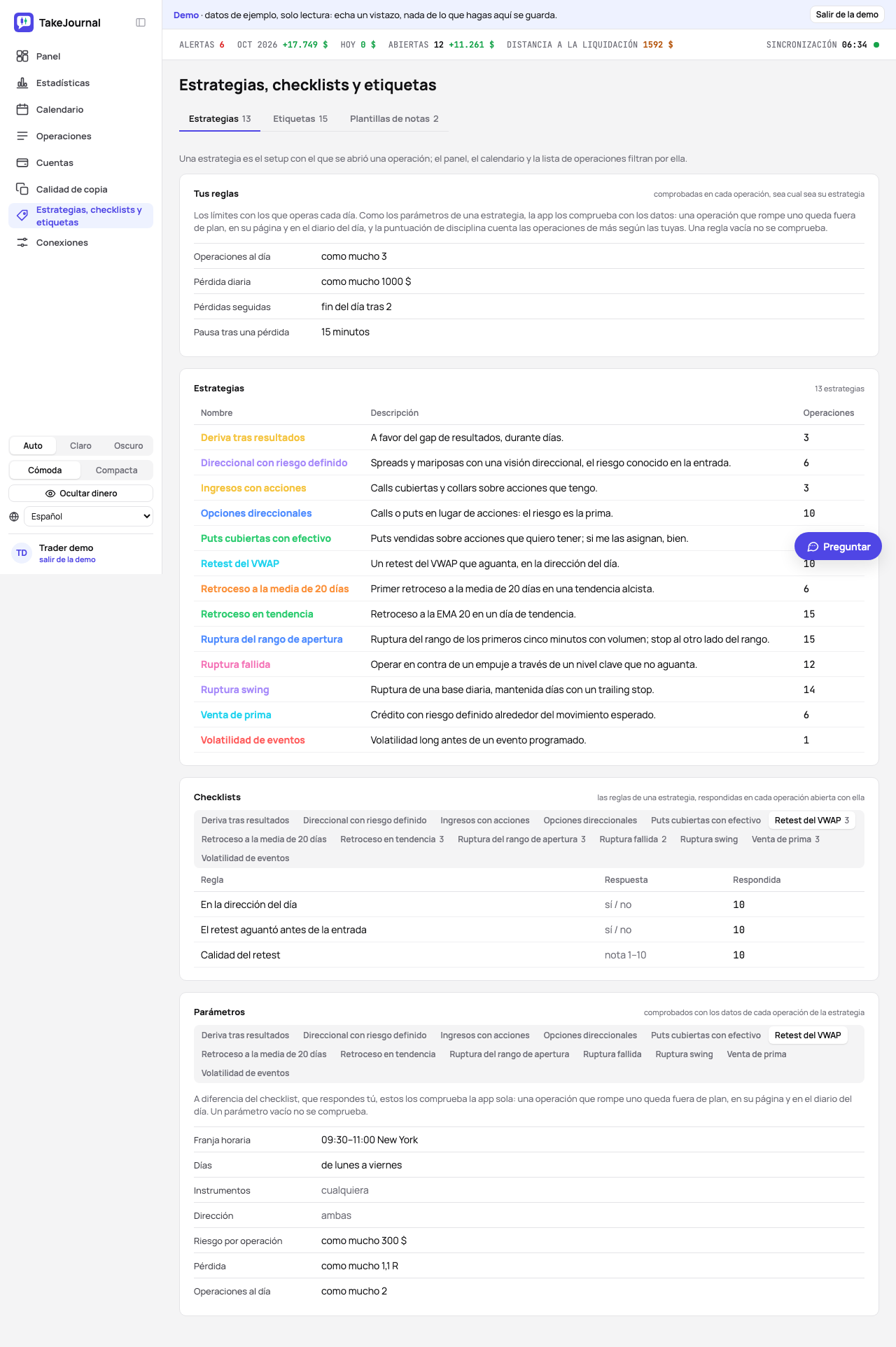
La página Estrategias, checklists y etiquetas tiene dos pestañas. Estrategias lista los setups con una descripción y un color cada uno, y su tarjeta Checklists tiene una pestaña por estrategia con las reglas: añade una con la forma de su respuesta, sí/no o una nota. La forma se queda en cuanto hay operaciones que respondieron la regla, así que una regla que ya no preguntas se archiva (sus respuestas se quedan) y una cambiada se añade de nuevo; eliminar una regla elimina sus respuestas. Etiquetas guarda las etiquetas por categoría, una pestaña para cada una y otra para las que no tienen; una etiqueta nueva se crea en la categoría abierta. Una estrategia, una regla, una etiqueta o una categoría eliminada aquí se va al instante y el mensaje de abajo ofrece Deshacer durante diez segundos; fusionar dos etiquetas, que no se puede deshacer, pregunta primero.
La página Operaciones filtra por estrategia, por etiquetas (con o sin) y por la checklist, y la edición masiva fija la estrategia y añade o quita etiquetas en muchas operaciones a la vez: marca las filas (Mayús-clic selecciona un rango), elige una estrategia, etiquetas para añadir o etiquetas para quitar, y pulsa Actualizar 12 operaciones. En la vista Todas las cuentas las filas llevan las estrellas, la estrategia y las etiquetas de la decisión; la edición masiva funciona en la vista Solo máster, como dice la lista.
La lista llega en páginas de días de trading enteros, 50 operaciones por defecto; 25 o 100 se eligen bajo la lista, donde están el rango de la página y el total (1–53 de 478). Un día con mucha actividad queda en una sola página, así que una página puede tener algunas más. El recuento y el P&L sobre la lista son los de todas las páginas. Marcar la casilla en la cabecera de la lista selecciona la página; la línea de debajo ofrece entonces Seleccionar las 478 operaciones, para que una edición masiva tome todo lo que dejan los filtros.
Los parámetros de una estrategia
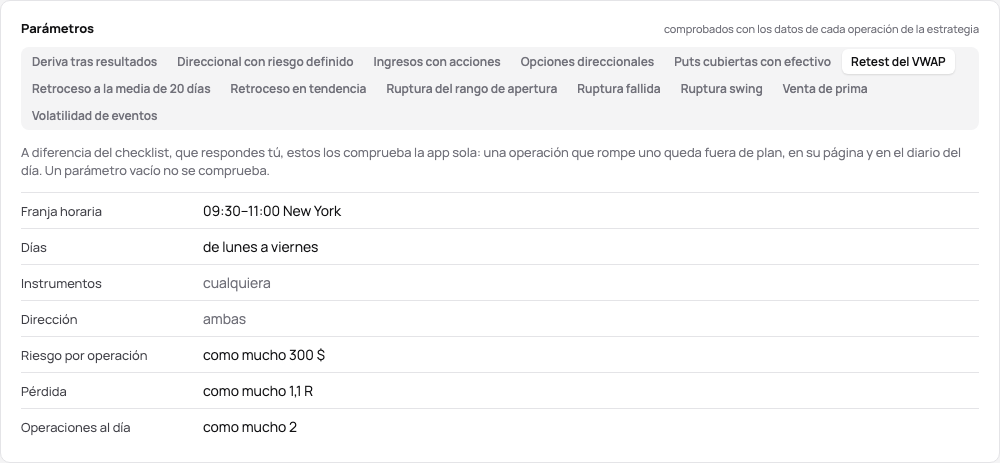
Sección titulada «Los parámetros de una estrategia»La tarjeta Parámetros, debajo de las checklists en la pestaña Estrategias, guarda lo que la app comprueba sola en cada operación de una estrategia, con los datos de la propia operación: a diferencia de la checklist, no se responde nada. Cada parámetro es opcional, y uno vacío no se comprueba.
- Franja horaria — la hora de la entrada, en la zona horaria elegida al lado (New York para empezar). El minuto del fin cuenta, así que una entrada a las 11:30 respeta 09:30–11:30; una franja que termina antes de empezar pasa la medianoche.
- Días — los días de la semana de la entrada en esa zona; ninguno elegido son todos los días.
- Instrumentos — elegidos entre lo que operas: la raíz de un futuro (MNQ), una acción, un par, el subyacente de una opción.
- Dirección — solo long o solo short. Una estrategia de opciones de varias patas no tiene dirección y no se comprueba por ella.
- Riesgo por operación — como mucho este dinero, en la moneda de tu perfil. Es el riesgo que muestra la página de la operación: la distancia del stop planificado × el tamaño × el valor del punto, si no el riesgo escrito en el plan (la pérdida máxima de una estrategia de opciones), si no el riesgo por defecto de la cuenta; una operación sin riesgo conocido lo rompe. Así el límite vale igual para futuros, acciones, forex, CFD, cripto y estrategias de opciones.
- Pérdida — como mucho estas R: si se respetó el stop. 1,1 deja margen para el deslizamiento.
- Operaciones al día — con esta estrategia en un día de trading, contadas en todas las cuentas; una más lo rompe.
Definir parámetros los abre como campos y Guardar parámetros los guarda. Un valor que no se puede comprobar, como una franja con solo su inicio, se rechaza con el motivo, y los campos conservan lo que escribiste. Después la tarjeta muestra los valores, y Editar parámetros los abre de nuevo. La comprobación se calcula con las operaciones cada vez y nunca se guarda, así que una estrategia asignada más tarde a una operación, un stop movido o un parámetro cambiado vuelven a comprobar las operaciones al instante.
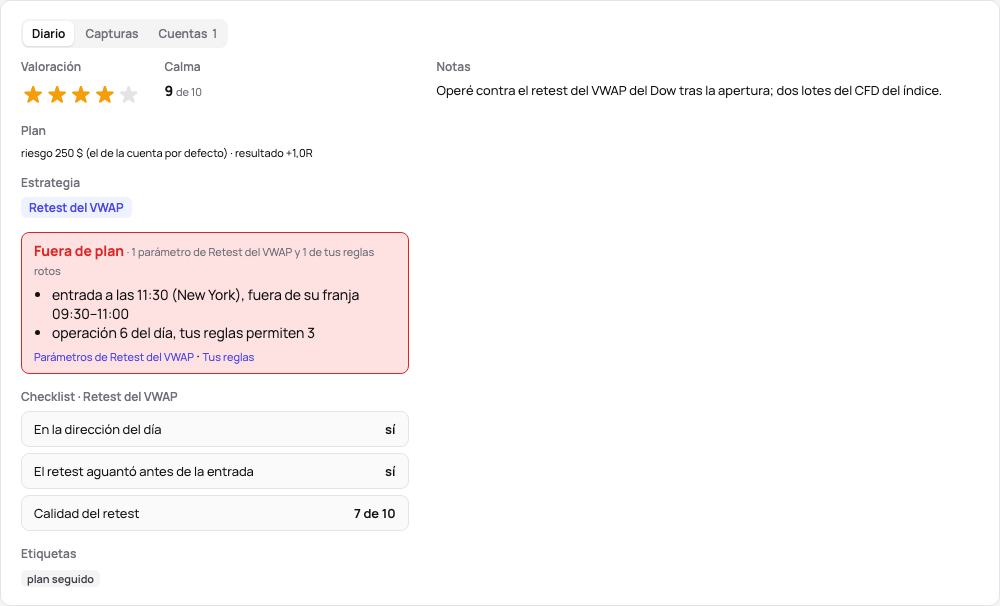
En el diario de una operación, debajo de su estrategia, En plan dice que se respetaron todos los parámetros. Fuera de plan nombra con palabras cada uno roto, como entrada a las 13:30 (New York), fuera de su franja 09:30–11:30 o riesgo de 320 $, como mucho 200 $, con un enlace a los parámetros. El encabezado de la operación lleva lo mismo como chip, y en la página del día la fila de cada operación dice ✓ en plan o fuera de plan: a las 13:30 · riesgo 320 $.
Una operación sin estrategia se compara con tus estrategias por los parámetros que describen un setup: la franja horaria y los días, los instrumentos y la dirección (el riesgo, la pérdida y las operaciones al día juzgan una operación pero no la describen). La que le corresponde se ofrece debajo de su campo de estrategia, Usar Opening range se la asigna con Deshacer, y la fila del día también la ofrece; cuando corresponden varias, se ofrece cada una, primero la que nombra el plan del día. Una operación que no corresponde a ninguna, mientras alguna estrategia tenga esos parámetros, queda fuera de plan: ninguna de tus estrategias le corresponde. Una estrategia inactiva no se ofrece.
Tus reglas
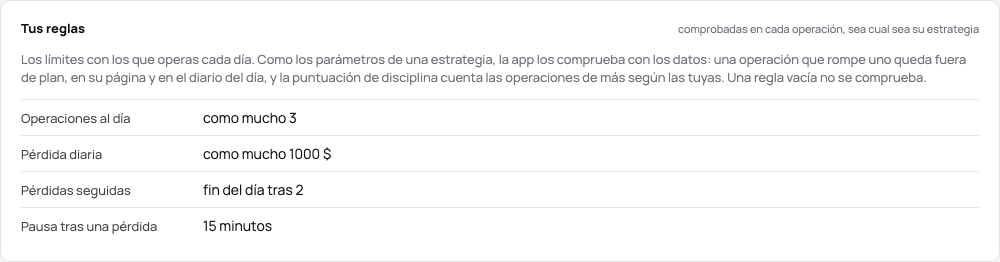
Sección titulada «Tus reglas»La tarjeta Tus reglas, arriba en la pestaña Estrategias, guarda los límites con los que operas cada día, sea cual sea la estrategia. Como los parámetros de una estrategia, la app las comprueba en cada operación con sus datos, también en una operación sin estrategia. Cada regla es opcional, y una vacía no se comprueba.
- Operaciones al día — como mucho tantas en un día de trading, todas las cuentas y estrategias juntas; una más la rompe. La puntuación de disciplina cuenta sus operaciones de más con este número en lugar de la cuarta operación.
- Pérdida diaria — como mucho este dinero, en la moneda de tu perfil: una operación abierta cuando el resultado cerrado del día la alcanzó la rompe. El día cuenta como lo muestra la página del día, una decisión copiada a varias cuentas una vez, con el resultado de su cuenta principal.
- Pérdidas seguidas — fin del día tras tantas: una operación abierta después la rompe.
- Pausa tras una pérdida — los minutos de espera: una operación abierta antes tras una pérdida la rompe.
Una regla rota aparece donde aparece un parámetro roto: debajo de la estrategia en el diario de la operación (entrada 4 minutos después de una pérdida; tu pausa es de 15 minutos) con un enlace a tus reglas, en el encabezado de la operación y en las filas del día (fuera de plan: 4 min tras una pérdida). Definir tus reglas las abre como campos y Guardar reglas las guarda; después Editar reglas las abre de nuevo.
Deshacer una edición masiva
Sección titulada «Deshacer una edición masiva»Una edición masiva se aplica al instante, y su mensaje al pie de la página ofrece Deshacer durante diez segundos. Más tarde, los Cambios recientes de la página Operaciones listan las ediciones masivas (de operaciones y de cuentas) y las importaciones de los últimos 30 días, cada una con Deshacer (la de una importación dice Revertir importación, consulta los informes): la estrategia y las etiquetas de las operaciones de una edición masiva vuelven a lo que eran, y una etiqueta o estrategia que creó se va cuando nada más la usa. Un deshacer espera si una de sus operaciones se cambió otra vez desde entonces, en la página de la operación o con una edición masiva posterior; el diálogo dice cuál, con enlaces a las operaciones, y una edición masiva posterior se deshace primero. La lista muestra primero las más nuevas, 50 por página (25 o 100 a elegir).
Plantillas de notas y operaciones revisadas
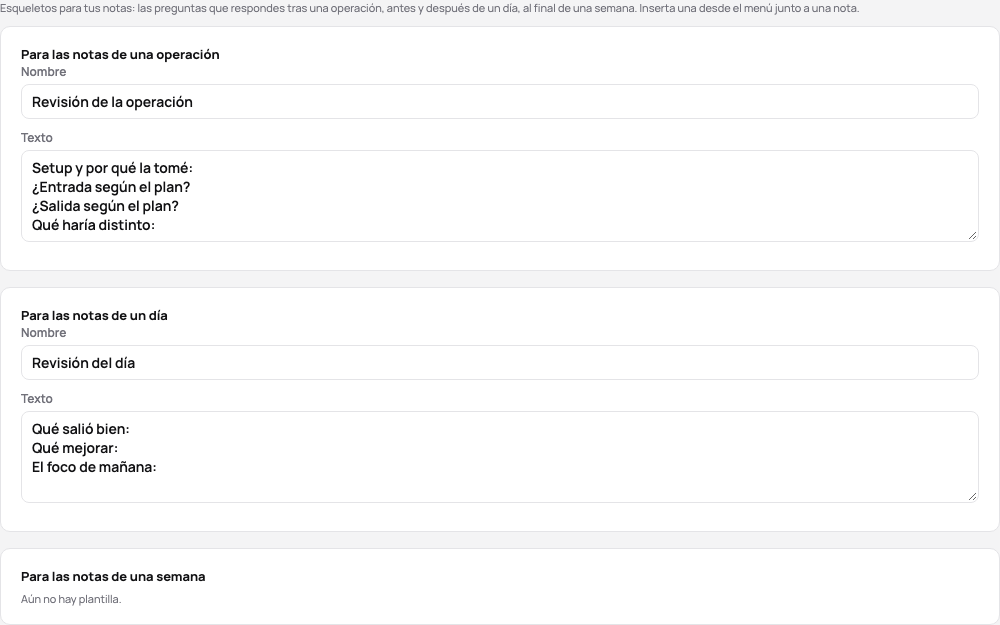
Sección titulada «Plantillas de notas y operaciones revisadas»Las plantillas de notas son las preguntas que respondes cada vez, escritas una sola vez: para las notas de una operación, de un día y de una semana. Estrategias, checklists y etiquetas → Plantillas de notas las guarda, cada una con su nombre y su texto, que se guardan al salir de un campo; Nueva plantilla añade una, Eliminar plantilla quita una con deshacer. Junto a una nota, Insertar plantilla… pone el texto de una plantilla en ella (tras lo que ya hay) y guarda.
Marcar como revisada arriba de la página de una decisión, o R en el teclado, marca la operación como revisada; pulsarlo otra vez quita la marca. La lista de operaciones muestra un ✓ junto a una operación revisada, y Solo sin revisar lista las que esperan, para que una sesión de revisión las recorra con ‹ › hasta vaciar la lista. La marca se queda con la decisión cuando sus cuentas se reagrupan; dos decisiones que se vuelven una siguen revisadas solo si ambas lo estaban.
Salidas parciales
Sección titulada «Salidas parciales»Una operación va de una posición plana de vuelta a plana, así que su resultado es el mismo se emparejen como se emparejen sus salidas con sus entradas. Cuando la posición se abrió a varios precios y se cerró por partes, el ajuste Emparejamiento de salidas parciales de la cuenta decide cómo se reparte ese resultado entre las salidas:
- FIFO: una salida toma primero las unidades más antiguas que aún se tienen, como cuentan los extractos de los brókeres;
- LIFO: primero las más recientes;
- Costo medio: el precio medio de todas las unidades que aún se tienen, como cuentan los exchanges de cripto.
Automático, lo predeterminado, es FIFO, y el costo medio para cripto y perpetuos. La pestaña Ejecuciones de una operación con salidas parciales muestra el resultado de cada salida según el método de la cuenta, tras su propia comisión y su parte de las comisiones de las entradas (el funding de un perpetuo y el swap de forex cuentan solo en el resultado de la operación). Una operación abierta con salidas hasta ahora muestra Realizado hasta ahora entre sus datos. El método se elige en la página de la cuenta (Editar en la tarjeta Cuenta) y se aplica al instante: no se reconstruye nada, y los resultados de las operaciones, el saldo, el calendario y las estadísticas quedan como están.
Compradas 50 acciones a 199,80, 60 a 205,30 y 40 a 213,00, y vendidas 70 a 215,40 y 80 a 222,45: la operación ganó 2046 $. FIFO lo reparte en +982 $ y +1064 $, LIFO en +399 $ y +1647 $, el costo medio (205,52) en +691,60 $ y +1354,40 $.
Un cierre que falta
Sección titulada «Un cierre que falta»El historial de un broker puede carecer de una ejecución: el add-on de NinjaTrader no estaba en marcha, o una sincronización leyó solo los últimos días. Las conexiones que informan de sus posiciones – el add-on de NinjaTrader 8 desde la versión 1.2.0, Rithmic, TopstepX, OANDA, cTrader, DXtrade, IG, Capital.com, TradeLocker y los programas para MetaTrader desde la versión 1.3.0 – envían las posiciones abiertas de cada cuenta con cada sincronización, y TakeJournal las compara con la posición que dan tus ejecuciones:
- Donde el broker no tiene posición mientras el diario aún tiene una operación abierta, falta su cierre: la operación se
cierra sin salida ahí. Su salida y su resultado son desconocidos (
? (falta el cierre)), así que queda fuera de tus estadísticas, del calendario y de Spotter, y las nuevas ejecuciones nunca se emparejan con ella. - Donde las posiciones difieren de un modo que ningún cierre que falta explica (el broker largo 3, el diario largo 1), no cambia ninguna operación; la página de la operación abierta dice lo que muestra cada lado.
- Una diferencia cuenta desde su segundo informe, así que una ejecución aún en camino no provoca nada.
- La página de la operación, la cuenta y la tarjeta de la conexión lo indican, y llega una alerta del tipo Un cierre que falta a la página Cuentas, a tus dispositivos con notificaciones y por correo; Perfil → Notificaciones la desactiva.
- Los brokers de acciones también informan de sus posiciones: tastytrade con cada sincronización, Interactive Brokers (cuando su consulta Activity incluye Open Positions) y los brokers a través de SnapTrade una vez al día, con el historial que leen. Una diferencia que ningún cierre que falta explica (acciones traspasadas desde otro broker) no cambia nada allí ni da ningún aviso.
Corrígelo en la página de la operación: Añadir la ejecución de cierre (su lado, tamaño, precio y hora; la operación se cierra con su resultado), importa de nuevo las ejecuciones del día donde la cuenta acepta un archivo, o Cerrarla sin salida (la operación queda fuera de tus estadísticas y la alerta termina). Rithmic informa solo de los contratos que una cuenta tiene u operó ese día, así que un cierre que ya no conoce se encuentra en cuanto la cuenta vuelve a operar ese contrato. NinjaTrader 8: un cierre que falta →
Splits y cambios de símbolo
Sección titulada «Splits y cambios de símbolo»Un split cambia cuántas acciones tiene una posición sin una operación: tras un split de 2 por 1, 30 acciones son 60 a la mitad de precio. Split o cambio de símbolo en la pestaña Ejecuciones de una operación con acciones lo introduce: un split (más acciones nuevas que antiguas, 2 por 1 o 3 por 2), un contrasplit (menos, 1 por 10) o un cambio de símbolo (un ticker nuevo para las mismas acciones), con el día desde el que rige. Las ejecuciones de la acción anteriores a ese día cuentan entonces como contarían después, en todas las operaciones de la cuenta: un split multiplica las acciones y divide el precio, un cambio de símbolo da el ticker nuevo, así que una venta posterior cierra lo que se compró antes. El resultado de cada operación no cambia, y las ejecuciones siguen como las reportó el broker.
La pestaña Ejecuciones muestra el split o el cambio de símbolo en su día, y una ejecución que cambia, con la cantidad, el precio o el ticker del broker tachados junto a lo que cuenta ahora. Editar y Quitar en su fila lo cambian, y Cambios recientes en la página Operaciones lista cada uno con Deshacer. Funciona en cualquiera de tus cuentas, también en una que sincroniza un broker.
Interactive Brokers (las Corporate Actions de su extracto Activity, por la conexión o en un archivo Flex Query), tastytrade y SnapTrade reportan los splits y cambios de símbolo de una acción, y llegan con la sincronización o la importación, marcados del broker: quedan como los reportó el broker, sin Editar ni Quitar. Un split cuenta por la proporción que indica el broker, o por las acciones que retiró y devolvió cuando dan una proporción simple (4 por 1, 1 por 10, 3 por 2); las acciones nuevas de un dividendo en acciones, por lo que la cuenta tenía antes. Uno que ya introdujiste no se toma dos veces, y el diario rechaza introducir uno junto al del broker. Lo que el diario no cuenta (una fusión, un spin-off, un split cuya proporción el broker omite, el ajuste de una opción) un archivo importado lo lista entre las filas que no cuentan: introduce tú ese split y cierra a mano una posición que se llevó una fusión.
Lo que una sincronización o un extracto importado no pudo contar se queda en la cuenta. La página de la cuenta y la pestaña Ejecuciones de la acción muestran cada una con su día, lo que movió, las palabras del broker y qué hacer: introducir el split, añadir la ejecución de cierre que falta tras una fusión, o añadir las acciones que movió un spin-off o un traspaso. Hecho la quita cuando la posición cuadra, con deshacer.

Una opción sobre la acción se ajusta con ella. Un split entero (2 por 1, 3 por 1) ofrece en su formulario ajustar las opciones que mantuviste durante él de la forma estándar: tantos contratos por uno al strike dividido igual, cada una como su propia fila en la pestaña Ejecuciones de la opción. Cualquier otro lo introduces con Ajuste de opción en la pestaña Ejecuciones de una operación con opciones: Tras un split (los contratos nuevos por los anteriores y el strike nuevo) o Nueva entrega (los mismos contratos con la raíz nueva que da el broker, como MSFT1, y cuántas acciones entrega un contrato). Los ajustes de una opción de Interactive Brokers y tastytrade llegan con la sincronización o la importación.

Relacionado
Sección titulada «Relacionado»La IA responde a partir de nuestra guía: cómo funciona TakeJournal, las importaciones, las cuentas de firmas prop, los planes.
Tu pregunta va a Anthropic para que se responda. Guardamos la conversación 30 días para mejorar la guía y luego la borramos. Sin asesoramiento de inversión. Política de privacidad