NinjaTrader 8: el add-on
Planes Trader, Pro y Fleet.
NinjaTrader no da a otras aplicaciones acceso de solo lectura a sus cuentas, así que TakeJournal trae un pequeño add-on que funciona dentro de NinjaTrader 8 Desktop. Escucha las ejecuciones de cada cuenta a la que NinjaTrader está conectado y las envía a tu conexión: por la conexión NinjaTrader (el backend de Tradovate), Rithmic, CQG y las demás por igual. Solo lee; no envía ninguna orden ni cambia nada en NinjaTrader.
Añadir la conexión
Sección titulada «Añadir la conexión»Conexiones → Añadir conexión, tipo NinjaTrader 8 (add-on), y un nombre (el PC en el que funciona, por ejemplo).
No hay nada más que rellenar. La tarjeta de la conexión ofrece Descargar el add-on: un archivo .zip con el add-on y
la clave de esta conexión. Cada descarga lleva una clave nueva, así que un add-on descargado antes deja de enviar; una
conexión sirve a una instalación de NinjaTrader.
Instalar el add-on
Sección titulada «Instalar el add-on»- En NinjaTrader 8: Tools → Import → NinjaScript Add-On…, elige el archivo descargado. NinjaTrader lo compila y avisa cuando termina; cuando pregunte si autoriza el add-on TakeJournal, responde Yes. Impórtalo solo desde tu propia descarga.
- Eso es todo: a partir de ahora el add-on arranca con NinjaTrader y no tiene ventana. La tarjeta de la conexión dice cuándo se comunicó por última vez, con cuántas ejecuciones en cuántas cuentas. Cuando TakeJournal rechaza algo o no se puede conectar con él, el add-on lo dice una vez en Control Center → Log, y otra vez cuando TakeJournal vuelve a aceptar las ejecuciones; allí también avisa de un add-on más reciente.
Para quitarlo: Tools → Remove NinjaScript Assembly, o elimina la conexión en TakeJournal, lo que detiene su clave.
Mantenerlo en marcha mientras operas
Sección titulada «Mantenerlo en marcha mientras operas»Mantén NinjaTrader con el add-on en marcha siempre que operes, desde antes de tu primera orden hasta que cierres tu última posición. NinjaTrader solo muestra a un add-on las ejecuciones de su sesión actual: una orden ejecutada mientras NinjaTrader estaba cerrado (un stop ejecutado de noche, una posición cerrada en el móvil o en la plataforma web del broker) nunca llega a TakeJournal por el add-on. TakeJournal lo nota por las posiciones (abajo), pero su precio y su hora los tendrás que añadir tú.
Qué envía
Sección titulada «Qué envía»- Las ejecuciones de la sesión actual cuando NinjaTrader arranca o una cuenta se conecta, y después cada nueva en el momento. Cada envío inicia una sincronización: los trades están en tu diario segundos después de la ejecución.
- Las cuentas tal como las nombra NinjaTrader (
Sim101, los ID de cuenta de tu firma prop), en la moneda que indica NinjaTrader. Las cuentas nuevas entran cuando caben en el límite de cuentas del plan; Elegir cuentas toma las demás. - Una ejecución por orden, como en la exportación Executions: una orden ejecutada por
partes crece con cada parte.
MNQ 12-26pasa a serMNQZ6. Las horas en la zona horaria propia de NinjaTrader (Tools → Options → General) se envían en UTC. - Los backtests y el Market Replay (las cuentas
BacktestyPlayback…) quedan fuera. - Mientras no se puede conectar con TakeJournal, el add-on guarda lo pendiente en
Documents\NinjaTrader 8\TakeJournaly lo envía en el siguiente intento; mientras NinjaTrader esté abierto no se pierde nada.
Los gráficos de las operaciones
Sección titulada «Los gráficos de las operaciones»Desde la versión 1.1.0 el add-on envía también las barras de los gráficos de tus operaciones desde el historial del propio NinjaTrader: el feed de datos al que está conectado o los datos que guarda. Pregunta a TakeJournal qué operaciones aún no tienen barras y pide la ventana de cada una, de 15 minutos antes de la entrada a 15 minutos después de la salida.
- Barras de 1 segundo del último precio, así que MFE y MAE llegan al segundo. NinjaTrader las construye con el historial de ticks del feed; donde el feed no guarda ticks tan antiguos, el add-on envía barras de 1 minuto, y MFE y MAE llegan al minuto.
- NinjaTrader no tiene que estar abierto durante la operación: la ventana de una operación pasada se llena la próxima vez que se abra conectado a un feed de datos. Hasta dónde llega el historial depende del feed; una ventana de la que no tiene nada se queda sin gráfico.
- Solo pregunta mientras NinjaTrader está conectado a un feed de datos real, no al simulado ni a Market Replay.
- Un add-on de la versión 1.0.0 no envía barras: vuelve a descargarlo en la tarjeta de la conexión e impórtalo sobre el anterior.
Un cierre que falta
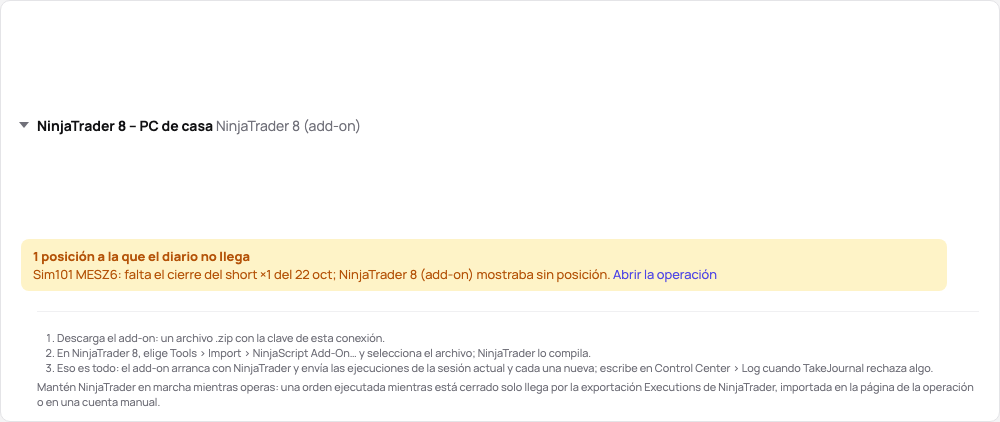
Sección titulada «Un cierre que falta»Desde la versión 1.2.0 el add-on también envía las posiciones de tus cuentas: al iniciarse NinjaTrader o conectarse una cuenta, después de cada lote de ejecuciones, cuando cambia una posición y cada cinco minutos. TakeJournal las compara con la posición que dan tus ejecuciones. Donde NinjaTrader no tiene posición, u otra distinta, mientras el diario aún tiene una operación abierta, hubo un cierre que el add-on nunca recibió:
- La operación se cierra sin salida donde lo muestran las posiciones de NinjaTrader: su salida y su resultado son
desconocidos (
? (falta el cierre)), así que queda fuera de tus estadísticas, del calendario y de Spotter, y las nuevas ejecuciones nunca se emparejan con ella. Sin esto, la siguiente compra cerraría tu short olvidado y dejaría abierta una posición equivocada. - La página de la operación, la cuenta y la tarjeta de la conexión lo indican, y llega una alerta del tipo Un cierre que falta en la página Cuentas, en tus dispositivos con notificaciones y por e-mail; Perfil → Notificaciones la desactiva.
- Una diferencia cuenta a partir de su segundo informe, así que una ejecución aún en camino no provoca nada.
Corrígelo a mano en la página de la operación:
- Añadir la ejecución de cierre: su lado, tamaño, precio y hora; la operación se cierra con su resultado.
- Volver a importar las ejecuciones: la exportación Executions de NinjaTrader de ese día (Trade Performance → Executions → Export), elegido allí, añade solo las ejecuciones que le faltan a TakeJournal.
- Cerrarla sin salida: la operación sigue cerrada sin salida y fuera de tus estadísticas; la alerta termina.
Cuando las posiciones difieren de un modo que ningún cierre que falta explica (NinjaTrader long 3, el diario long 1), TakeJournal no cambia ninguna operación: la página de la operación abierta dice lo que muestra cada lado, y la ejecución que falta se añade o se vuelve a importar del mismo modo. Un add-on anterior a la versión 1.2.0 no envía posiciones: descárgalo de nuevo en la tarjeta de la conexión e impórtalo sobre el anterior.
Ejecuciones anteriores
Sección titulada «Ejecuciones anteriores»NinjaTrader solo muestra a un add-on la sesión actual. Las ejecuciones de antes del add-on, o de días en que NinjaTrader estaba cerrado y una orden se ejecutó igualmente en el broker, llegan por la exportación Executions de NinjaTrader: Importar operaciones en la cuenta de esta conexión solo acepta ese archivo, Importar un archivo en la página Conexiones encuentra la cuenta por su número y la página de una operación ofrece Volver a importar las ejecuciones. Solo se añaden las ejecuciones que le faltan a TakeJournal; la tarjeta Importaciones de la cuenta lista la importación con su deshacer.
Relacionado
Sección titulada «Relacionado»NinjaTrader 8: importar las ejecuciones · Tradovate y NinjaTrader web · Brokers e importaciones
La IA responde a partir de nuestra guía: cómo funciona TakeJournal, las importaciones, las cuentas de firmas prop, los planes.
Tu pregunta va a Anthropic para que se responda. Guardamos la conversación 30 días para mejorar la guía y luego la borramos. Sin asesoramiento de inversión. Política de privacidad