Tus primeros diez minutos
Todos los planes.
1. Mira primero
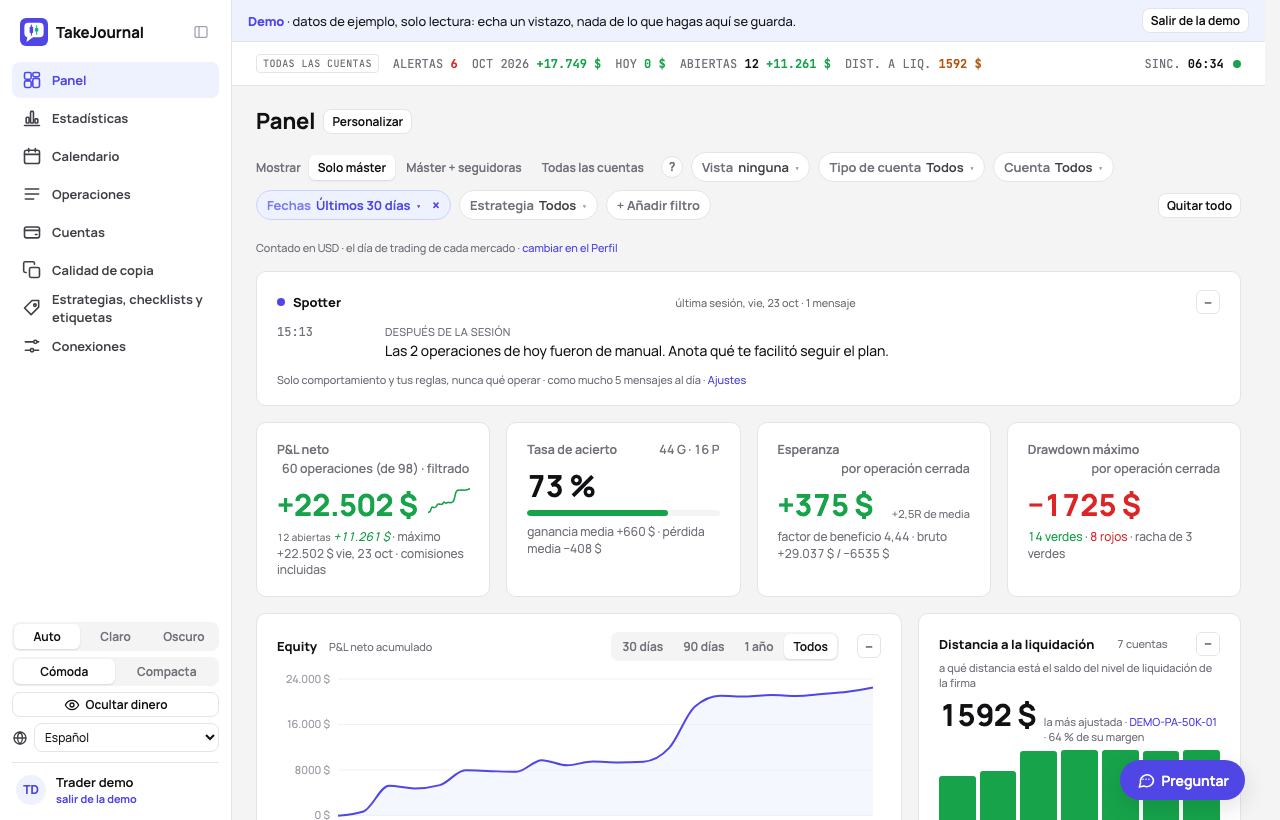
Sección titulada «1. Mira primero»La demo te abre la sesión de un trader de demostración compartido con datos de ejemplo: seis cuentas prop que siguen a una máster (una de ellas alimentada con archivos de Tradovate), tres evaluaciones aprobadas, acciones, opciones, cripto y forex, notas, etiquetas y gráficos. Nada de lo que hagas allí se guarda y no necesitas cuenta. Recorre el panel, un día del calendario, una operación.
2. Regístrate
Sección titulada «2. Regístrate»Empieza gratis con una dirección de e-mail o una cuenta de Google; el nombre es opcional y la contraseña tiene al menos 8 caracteres. Al crear la cuenta aceptas los Términos del servicio y la Política de privacidad; la casilla No me envíes novedades ni ofertas del producto por correo rechaza esos correos, y Perfil → Notificaciones lo cambia después. A una cuenta de Google que entra por primera vez desde la página de inicio de sesión se le pregunta lo mismo una vez, antes de que se abra la app. La página siguiente nombra la dirección a la que fue el enlace de confirmación: Enviar el enlace de nuevo si no llega, ¿Dirección equivocada? Cámbiala para corregir un error. Cada cuenta nueva empieza en el plan Free, sin tarjeta y sin límite de tiempo: operaciones introducidas a mano, todas las cifras del diario. Free también importa un archivo al día. Una prueba de 7 días del plan Pro es tuya una vez: empieza con la primera vía de entrada que la necesita (un broker, en la tarjeta Empieza aquí o en la página Conexiones), o desde Perfil → Plan y facturación.
3. De dónde vienen tus operaciones
Sección titulada «3. De dónde vienen tus operaciones»El primer panel aún no tiene cifras, solo una tarjeta Empieza aquí con las vías de entrada. Elige una; las demás siguen abiertas.
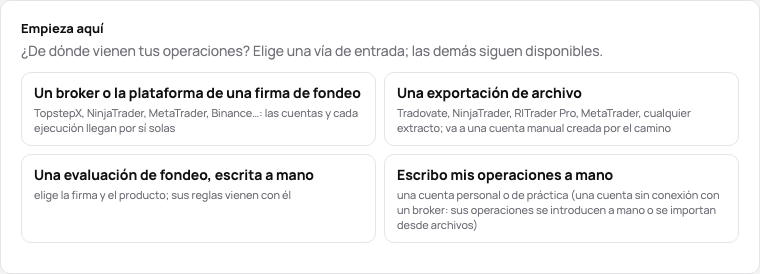
- Un broker o la plataforma de una firma de fondeo (Trader y superiores): el asistente de cuenta nueva; una firma sincronizada por Rithmic o TopstepX te pide tu acceso allí, un exchange u otro broker lleva a la página Conexiones. Cada ejecución de cada cuenta que hay detrás del acceso llega sola. Cómo →
- Una exportación de archivo (todos los planes; Free un archivo al día): una exportación de NinjaTrader 8, Tradovate, R|Trader Pro, Bookmap, MetaTrader, cTrader o cualquier broker. El archivo se lee primero: su cuenta manual se propone a partir de él (el número de cuenta como nombre, la firma que nombra su número, el producto a confirmar) y un botón la crea e importa; la próxima exportación de ese número va a ella. Cómo →
- Una evaluación de fondeo, escrita a mano (todos los planes): la firma, el producto, el inicio y la tarifa del asistente; las reglas del producto vienen con él. Cómo →
- Escribo mis operaciones a mano (todos los planes): una cuenta manual y luego el diálogo Nueva operación: el instrumento, la dirección, el tamaño, la apertura y el cierre. Cómo →
Una vía que tu plan no incluye lo dice en su opción: la primera que eliges empieza la prueba y sigue; con la prueba ya usada, la opción lleva a los planes.
Las mismas vías siguen en la página Conexiones y en la página Cuentas (Nueva cuenta, Importar un archivo), y Nueva operación está en la cabecera de las páginas con operaciones.
4. Las pantallas
Sección titulada «4. Las pantallas»- Panel — los resultados del periodo que filtras (los filtros son los chips bajo el título), la distancia a la liquidación de cada cuenta prop, los desgloses.
- Calendario — cada día y cada semana con su resultado y sus notas.
- Operaciones — la lista, cada decisión una vez o la operación de cada cuenta, con los filtros, la edición masiva y su deshacer, y la exportación CSV.
- Cuentas — cada cuenta con su distancia a la liquidación, sus ajustes, costos y payouts.
- Calidad de copia — cada seguidora frente a su máster; aparece en cuanto una cuenta es máster o seguidora.
- Estrategias, checklists y etiquetas — los setups que operas con sus checklists, y las etiquetas en sus categorías.
- Conexiones — los accesos a los brokers, cada uno una fila con su estado y Sincronizar ahora; su flecha abre el resto (Probar acceso, Editar, Eliminar conexión, los pasos de los add-ons); y el historial de sincronización con el informe de cada una.
Cada palabra nuestra (máster y seguidora, la cuenta manual, la distancia a la liquidación) se explica en una línea donde aparece por primera vez, y en Las palabras que usa TakeJournal.
5. Hazla tuya
Sección titulada «5. Hazla tuya»La barra lateral se pliega a una franja de iconos con el botón junto al nombre o con ⌘ \ (Ctrl+\ en Windows), y lo recuerda. Bajo las secciones, Auto / Claro / Oscuro sigue a tu sistema o fija un tema, y Cómoda / Compacta decide cuánto cabe en una pantalla. Cada sección tiene un atajo de teclado, que se muestra al pasar el puntero por encima: pulsa g y luego d para el panel, c para el calendario, t para las operaciones, a para las cuentas, s para las estrategias, n para las conexiones; ? lista todos los atajos. Preguntar (⌘J) abre el chat que responde desde la guía y desde tus propias operaciones.
En la página Perfil: tu zona horaria (las horas de cada operación), la moneda en que se cuentan tus cifras cuando tus cuentas difieren y el día de forex; sus pestañas guardan el plan con la prueba, las notificaciones, tus datos para llevártelos y el inicio de sesión.
6. Un ajuste que conviene revisar
Sección titulada «6. Un ajuste que conviene revisar»Si tu broker no informa de las comisiones por ejecución, se aplica a cada P&L una tarifa estándar por contrato (la página Cuentas muestra las comisiones de cada operación); escribe al soporte si tu tarifa es otra.
Relacionado
Sección titulada «Relacionado»Rithmic: conectar y sincronizar · Máster y seguidoras · Las palabras que usa TakeJournal · Precios
La IA responde a partir de nuestra guía: cómo funciona TakeJournal, las importaciones, las cuentas de firmas prop, los planes.
Tu pregunta va a Anthropic para que se responda. Guardamos la conversación 30 días para mejorar la guía y luego la borramos. Sin asesoramiento de inversión. Política de privacidad