Tus datos: exportación, planes, eliminación
Todos los planes.
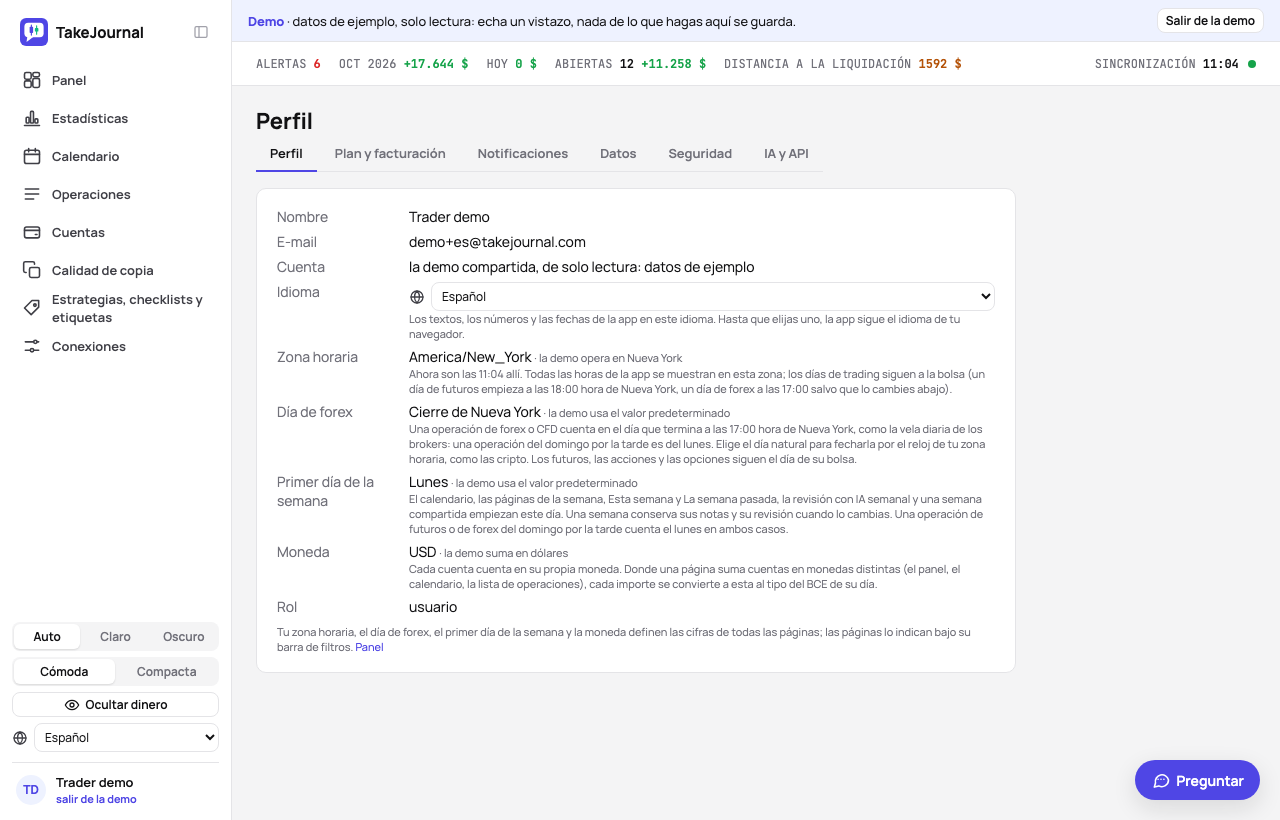
La página Perfil tiene seis pestañas, cada una con su dirección: Perfil (el nombre, el idioma, la zona horaria, el día de forex, el primer día de la semana y la moneda), Plan y facturación (el plan, el almacenamiento y las respuestas de IA usados), Notificaciones (las alertas, las revisiones con IA, Spotter, las novedades por correo y la app), Datos (la exportación, las instantáneas compartidas y empezar de nuevo) y Seguridad (Google, la contraseña, el inicio de sesión en dos pasos y la eliminación). La sexta, IA y API, guarda las claves de API para tus propios scripts.
Exportar
Sección titulada «Exportar»Perfil → Datos → Exportar: las operaciones de cada cuenta (Operaciones, todas las cuentas), cada decisión una
vez (Operaciones, solo máster), las ejecuciones y el registro de efectivo como CSV (UTF-8, coma, horas en UTC), y todo
a la vez como un único documento JSON (cuentas, operaciones, las operaciones plegadas sobre sus cuentas —logical
trades, el nombre técnico—, ejecuciones, efectivo, estrategias, etiquetas y categorías, notas del día y de la semana,
las revisiones con IA, lo que dijo Spotter). La página Operaciones exporta la lista filtrada con Exportar 12
operaciones (CSV). Se aplica la ventana de historial del plan; MFE/MAE y los avisos del control de copias vienen
incluidos en los planes que los tienen. Los dos archivos de operaciones llevan una columna tradingDay, el día de
trading en el que la app cuenta la operación, para que las filas
de un día se puedan comparar con el extracto de la firma. Cada archivo lleva una columna currency, la moneda de la
cuenta en la que están sus importes (en las ejecuciones: la de la
comisión).
Idioma en la página Perfil fija el idioma de la app: sus textos y cómo escribe los números y las fechas (1.234,50 en español, 1,234.50 en inglés). Hasta que eliges uno, la app sigue el idioma de tu navegador entre los que ofrece; la opción Auto vuelve a eso. La app está traducida al inglés, español, portugués de Brasil, alemán, francés, italiano, polaco, turco, japonés, checo, coreano, vietnamita, indonesio y chino simplificado; ofrece cada idioma cuando su traducción está revisada. La misma elección está al pie de la barra lateral, junto al tema, con un globo (en Más en el teléfono), y bajo el formulario de inicio de sesión, donde se guarda en este navegador hasta que inicias sesión y entonces pasa a tu perfil; en la demo abre la demo en ese idioma.
Zona horaria
Sección titulada «Zona horaria»Cada hora de la app se muestra en la zona horaria de tu perfil; en tu primera visita la app guarda la de tu navegador, y la página Perfil la cambia. Un trader en Europa puede poner Nueva York para leer las horas como la firma. Los días de trading no se mueven con ella: siguen a la bolsa, como se describe en el calendario. Las exportaciones escriben en UTC.
Día de forex
Sección titulada «Día de forex»Una operación de forex o CFD cuenta en el día que termina a las 17:00 hora de Nueva York, como la vela diaria de los brokers: una operación del domingo por la tarde es del lunes. Día de forex en la página Perfil la pasa al día natural de tu zona horaria, como se fechan las cripto, para un trader que lleva el día por el reloj. La elección se aplica al instante al día de la operación, el calendario, las estadísticas y las revisiones; los futuros, las acciones y las opciones conservan el día de su bolsa en cualquier caso (forex y CFD).
Primer día de la semana
Sección titulada «Primer día de la semana»Primer día de la semana, en la página Perfil, hace empezar las semanas el lunes (por defecto) o el domingo, como los calendarios de EE. UU. Las filas del calendario y sus totales semanales, el mes del panel, las páginas de la semana, Esta semana y La semana pasada del filtro de fechas, la revisión con IA semanal y una semana compartida lo siguen. Una semana conserva sus notas y su revisión cuando lo cambias: una semana se nombra por el lunes que contiene, así que con el domingo la semana del lunes 14 va del domingo 13 al sábado 19. Una sesión de futuros o de forex que abre el domingo por la tarde cuenta el lunes en ambos casos (el día de trading).
Revisiones con IA
Sección titulada «Revisiones con IA»En Trader y superiores, Revisar cada semana automáticamente en Perfil → Notificaciones hace que la IA revise cada semana en la que cerraste operaciones, temprano el sábado, sin gastar respuestas de IA (revisiones con IA). Está desactivado en una cuenta nueva: desactivado, no se envía nada hasta que pides una revisión en la página de un día o de una semana.
Novedades por correo
Sección titulada «Novedades por correo»Novedades por correo en Perfil → Notificaciones permite o detiene las novedades y ofertas del producto por correo. Está activo salvo que marcaras la casilla al registrarte, y cada uno de esos correos trae un enlace para dejar de recibirlos. Los correos sobre tu cuenta, los pagos y la seguridad llegan igualmente.
TakeJournal se instala como app en un teléfono o una computadora: se abre en su propia ventana desde la pantalla de inicio o el dock y recibe las alertas como notificaciones (Alertas). Perfil → Notificaciones → La app tiene Instalar TakeJournal donde el navegador lo ofrece (Chrome y Edge); en otros dice dónde lo tiene el navegador: en un iPhone o iPad, abre TakeJournal en Safari, toca Compartir y luego Agregar a inicio. Firefox en una computadora no instala apps.
Sin conexión, la app instalada se abre igual, dice que no llega al servidor y ofrece Reintentar; tu diario nunca se guarda en el dispositivo.
Instantáneas compartidas
Sección titulada «Instantáneas compartidas»Perfil → Datos → Instantáneas compartidas lista los enlaces públicos que creaste con Compartir en la página de un día o de una semana o en el calendario, con las veces que se abrió cada uno; Revocar termina uno al instante (compartir).
Empezar de nuevo
Sección titulada «Empezar de nuevo»Perfil → Datos → Empezar de nuevo vacía el diario y conserva tu cuenta de TakeJournal: un comienzo limpio tras datos de prueba o una importación equivocada. A su lado está Exportar todo antes (JSON). Empezar de nuevo… dice en números qué se va: las operaciones con sus ejecuciones, notas y capturas, el diario del día y de la semana, las revisiones con IA, el registro de caja, el historial de importaciones con sus archivos guardados y las páginas compartidas, además de los precios escritos y los datos de gráficos de las operaciones. Hay tres opciones marcadas, así que esto se queda salvo que las desmarques:
- Cuentas y conexiones: las cuentas se quedan con sus ajustes y las reglas de la firma, vacías. Una conexión con el broker vuelve a descargar después sus operaciones, todo el historial que da el broker; para evitarlo, desmárcala o elimina antes la conexión en Conexiones. Desmarcadas, las cuentas y conexiones se van con los accesos al broker guardados.
- Etiquetas y estrategias, con sus checklists y parámetros.
- Ajustes: las vistas guardadas, las plantillas de notas e importación, tus reglas de trading, las alertas y la disposición del panel.
Tu plan y la facturación, tu inicio de sesión, el perfil, las notificaciones y los chats con la IA siempre se quedan. Escribe DELETE (la misma palabra en todos los idiomas) y confirma: el diario se va al instante y un mensaje dice cuántas operaciones se fueron y qué conexiones vuelven a descargar las suyas. No se puede deshacer: las copias de seguridad nocturnas guardan el diario antiguo 14 días y después desaparece. La demo no puede empezar de nuevo.
Planes y la prueba
Sección titulada «Planes y la prueba»Perfil → Plan y facturación muestra tu plan, el almacenamiento y las respuestas de IA usados y, en Free, Empieza tu prueba de 7 días de Pro. Cuando un plan termina o bajas de plan, no se elimina nada: las funciones del plan superior se detienen, las cuentas por encima del límite esperan hasta que eliges cuáles siguen en uso (una cuenta del broker que queda fuera no se sincroniza, una manual queda en solo lectura; las cuentas de tu plan), y las operaciones cerradas antes de la ventana de historial del plan se ocultan hasta que un plan vuelve a permitirlas. Las posiciones abiertas se muestran siempre, sin importar cuándo se abrieron. Precios →
Mejorar plan y facturación
Sección titulada «Mejorar plan y facturación»Perfil → Plan y facturación muestra tu plan, lo que incluye y sus límites, y una suscripción de pago con el día en que se renueva. Su Mejorar plan, el de la barra lateral en Free y el enlace Mejorar plan donde a tu plan le falta algo abren Planes: todos los planes uno al lado del otro con su precio al mes o al año (un año cuesta nueve meses), para quién es cada uno, sus límites y lo que añade al plan anterior. Bajo los planes, Empezar mi plan ya se pregunta antes del pago: el plan empieza enseguida y, si desistes en los 14 días siguientes al primer pago, recuperas la parte que no has usado (Términos). El botón Elegir de un plan abre entonces la página de pago de Stripe, que añade el IVA según tu dirección de facturación (una empresa de la UE introduce allí su número de IVA) y acepta un código promocional; si vuelves atrás desde ella, regresas a los planes. De vuelta en la app, el nuevo plan se aplica en cuanto Stripe confirma el pago, y una prueba en curso termina.
Un enlace con un código promocional (termina en ?promo= y el código) guarda el código en este navegador durante 30
días, también durante el registro. Planes dice entonces sobre los planes lo que da (un porcentaje o un importe de
descuento en el primer pago, en los primeros meses o en cada pago, y hasta cuándo se puede usar) y la página de pago lo
aplica; Quitar el código lo descarta. Un código que Stripe no aceptaría para el plan que eliges, uno para otro plan
o solo para primeros pedidos, se avisa antes de la página de pago, que entonces pide un código propio. El código de socio de una firma prop da 30 días gratis y después un 20 % de descuento en Pro y Fleet mientras mantengas la suscripción: Planes lo dice, la página de pago muestra los días gratis antes del primer pago y Trader, para el que el código no vale, lo indica en su tarjeta y se paga sin él.
Mientras dura una oferta, una barra arriba de cada página la muestra a las cuentas sin suscripción: lo que da, su código y su último día. Ver los planes abre Planes con el código aplicado; ✕ cierra la barra para siempre para esa oferta.
Con un descuento, Plan y facturación lo indica bajo tu suscripción: el código (o el nombre de la oferta), lo que descuenta y hasta cuándo, y el precio que pagas junto al del plan.
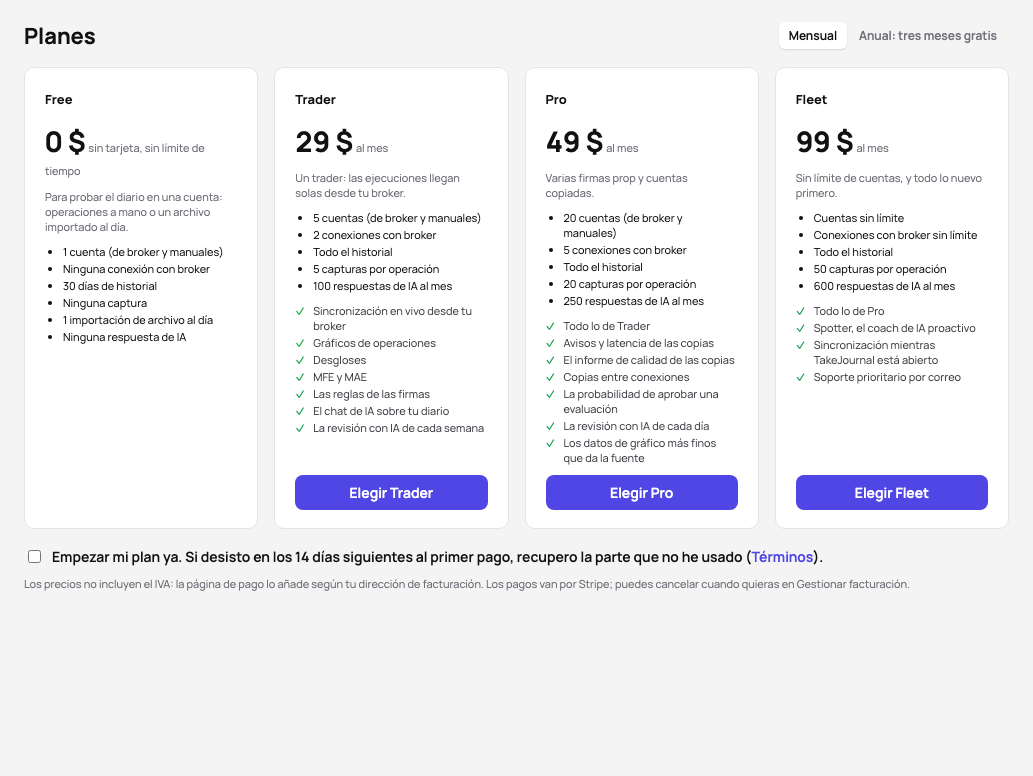
Con una suscripción, Planes marca tu plan, y Cambiar a en otro abre el portal de clientes de Stripe directamente en el cambio de plan. Gestionar facturación abre el propio portal: otro plan o periodo (un plan mayor al instante, con la diferencia cobrada al instante; un plan menor, o mensual en lugar de anual, al final del periodo pagado), la tarjeta, la dirección de facturación y el número de IVA, las facturas y la cancelación, que surte efecto al final del periodo pagado. Hasta entonces conservas el plan, y el portal puede reanudarlo. Plan y facturación y Planes también muestran un cambio que espera al final del periodo, con el día en que empieza. Antes de que se renueve un plan anual, TakeJournal te envía un e-mail con el día y el importe con IVA, y un enlace para cambiarlo o cancelarlo.
Pausar… en Plan y facturación pausa un plan mensual durante uno, dos o tres meses en lugar de cancelarlo (una vez cada doce meses; un plan anual no se puede pausar). Para cada duración, el diálogo indica el día en que vuelve el plan. Conservas el plan hasta el final del mes que pagaste; después tu cuenta está en Free – no se borra nada, la sincronización con el broker espera y las cuentas por encima de los límites de Free esperan en solo lectura – y no se cobra nada hasta que el plan vuelve con su siguiente pago, a tu precio. TakeJournal te envía un e-mail cuando pausas y una semana antes de que termine la pausa. Anular la pausa la anula antes de que empiece; durante la pausa, Reanudar ahora devuelve el plan al momento, con un mes nuevo que se cobra hoy.
Cancelar la suscripción… en Plan y facturación pregunta primero por qué te vas (puedes omitirlo) y ofrece lo que puede servirte en lugar de un descuento: el plan anual o un plan menor si el motivo es el precio, una pausa de un plan mensual de uno a tres meses, o unas palabras al equipo si falta algo. Después dice qué pasa – el plan sigue hasta el final del periodo pagado, tu cuenta pasa a Free y conserva todos sus datos – y abre el portal en la cancelación, que Stripe confirma.
Cuando falla una renovación, Stripe vuelve a intentar con la tarjeta durante dos semanas y te escribe; la app muestra un aviso en cada página con Actualizar tarjeta y conserva tu plan hasta la fecha que indica. Después tienes Free hasta que la tarjeta vuelva a funcionar; no se elimina nada. Cuando tu banco quiere que confirmes el pago (3D Secure), el aviso lo dice con Confirmar pago.
Invita a traders
Sección titulada «Invita a traders»Con un plan de pago, Plan y facturación muestra Invita a traders: tu propio enlace (termina en /r/ y tu código) y Copiar enlace. Un trader que crea una cuenta con él y se suscribe en 30 días obtiene el descuento de referido en su primera suscripción; Planes lo indica sobre los planes, y un código promocional que traiga ocupa su lugar, ya que la página de pago admite un solo descuento. Cuando su primer pago tiene 14 días y no se ha reembolsado, recibes su importe sin IVA como crédito en Stripe, que Stripe descuenta de tus próximos pagos. Tu crédito no supera un año de tu plan (el precio anual en un plan anual, doce meses en uno mensual); una recompensa que lo superaría espera hasta que tus pagos hayan usado el crédito. Bajo el enlace, la tarjeta lista los traders que trajo tu enlace: cuándo llegaron, su plan y tu recompensa con su fecha, nunca su nombre ni su correo. Una recompensa por trader, y tu propio enlace no vale para ti. Debajo, Tu crédito muestra lo que queda y sus movimientos: cada recompensa acreditada y cada importe que Stripe descontó de un pago, con el crédito después. Un plan que te dan gratis (un código del 100 %) mantiene el enlace, y el trader sigue recibiendo su descuento, pero no te da crédito: la tarjeta lo dice sobre el enlace, y un trader cuyo primer pago llegó mientras tu plan no te costaba nada muestra Ninguna: tu plan era gratuito. Términos
Google y la contraseña
Sección titulada «Google y la contraseña»Perfil → Seguridad → Inicio de sesión indica si hay una cuenta de Google vinculada. Vincular cuenta de Google vincula una, y desde entonces inicias sesión de cualquiera de las dos formas; Desvincular la quita de nuevo cuando la cuenta ya tiene contraseña. Una cuenta creada con Google no tiene contraseña al principio: Crear una contraseña pide allí una nueva dos veces (al menos 8 caracteres), desde entonces también inicias sesión con tu dirección de e-mail y esa contraseña, y el inicio de sesión en dos pasos puede proteger la cuenta; Cambiar contraseña pide entonces la actual. ¿Olvidaste la contraseña? ¿Olvidaste tu contraseña? en la página de inicio de sesión te envía por e-mail un enlace para elegir una nueva.
Inicio de sesión en dos pasos
Sección titulada «Inicio de sesión en dos pasos»Perfil → Seguridad → Inicio de sesión en dos pasos → Activar pide un código de una app de autenticación (Google Authenticator, 1Password, Authy u otra): escanea el código QR, o escribe la clave que muestra el diálogo, e introduce el código de seis dígitos que muestra la app. TakeJournal muestra entonces diez códigos de recuperación, solo esta vez: guárdalos separados de tu teléfono (Copiar o Descargar). Desde entonces, un inicio de sesión con tu contraseña pide el código que muestra la app, o uno de los códigos de recuperación si perdiste el teléfono; cada código de recuperación sirve una vez, y Nuevos códigos de recuperación los sustituye todos. El restablecimiento de la contraseña también pide el código. Desactivar acepta un código de la app o un código de recuperación. Un inicio de sesión con Google se apoya en la verificación en dos pasos del propio Google. ¿Perdiste el teléfono y los códigos? Escribe a support@takejournal.com: cuando quede claro que eres tú, un administrador lo desactiva y recibes un correo sobre ello.
Eliminar tu cuenta
Sección titulada «Eliminar tu cuenta»Eliminar tu cuenta al pie de Perfil → Seguridad dice lo que se va con ella, en números: las cuentas y las operaciones con su diario, las capturas, los datos de los gráficos, las páginas compartidas, los accesos y claves de broker guardados y tus sesiones. Exportar todo antes (JSON) está al lado. Eliminar la cuenta… te pide escribir DELETE (la misma palabra en todos los idiomas) y tu contraseña; una cuenta que solo entra con Google confirma en cambio con un inicio de sesión nuevo con Google (Confirmar con Google, de vuelta al diálogo en menos de diez minutos).
Todo se va al instante y se cierra tu sesión; la página de inicio de sesión lo dice, y un correo a la dirección de la cuenta lo confirma. Una suscripción de pago se cancela con la cuenta, al instante; no se reembolsa nada automáticamente. No se puede deshacer: las copias de seguridad nocturnas guardan los datos 14 días y después desaparecen. Una conexión que eliminas tú se lleva al instante el acceso guardado. La demo no se puede eliminar, y la cuenta de un administrador la elimina otro administrador en Admin › Usuarios.
Relacionado
Sección titulada «Relacionado»La IA responde a partir de nuestra guía: cómo funciona TakeJournal, las importaciones, las cuentas de firmas prop, los planes.
Tu pregunta va a Anthropic para que se responda. Guardamos la conversación 30 días para mejorar la guía y luego la borramos. Sin asesoramiento de inversión. Política de privacidad