Calendario, notas del día y de la semana
Todos los planes; las notas del día y de la semana también en todos los planes.
El calendario muestra un mes como una cuadrícula de días de trading con el resultado y el número de operaciones de cada día, los totales de la semana a la derecha y el resumen del mes arriba. El sábado y el domingo solo aparecen cuando el mes tiene una operación en fin de semana. El panel lleva el mismo mes como tarjeta.
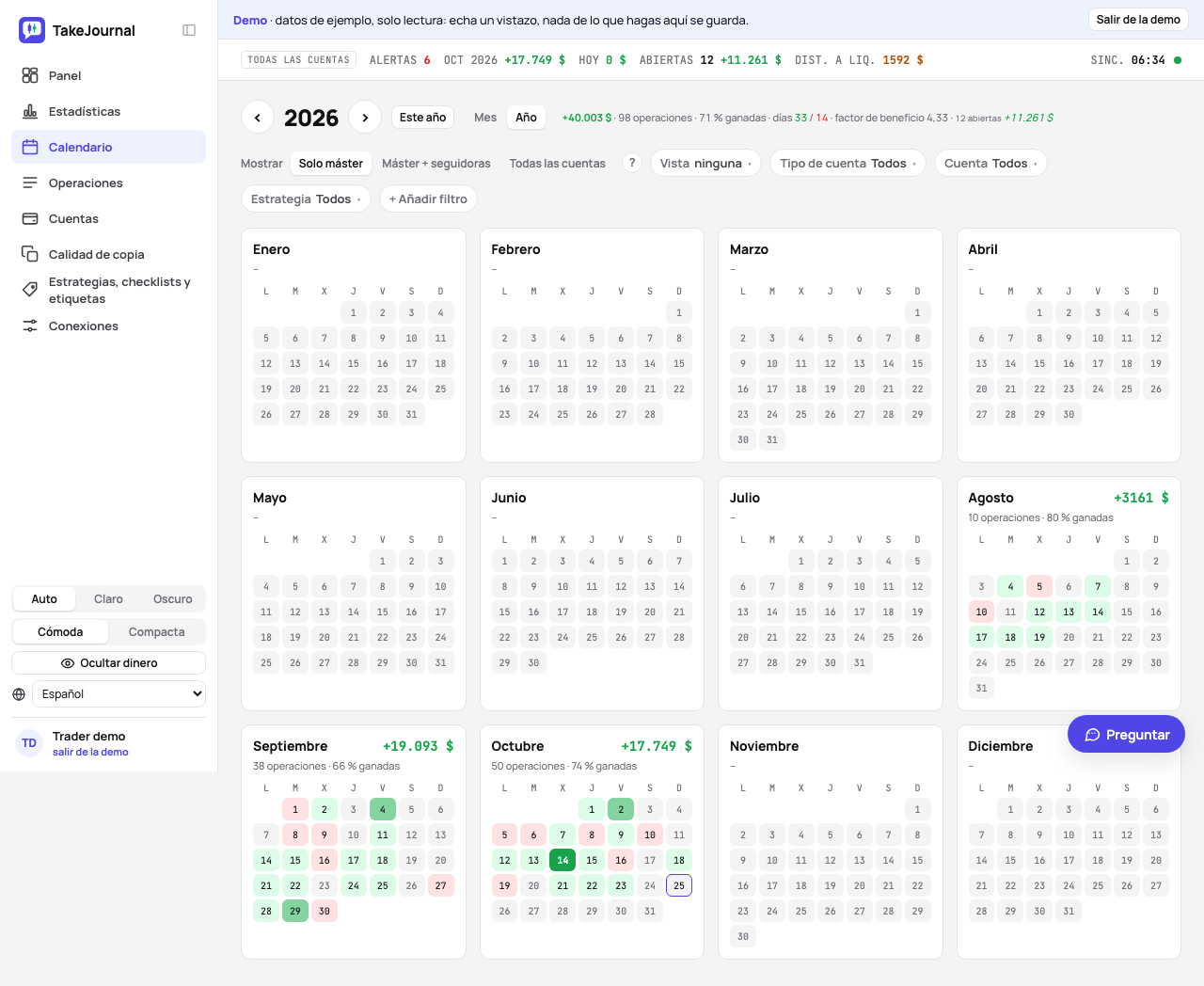
Mes y Año, junto al nombre del mes, cambian al año entero: doce meses pequeños con cada día de trading teñido de verde o de rojo, más intenso cuanto mayor es su resultado frente al día más grande del año, cada mes con su resultado, sus operaciones y la proporción de las ganadoras, y las cifras del año arriba. Un mes abre su calendario y un día su página, con los mismos filtros; ‹ › avanzan de año en año y Este año vuelve al actual.
$ / R en la cabecera del calendario cambia los días, las semanas y el mes entre dinero y R: la R de un día es la suma de sus operaciones cerradas con riesgo conocido (un stop o un riesgo planificado, o el riesgo por defecto por operación de la cuenta), y un día sin ninguna muestra –. La elección queda en la dirección, así que un enlace se abre en R.
El día de trading
Sección titulada «El día de trading»Un día es el día de trading de la bolsa, tal como lo fechan tu broker y tu firma prop, no la medianoche de tu reloj. Un día de futuros va de las 18:00 hora de Nueva York de la tarde anterior a las 17:00 y se nombra por el día en que termina: una ejecución a las 19:00 ET del lunes por la tarde pertenece al martes, como en Rithmic, Tradovate, NinjaTrader y las cifras diarias de la firma, y un domingo por la tarde es del lunes. Las acciones y las opciones cuentan en el día natural de la bolsa en Nueva York, incluida la sesión fuera de horario. Las cripto, que se operan a todas horas, cuentan en el día natural de la zona horaria de tu perfil (cripto). El forex y los CFD cambian de día al cierre de Nueva York, a las 17:00 ET, una hora antes que la sesión de futuros, así que un par del domingo por la tarde también es del lunes (forex); la página Perfil puede pasar el forex al día natural de tu zona. El día se calcula a partir de la hora de la operación, así que es el mismo para cada operación que hayas registrado; la lista de operaciones también agrupa por él e imprime la fecha del reloj junto a la hora cuando las dos difieren. Hoy en el calendario es la sesión en curso: después de las 18:00 hora de Nueva York ya es el día siguiente. El Hoy de la barra superior y los periodos del filtro Fechas (Hoy, Ayer, Esta semana, Últimos 30 días…) toman cada mercado por su propio día: un domingo a las 18:30 ET, Hoy reúne un futuro de la sesión del lunes y una acción cerrada un minuto antes.
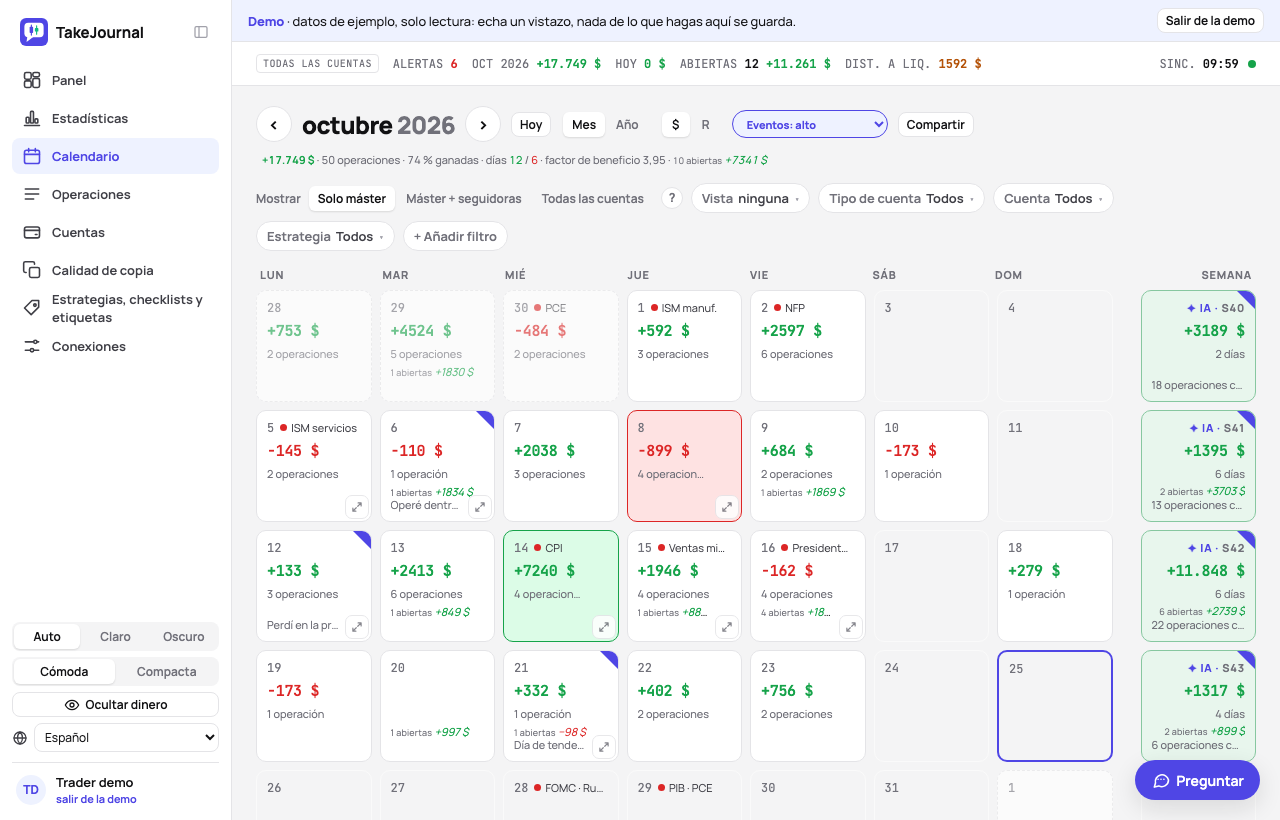
Las filas crecen con tu ventana: las semanas del mes se reparten la altura bajo los filtros, entre una fila mínima y una máxima (más pequeñas en la densidad compacta), así que un mes cabe en una pantalla de 1080p sin desplazarte. Cada línea de un día tiene su sitio fijo, la fecha con las publicaciones, el resultado, los trades, los trades abiertos y la nota, de modo que los resultados de una fila quedan en una misma línea. Cuando un día tiene más de lo que cabe en su celda, un botón ⤢ en la esquina inferior derecha abre el día completo sobre el calendario: cada publicación con su hora y su impacto, el resultado, los trades ganados, los trades abiertos, la nota entera y Abrir el día. Pasa el puntero por encima o haz clic (Intro o Espacio desde el teclado); se queda abierto mientras el puntero está encima y se cierra con Esc, con su × o con un clic fuera. En el móvil, tocar un día abre lo mismo desde la parte inferior de la pantalla, con Abrir el día para su página.
Un día abre su página: las operaciones del día, el resultado y las notas, una para todo el día y una por estrategia, para que las lecciones de un setup se queden con el setup. Las semanas tienen la misma página. Las notas del trading de práctica se guardan aparte de las reales: con solo Práctica marcada en el filtro Tipo de cuenta, o solo cuentas de práctica elegidas en el filtro Cuenta, el calendario y las páginas del día y de la semana muestran y escriben las notas de tus cuentas de práctica, y si no, las del trading real. El panel de notas dice cuál de las dos muestra. La nota de un día muestra su primera línea en la celda del día; la marca de la esquina abre la nota entera. Una nota pertenece a su lado entero, no a una cuenta. En Trader y superiores la página empieza con la revisión con IA de la semana, en Pro y Fleet también con la del día. Una semana con revisión lleva ✦ IA antes de su número (solo ✦ en un teléfono); el sábado y el domingo el panel avisa cuando la de la semana pasada está lista, hasta que la abres.
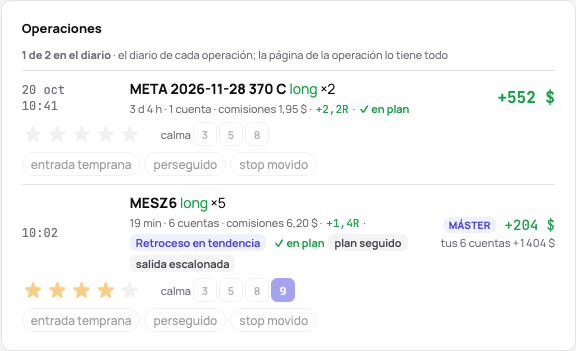
Las operaciones del día se anotan en sus filas, la revisión de la mañana en una sola página: cada fila tiene las estrellas, la calma en una escala corta (3, 5 u 8; la página de la operación tiene cada paso), los errores que más usas como chips, un clic para ponerlos o quitarlos (+ error escribe uno nuevo, un chip desde entonces), y una línea de notas; cada uno se guarda al marcarlo. La tarjeta cuenta las operaciones anotadas (2 de 3 en el diario), y Marcar el día como revisado marca cada operación del día como revisada, con Deshacer. Las operaciones van en el orden en que se hicieron; las notas de más de una línea se quedan en la página de la operación, que tiene todo el diario, y un día de más de diez operaciones muestra primero las que aún no están anotadas. Una operación comprobada con los parámetros de su estrategia o con tus reglas dice en su fila si los respetó: ✓ en plan, o fuera de plan con lo que rompió (los parámetros de una estrategia).
Una operación cerrada pertenece al día de trading en que se cerró; una abierta, al día en que se abrió. La barra de filtros del panel (Filtros) está también en el calendario, sin el chip Fechas: elige un mercado, un tipo de cuenta o una o más raíces (ES, MNQ, AAPL…) entre lo que has operado, y el mes muestra solo esas operaciones, con su resumen contándolas frente al total del mes («8 operaciones (de 20) · filtrado»). Las celdas de la semana y la línea del mes muestran el porcentaje de operaciones ganadoras junto al resultado. Las páginas del día y de la semana llevan la misma barra, dicen «5 operaciones (de 8) · filtrado» cuando recorta, y enlazan al panel de los mismos días; sus flechas ‹ › responden a ← → del teclado, y la nota se guarda con ⌘S además de al salir del campo.
Compartir en la página del día y de la semana, y junto al mes en el calendario, crea un enlace público al resultado del periodo (compartir).
Eventos económicos
Sección titulada «Eventos económicos»Los días del calendario y la página de un día muestran las publicaciones económicas programadas de EE. UU. junto a tus trades. Impacto alto: el informe de empleo (NFP), el CPI, el PCE, la estimación anticipada del PIB, las ventas minoristas, los PMI manufacturero y de servicios del ISM, la decisión de tasas del FOMC con la rueda de prensa del presidente de la Fed, los discursos del presidente de la Fed y toda comparecencia de un gobernador de la Fed ante el Congreso. Medio: el PPI, el JOLTS, el índice de costo laboral, las estimaciones posteriores del PIB, la balanza comercial, los bienes duraderos, los inicios de viviendas, las ventas de viviendas nuevas, las actas del FOMC, los discursos de los demás gobernadores de la Fed (también los de los vicepresidentes) y las solicitudes semanales de desempleo. Bajo: algunas menores. Vienen de los calendarios oficiales de EE. UU. del Bureau of Labor Statistics, el Bureau of Economic Analysis, el Census Bureau y la Reserva Federal (su calendario del FOMC y el calendario de discursos y comparecencias de los miembros de su Junta), que el servidor de TakeJournal lee cada mañana; las solicitudes salen cada jueves a las 8:30 hora de Nueva York, un día antes cuando el jueves es festivo, y los PMI del ISM a las 10:00 hora de Nueva York el primer día hábil del mes según el ISM (manufacturero) y el tercero (servicios). Un discurso o una comparecencia nombra a quien habla; los presidentes de los Reserve Banks regionales no se incluyen (no tienen un calendario oficial común). El impacto es la calificación propia de TakeJournal, hecha para coincidir con las “noticias rojas” que nombran las reglas de las prop firms. No se muestran los pronósticos ni las cifras publicadas, ni aún las publicaciones de otros países.
Eventos junto a $ / R elige lo que muestran los días: las publicaciones de impacto alto (por defecto), alto y medio, todas o ninguna. Un día muestra un punto de su impacto más alto y los nombres cortos de esas publicaciones, “+2” por las menores; al pasar el ratón las lista todas con sus horas. La elección queda en la dirección y tu navegador la recuerda. En el teléfono un día muestra solo el punto.
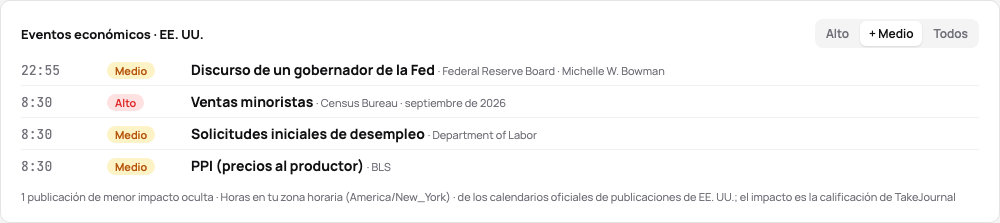
La página de un día lista sus publicaciones en una tarjeta bajo el resultado del día: la hora en la zona horaria de tu perfil, el impacto, la publicación, la agencia y el periodo que cubre. Alto, + Medio y Todos eligen el impacto, y la tarjeta cuenta las publicaciones que oculta. Un día sin publicaciones no tiene tarjeta. Cada publicación cae en el día de trading en que se anuncia; una posterior a las 18:00 hora de Nueva York (un gobernador de la Fed que habla en Asia), en el siguiente, como la sesión de futuros; todos los planes las tienen, Free incluido.
Operaciones con noticias
Sección titulada «Operaciones con noticias»Una operación que estaba abierta cuando salió una publicación lo indica. En las filas del día y en la lista de operaciones, una publicación de alto impacto dentro de una operación marca su fila con un punto rojo, el nombre corto de la publicación y su hora. En la página de la operación, la cabecera dice con noticias, o 2 min después de noticias cuando la operación se abrió hasta cinco minutos después de una publicación de alto impacto; la línea Noticias nombra las publicaciones dentro de la operación y hasta cinco minutos antes de su entrada, cada una con su impacto y su hora respecto a la entrada, y las de menor impacto del mismo momento tras “con”. Una operación abierta cuenta hasta ahora.
El filtro Noticias (en + Añadir filtro) deja las operaciones Con noticias o Sin noticias. Alto, + Medio y Todos eligen las publicaciones que cuentan, y el margen amplía cada operación en ±2 min, ±5 min o ±15 min, como hace la regla de una prop firm de “no operar alrededor de las noticias rojas”. El filtro queda en la dirección como cualquier chip, así que una vista guardada lo conserva. La pestaña Noticias de Desglose en las estadísticas compara las operaciones cerradas con noticias con el resto: las operaciones, el P&L, el resultado por operación y la tasa de acierto, con el mismo impacto y margen; un recuento abre esas operaciones. Las marcas y el filtro están en todos los planes, Free incluido; la pestaña viene con los desgloses.
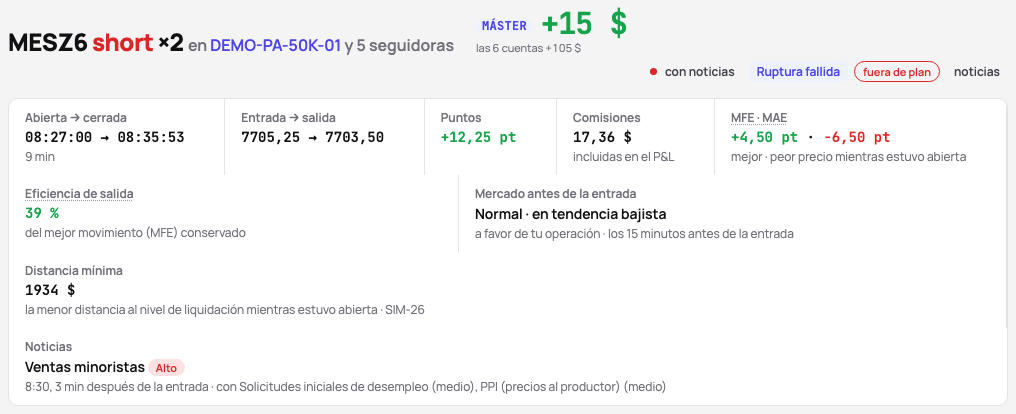
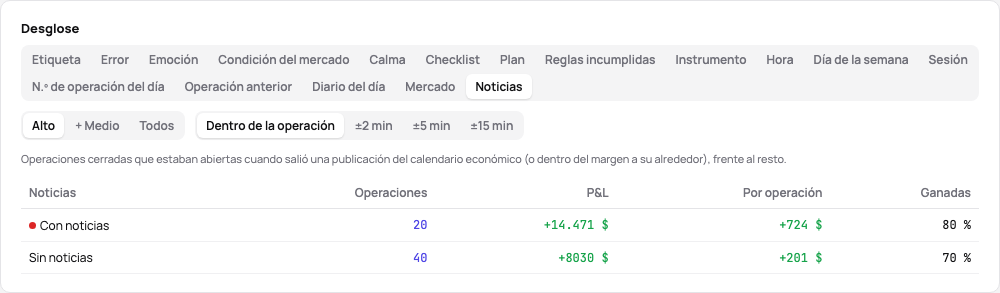
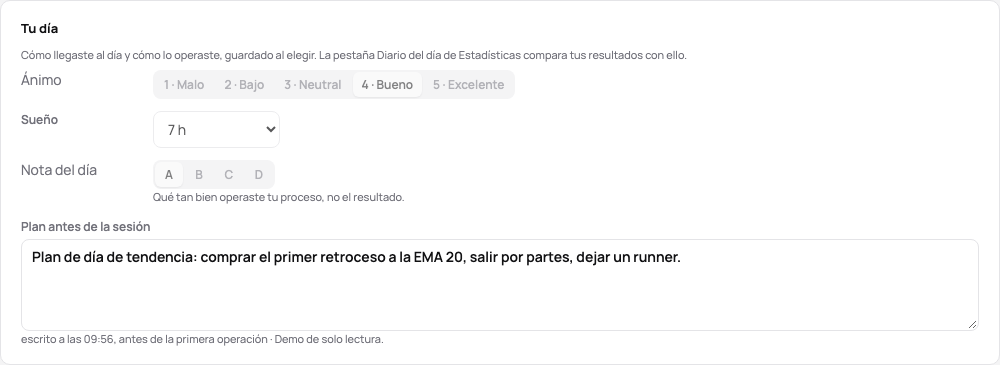
La página de un día empieza con Tu día: cómo llegaste al día y cómo lo operaste.
- Ánimo — de 1 · Malo a 5 · Excelente.
- Sueño — las horas que dormiste, de menos de 5 a 9 o más.
- Nota del día — de A a D según qué tan bien operaste tu proceso, no el resultado: A siguió el plan al pie de la letra, D lo rompió.
- Plan antes de la sesión — qué vas a operar y qué no: niveles, setups, noticias, lo máximo que vas a perder. La página dice cuándo lo escribiste y si fue antes de la primera operación del día.
El ánimo, el sueño y la nota se guardan al elegirlos (un clic en el elegido lo borra), el plan al salir de su campo o con ⌘S. Son tuyos, no de una cuenta, los mismos en el trading real y en la práctica.
La pestaña Diario del día del panel compara tus resultados con ellos: las operaciones según el ánimo, el sueño y la nota de su día, y según si el plan llegó antes de la primera operación, después o nunca; la tabla cruzada los cruza con una estrategia, una sesión o cualquier otra cosa.
Capturas del día
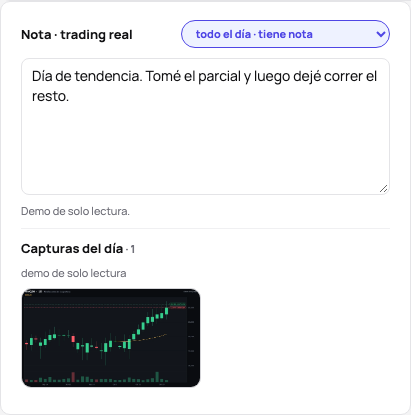
Sección titulada «Capturas del día»Bajo la nota del día, Capturas del día guarda las imágenes que son del día y no de una operación: los niveles de la mañana, el plan dibujado en un gráfico, las noticias. Pégalas (⌘V en cualquier parte de la página del día, también en la nota), suéltalas en el bloque o elige archivos. Se guardan reducidas como las de una operación, tantas en un día como incluye el plan en una operación (Trader 5, Pro 20, Fleet 50), y cuentan en el almacenamiento del plan. Un clic en una miniatura muestra la imagen a tamaño completo; la × sobre ella o Eliminar bajo la vista completa la elimina al instante, con Deshacer durante diez segundos. Son tuyas y del día, no de una cuenta ni de una estrategia, igual en el trading real y en el de práctica: eliminar una cuenta o una conexión las conserva, empezar de cero las elimina.
Soltada en cualquier otra página, una captura a la que no le encaja ninguna operación (tomada antes de la primera operación del día, en un día sin operaciones o cuando todas las operaciones del día ya tienen su captura) va a Notas del día, que cada fila del diálogo ofrece primero. Una cuyo nombre no tiene hora va por la hora del archivo, y otro día… elige su día.
Relacionado
Sección titulada «Relacionado»El diario de una operación · El panel · Revisiones con IA · Compartir un día, una semana o un mes
La IA responde a partir de nuestra guía: cómo funciona TakeJournal, las importaciones, las cuentas de firmas prop, los planes.
Tu pregunta va a Anthropic para que se responda. Guardamos la conversación 30 días para mejorar la guía y luego la borramos. Sin asesoramiento de inversión. Política de privacidad