Ajustes de la cuenta y la distancia a la liquidación
Los ajustes de la cuenta en todos los planes; la distancia a la liquidación y el nivel trailing intradía en Trader y superiores.
Una cuenta nueva
Sección titulada «Una cuenta nueva»Cuentas → Nueva cuenta abre un asistente de tres pasos en un solo diálogo, con Atrás y la acción siguiente siempre en el mismo sitio:
- De dónde viene — las firmas del catálogo como mosaicos con una búsqueda por nombre; Mi firma no está; y, fuera de una prop firm, Mi propia cuenta (en un broker o un exchange) o Una cuenta de práctica, que preguntan el nombre, el tipo y la moneda. Conéctalo en su lugar abre la página Conexiones para un broker, cuyas cuentas llegan por sí solas.
- Producto — los productos de la firma en sus familias con los tamaños como botones, un clic elige ambos; un nombre, el tamaño y la regla de drawdown acotan una lista larga.
- Inicio y tarifa — la línea del producto (su tipo, saldo inicial, objetivo, drawdown y pérdida diaria), Cuántas cuentas (varias de un producto para un copiador, numeradas: Apex 50K #1 … #5), Empezó (hoy salvo que lo cambies), la primera tarifa con su pago — lo que pagaste por el producto la última vez, si no su precio de lista, una suscripción o una cuota de evaluación — y el nombre. Crear cuenta abre la página de la cuenta, o la lista si son varias.
Una firma cuyas operaciones llegan por una plataforma que TakeJournal sincroniza (TopstepX para Topstep) pregunta ¿Operas la firma ahí? encima de sus productos. Conectar pide tu acceso a esa plataforma (con lo que inicias sesión; lo demás plegado en Avanzado), inicia sesión, lee las cuentas del acceso y propone el producto de cada una por el tamaño y el drawdown que informa la plataforma; si encajan varios, eliges tú. Desmarca las cuentas que no quieres sincronizar (el número de cuentas de tu plan se cuenta al marcar) y Configurar N cuentas da a cada cuenta marcada su producto en un solo paso, con Deshacer en el aviso. Las tarifas y los días de inicio siguen en la página de cada cuenta, o para todas a la vez en la edición masiva. TakeJournal solo lee: nunca envía una orden.
Una firma cuyas cuentas funcionan en NinjaTrader o Tradovate (Apex, MyFundedFutures, Take Profit Trader) pregunta también ¿Operas con ella en NinjaTrader 8?: Configurar el add-on crea la conexión del add-on de NinjaTrader 8, con el nombre de la firma, y abre la página Conexiones, donde su tarjeta ofrece la descarga; sin iniciar sesión.
Una firma que el catálogo no conoce empieza de una de tres maneras: desde un producto parecido de las firmas que conocemos (tu objetivo y tu drawdown escritos marcan los que coinciden), con reglas vacías (el tipo, el saldo inicial, el objetivo y el drawdown ahora, lo demás después en la página de la cuenta), o pidiéndonos que la añadamos, con Informar de un problema o una idea del chat o una casilla en el último paso. Una suscripción se renueva un mes después de cada pago, así que La suscripción se renueva sigue al registro. Las reglas del producto vienen con el plan Trader o superior, y su tarifa en el registro igual; en Free la cuenta toma el tipo, la firma, el saldo inicial y el drawdown del producto.
Ajustes
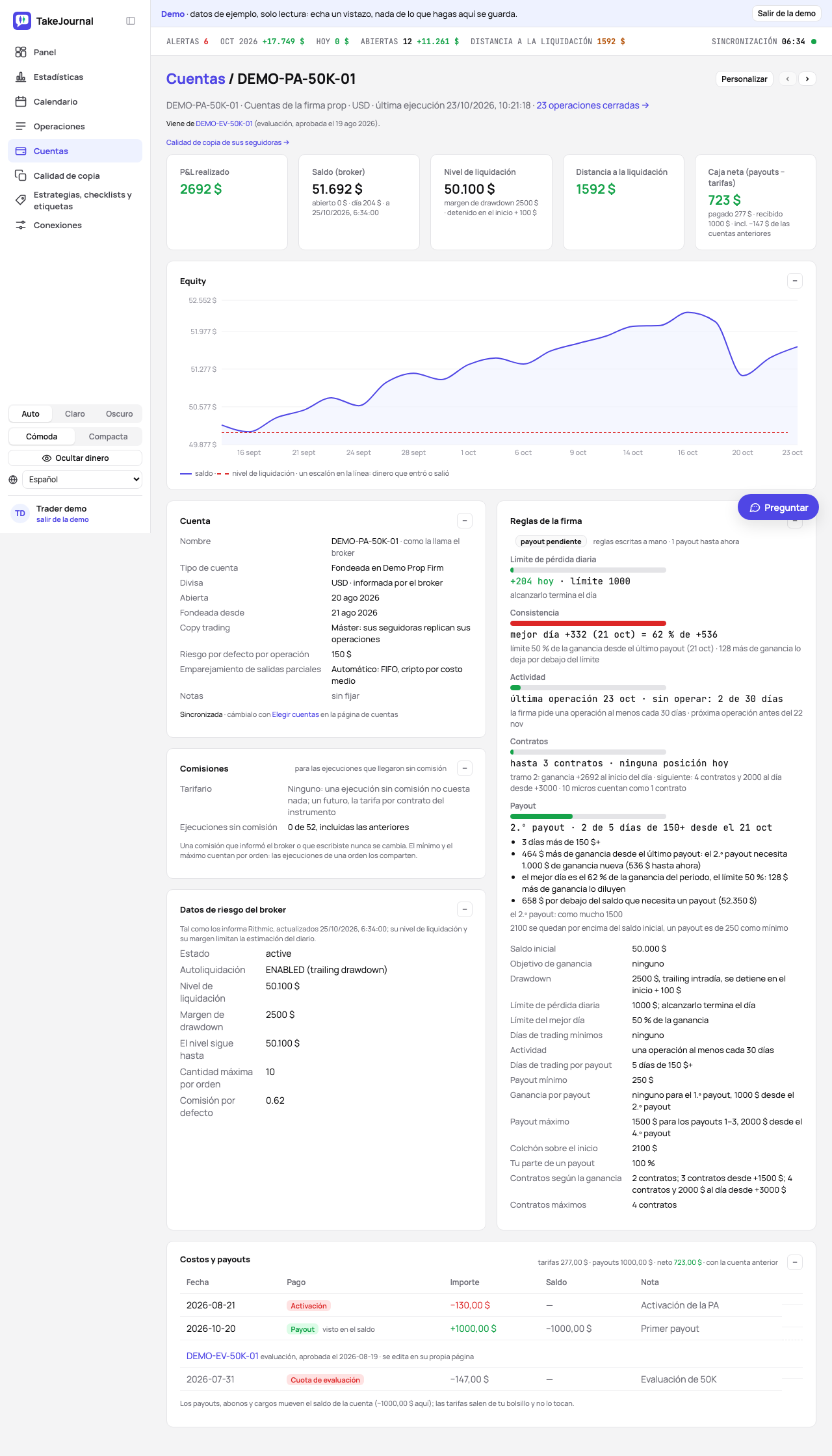
Sección titulada «Ajustes»Cuentas → la cuenta. Los ajustes están bajo las cifras en dos tarjetas mostradas como texto: lo que es la cuenta, en palabras, y sus reglas como lista. Editar en el encabezado de una tarjeta abre sus campos, con Guardar y Cancelar al pie («sin guardar · ⌘S» mientras escribes algo, «guardado 15:57» después); ⌘S guarda, y salir de la página con un cambio sin guardar pregunta primero (Quedarme, Salir sin guardar, Guardar y salir). Cada campo dice lo que espera: dinero en la moneda de la cuenta, recuentos en días o contratos, y una línea bajo cada campo con las palabras de la firma y un ejemplo.
- Cuenta — el nombre (el de una cuenta manual; una cuenta del broker conserva el del broker), el tipo de cuenta con su firma («Evaluación en Topstep»), la moneda, las fechas Abierta, Fondeada desde y La suscripción se renueva (con «se renueva en 5 días» o «venció hace 3 días» al lado), el copy trading, el riesgo por defecto por operación (la unidad de R para las operaciones sin un stop planificado) y las notas. Editar abre el nombre, la moneda, el tipo de cuenta — Evaluación, Fondeada, Live, Personal o Práctica, cada uno explicado bajo el campo y más abajo —, la firma, con los nombres del catálogo ofrecidos para que una firma se escriba de una sola manera, Abierta y Fondeada desde (la renovación sigue a las suscripciones del registro), el riesgo y las notas; en una cuenta personal o de práctica los campos de la firma prop esperan detrás de Campos de prop firm. Las acciones poco frecuentes esperan detrás de ⋯: Copy trading… (el rol — Individual, Máster o Seguidora, una línea cada uno — y, para una seguidora, el tamaño de copia (× la máster) y la conexión cuya máster sigue), La cuenta que la sustituyó… (linaje), los finales Aprobada…, Suspendida… y Cancelada… según lo que permite el estado de la cuenta (más abajo) y, en una cuenta manual, Eliminar cuenta…, que pregunta con el número de sus operaciones.
- Reglas de la firma — dónde está la cuenta frente a sus reglas, y luego las reglas: con un producto de la firma aplicado, una lista de sus valores (el saldo inicial, el objetivo, el drawdown, el límite de pérdida diaria y lo demás), con los campos detrás de Cambiar las reglas; sin él, el selector de productos con Aplicar, el saldo inicial, el objetivo de ganancia, la regla de drawdown (trailing intradía, trailing al cierre, estático o ninguno, una línea cada uno) y el margen de drawdown, y las reglas en el orden de la firma: Reglas de la firma. Un % junto al objetivo, el límite de pérdida diaria y el margen los escribe como porcentaje del saldo inicial y guarda dinero, como expresan sus límites las firmas de forex. Su Guardar aparece mientras escribes un valor.
La disposición de la página
Sección titulada «La disposición de la página»Personalizar, junto al nombre de la cuenta, lista las tarjetas de la página: marca las que muestra y arrastra una fila o usa sus flechas para cambiar el orden. Una tarjeta que comparte su fila — las tarjetas propias de la cuenta y las reglas de la firma — va a la Izquierda o a la Derecha; las tarjetas que están juntas en la lista quedan en dos columnas que terminan a la vez. Por defecto el equity va justo debajo de las cifras, luego la probabilidad de aprobar de una evaluación, las tarjetas de la cuenta a la izquierda junto a las reglas de la firma, y el registro. Una sola disposición sirve para todas tus cuentas: una tarjeta que una cuenta no usa conserva su sitio y no se muestra allí, y Personalizar dice dónde se muestra. El – de una tarjeta la minimiza al pie de la ventana y Restablecer lo predeterminado devuelve la disposición predeterminada, con Deshacer, como en el panel. Lo pendiente — el intento de una evaluación, la pregunta de si aprobó, un retiro en curso — queda bajo las cifras.
Varias cuentas a la vez
Sección titulada «Varias cuentas a la vez»Cada fila de la página Cuentas tiene una casilla (la del encabezado marca todas las cuentas mostradas), y la primera marca trae una barra («3 seleccionadas · Editar · Añadir un costo · Limpiar»). Editar abre la edición masiva con los mismos grupos, etiquetas y ayudas que las tarjetas de la cuenta (el tipo de cuenta, el rol y el tamaño de copia, el día de apertura, el final, el saldo inicial, y para una cuenta de evaluación, fondeada o live también la firma, su fecha de fondeo, el producto de una firma con sus reglas, el objetivo de ganancia, la regla y el margen de drawdown: decide el tipo elegido en la edición, si no, los tipos de las cuentas marcadas); un campo que se deja vacío queda como está en cada cuenta («sin cambios» junto a su etiqueta), y Abierta ofrece la fecha de hoy cuando cada cuenta marcada se añadió hoy sin fecha de apertura; la máster se fija en la página de su propia cuenta. Añadir un costo pone un pago en cada cuenta marcada: el pago (suscripción, cuota de evaluación, activación, otra tarifa), el día en que se pagó, el importe y una nota. El importe es o bien Importe por cuenta, lo que pagó cada cuenta, o bien Repartir un total, la suma de todas las cuentas repartida al céntimo: 85 $ en tres cuentas son 28,34 $, 28,33 $ y 28,33 $, y el campo lo dice antes de añadirlo. Una suscripción mueve la renovación de cada cuenta un mes después del día en que se pagó. La edición se aplica al instante y su mensaje ofrece Deshacer durante diez segundos, que devuelve juntos los ajustes, las reglas, las fechas y las tarifas añadidas; los Cambios recientes de la página Cuentas la guardan durante 30 días, mientras ninguna de sus cuentas, reglas y tarifas se haya vuelto a cambiar. Un deshacer que volvería a hacer máster a una máster degradada espera mientras otra cuenta sea la máster de esa conexión.
Tipos de cuenta
Sección titulada «Tipos de cuenta»Para qué sirve una cuenta decide qué hace la app con ella: en qué cifras cuenta, qué reglas vigila, adónde van sus notas. El tipo se fija al crear la cuenta (el diálogo de una cuenta manual pregunta primero si son las operaciones de una cuenta real o una cuenta de práctica, y propone el tipo) y se cambia en su página.
| Tipo | Qué es | Los nombres de las firmas | Qué hace TakeJournal con ella |
|---|---|---|---|
| Evaluación | la prueba de un trader por parte de la firma, antes de que se pague nada | Combine (Topstep), Challenge (FTMO), Test (Take Profit Trader), Evaluation (Apex, MyFundedFutures) | cuenta en los resultados reales; las reglas de la firma y la distancia a la liquidación; un reinicio empieza un intento nuevo; superarla la termina, y la cuenta fondeada que sigue conserva el linaje |
| Fondeada | la cuenta de la firma que paga; el capital sigue siendo de la firma y simulado en la mayoría de las firmas de futuros | PA (Apex), XFA (Topstep), Sim Funded (MyFundedFutures), PRO (Take Profit Trader) | cuenta en los resultados reales; las reglas de payout; las tarifas, la activación y los payouts en el registro; Fondeada desde |
| Live | el capital propio de la firma, dado a un trader que superó la prueba | LFA (Topstep), PRO+ (Take Profit Trader), Live (MyFundedFutures) | cuenta en los resultados reales; sin reinicio; depósitos y retiros en el registro |
| Personal | tu propia cuenta en un broker o un exchange, tu capital | — | cuenta en los resultados reales; depósitos y retiros; sin reglas de firma salvo que fijes alguna |
| Práctica | una cuenta demo, de papel o simulada sin firma | — | sus notas se guardan aparte (el calendario las muestra con el tipo elegido), y queda fuera de Resultados reales; Spotter la deja fuera salvo que la actives |
El chip Tipo de cuenta de la barra de filtros admite varios tipos a la vez, con los ajustes predefinidos Cuentas
de firma y Resultados reales (las palabras). Una cuenta nueva de un broker
llega como Personal (la de una firma prop como Live, para que le pongas su tipo de evaluación o fondeada); una
cuenta manual es Práctica salvo que elijas otro tipo. Una cuenta de simulador, demo o de papel del broker (la Sim101
de NinjaTrader, la de un servidor demo de MetaTrader, cada cuenta de una conexión a la demo del broker) llega como
Práctica, salvo que su servidor o su nombre nombren una firma prop, cuyas evaluaciones suelen correr en servidores
demo (FTMO-Demo).
La moneda de la cuenta
Sección titulada «La moneda de la cuenta»Cada cuenta cuenta en su propia moneda: sus operaciones, comisiones, funding, registro, saldo inicial, drawdown, reglas de la firma, equity y exportaciones están todos en ella. Un broker que informa de la moneda (Rithmic) la fija; si no, son dólares hasta que eliges otra, cualquier moneda que el Banco Central Europeo fija a diario (EUR, GBP, CHF, CZK, JPY y otras), al crear una cuenta manual o en la tarjeta Cuenta de su página. USDT, USDC y las demás stablecoins en dólares cuentan como dólares.
Una operación en un instrumento de otra moneda (futuros micro E-mini en una cuenta en euros, el futuro del DAX en una cuenta en dólares, un par cotizado en dólares) se convierte al tipo de referencia del BCE del día en que se cerró (un fin de semana, al del viernes); las comisiones y el funding, al tipo de su propio día. Las raíces de futuros que conoce TakeJournal llevan su moneda: los contratos de CME en dólares, los de Eurex (FDAX, FDXM, FDXS, FESX, FSXE, FGBL, FGBM, FGBS, FGBX) en euros, el SMI (FSMI) en francos y el FTSE 100 (FTSE) en libras; el administrador añade otras raíces con la suya. Una acción cuenta en la moneda que eliges al introducir la primera operación sobre ella (si no, en la de la cuenta); una acción declarada en una importación toma la moneda de la cuenta. Una operación cerrada antes de que se publique el tipo de su día toma el último y se vuelve a valorar cuando llega el del día. El broker convierte a un tipo propio, así que el saldo que informa puede diferir un poco del del diario: la comprobación del saldo lo tiene en cuenta.
Cambiar la moneda corrige el ajuste y no convierte nada de lo que escribiste: el saldo inicial, el drawdown, las reglas y los movimientos que introdujiste quedan como están, leídos en la nueva moneda. Las operaciones se vuelven a valorar, y lo que un exchange o un archivo valoró en dólares (comisiones, funding, depósitos de monedas) se vuelve a valorar en la nueva moneda. El cambio se aplica al instante, y su mensaje ofrece Deshacer.
Las plantillas de las firmas están en dólares y se aplican a cuentas en dólares; una cuenta en otra moneda escribe sus reglas a mano.
Varias monedas en una página
Sección titulada «Varias monedas en una página»Una página sobre cuentas que comparten una moneda cuenta en ella. Donde las cuentas difieren (una cuenta prop en dólares y una cuenta de exchange en euros en el panel, el calendario, la lista de operaciones, la página de un día o de una semana, el informe de calidad de copia), cada importe se convierte a la moneda de tu perfil, dólares hasta que eliges otra en la página Perfil, cada uno al tipo del BCE de su propio día: una operación al del día en que se cerró, una operación abierta al del día de su último precio. El chat con IA y las revisiones nombran la moneda en que cuentan. Elige una cuenta en los filtros y sus cifras vuelven a estar en su propia moneda; la página de una cuenta, la de una operación y las exportaciones nunca convierten.
Tarifarios de comisiones
Sección titulada «Tarifarios de comisiones»La importación de un broker trae la comisión que cobró, pero una operación que escribes sin comisión, o un archivo sin comisiones, no tiene ninguna. La tarjeta Comisiones en la página de una cuenta, debajo de la tarjeta Cuenta, define lo que cobra el broker por esas ejecuciones: por activo una tarifa por acción (acciones) o por contrato (opciones, futuros), un porcentaje del valor de la orden (cripto, forex y CFD), un mínimo y un máximo por orden, y Solo órdenes de apertura para un broker que no cobra nada al cerrar. Editar ofrece tarifarios predefinidos con los precios de lista de octubre de 2026, sin tasas de bolsa ni regulatorias: Interactive Brokers Fixed (0,005 $ por acción, al menos 1,00 $ y como máximo el 1 % del valor de la orden; 0,65 $ por contrato de opción, al menos 1,00 $; 0,85 $ por contrato de futuros), Interactive Brokers Tiered (su primer tramo), tastytrade (1 $ por contrato de opción al abrir, como máximo 10 $ por orden, nada al cerrar; 1,25 $ por contrato de futuros), Schwab, Fidelity y E*TRADE (0 $ las acciones, 0,65 $ por contrato de opción) y Robinhood y Webull (0 $). Si cambias cualquier fila, el tarifario pasa a ser tuyo; los importes están en la moneda de la cuenta.
El tarifario calcula cada ejecución de la cuenta que llegó sin comisión, también las anteriores: al guardar, las operaciones se vuelven a calcular, y la página de una operación dice que sus comisiones son según el tarifario de la cuenta. Una comisión que informó el broker o que escribiste, incluidos 0 $, nunca se cambia; un vencimiento, un ejercicio o una transferencia no pagan nada. El mínimo y el máximo cuentan por orden: las ejecuciones de una orden los comparten, y una ejecución sin número de orden es una orden por sí sola. En los futuros, la tarifa del tarifario sustituye a la comisión por contrato del instrumento en esta cuenta. Ninguno elimina el tarifario, y el mensaje al guardar ofrece Deshacer.
El final de una cuenta
Sección titulada «El final de una cuenta»Una evaluación que alcanzó su objetivo pregunta bajo las cifras —Objetivo de ganancia alcanzado el 10 oct … ¿Aprobó Topstep la evaluación?— y una cuyo límite se superó pregunta lo mismo en rojo; Todavía no oculta la pregunta en este dispositivo. El ⋯ de la tarjeta Cuenta ofrece los finales que el estado permite: Aprobada… y Cancelada… cuando el objetivo está alcanzado, Suspendida… y Cancelada… cuando se superó un límite, los tres mientras una evaluación sigue, Suspendida… y Cancelada… en una cuenta fondeada. Cada uno pregunta el día: el día en que se alcanzó el objetivo o se superó el límite, si no el de la última operación.
- Aprobada… pregunta qué te dio la firma después. En una evaluación manual: uno de los productos fondeados de la firma del mismo tamaño, creado con su tarifa de activación (lo que pagaste por el producto la última vez, si no su precio de lista) y su nombre, abierto el día en que se aprobó; Una cuenta que ya tengo, con su producto; o Nada todavía. En una evaluación sincronizada: las cuentas del acceso, primero las que llegaron desde que se aprobó, cada una con su producto fondeado propuesto por lo que informa el broker, o Aún no sincronizada. La cuenta fondeada pasa a ser la sucesora de la evaluación (linaje); una evaluación aprobada sin ella ofrece Su cuenta fondeada… en ⋯.
- Suspendida… ofrece Reinicio, un nuevo intento en esta cuenta —el día de trading después de superar el límite, con su tarifa (tu último precio por un reinicio del producto, si no su precio de lista) como una sola entrada en el registro; en una cuenta sincronizada el saldo del broker trae el reinicio y solo se registra la tarifa—, luego Una nueva evaluación, el asistente de cuenta nueva con el mismo producto, o Parar aquí. Tras un reinicio la página nombra el intento: Intento 2 desde el 9 oct.
- Cancelada… termina la cuenta en su día.
Cuando un copiador aprueba varias evaluaciones a la vez y las cuentas fondeadas llegan con una sincronización posterior, la página Cuentas muestra una barra por acceso del broker —3 evaluaciones aprobadas · 3 cuentas nuevas de Mi acceso Apex— cuyo Emparejar… lista cada evaluación aprobada (con su objetivo alcanzado o marcada como aprobada) con una cuenta nueva del acceso, propuesta por el tamaño y el orden en que llegaron, y su producto fondeado. Cambia cualquier pareja o elige aún no está aquí; Vincular 3 cuentas fondeadas termina las evaluaciones como aprobadas en sus días y fija el linaje, con Deshacer en el aviso. Más tarde oculta la barra en este dispositivo hasta que algo cambie.
En una cuenta terminada Cambiar cómo terminó… ofrece vuelve a estar activa; para muchas cuentas a la vez lo hace Terminada en la edición masiva, donde vuelve a estar activa deshace el final. Una cuenta terminada conserva sus operaciones, notas y estadísticas: cuenta en el panel y el calendario como antes. Deja de sincronizarse, sale de la elección de cuentas y libera su lugar en el límite de cuentas del plan; la página Cuentas la muestra con una insignia («suspendida 2 oct») en cuanto su chip Estado muestra todas las cuentas o las terminadas; el valor por defecto, Sincronizada, la oculta junto con su recordatorio de suscripción. No acepta nada con fecha posterior a su día de fin: una operación introducida a mano o movida aquí, un fill añadido o movido, un pago de funding o el fin de una opción de un día posterior se rechazan, y una importación deja fuera los fills del archivo posteriores y dice cuántos; su propio historial hasta ese día, como un extracto que llega tras una evaluación no superada, sigue entrando. Para añadir una operación posterior, vuelve a activarla.
Una cuenta que el broker ya no lista muestra «fuera del broker desde» con el día de la primera sincronización sin ella, y se queda en la página Cuentas, cuya nota ofrece seleccionar todas esas cuentas para la edición masiva, hasta que eliges cómo terminó. Elegir las cuentas sincronizadas
Las cuentas de tu plan
Sección titulada «Las cuentas de tu plan»El límite de cuentas del plan cuenta cada cuenta en uso: sincronizada desde un broker o manual, de cualquier tipo, práctica incluida (Free 1, Trader 5, Pro 20, Fleet sin límite). Una cuenta terminada, una evaluación aprobada y una que el broker ya no lista conservan sus operaciones y dejan de contar. Nueva cuenta manual, y una importación que crea una, se rechaza cuando el plan está lleno, con la salida: termina una cuenta, o un plan con más.
Por encima del límite, tras un plan menor o el final de la prueba, no se elimina nada: las cuentas con las operaciones más recientes siguen en uso hasta el límite y Elegir cuentas pregunta cuáles conservas. Una cuenta del broker que queda fuera no se sincroniza y pierde sus datos de trading (el broker conserva los suyos; volver a marcarla trae de vuelta su historial). Una cuenta manual que queda fuera conserva sus operaciones, en solo lectura: muestra solo lectura en la página Cuentas, y su página no ofrece Nueva operación ni Importar operaciones hasta que vuelves a elegirla.
La lista de cuentas
Sección titulada «La lista de cuentas»Todas las cuentas en una lista, con los recuadros de arriba contando las cuentas sincronizadas, nombrando la cuenta más cercana a la liquidación, sumando el resultado realizado y listando las suscripciones que se renuevan en una semana. Los chips bajo el encabezado — Tipo de cuenta (varios a la vez), Rol, Estado (Sincronizada por defecto: elegida para sincronizar y en marcha; Todas las cuentas; Terminada; No sincronizada) y Buscar (nombre, ID o firma) — guardan su estado en la dirección, así que una recarga, Atrás y un enlace compartido muestran la misma lista, y los encabezados de las columnas la ordenan. Una fila abre su cuenta, cuyas ‹ › recorren luego la lista en su orden. Nueva cuenta abre el asistente (más arriba). Elegir cuentas abre la elección de las cuentas en uso, del broker y manuales, dentro del número del plan (las cuentas de tu plan). Con Todas las cuentas, las terminadas esperan plegadas al final de la lista (▸ 3 cuentas terminadas); un clic las muestra. La cabecera de la tabla queda a la vista mientras se desplaza una lista larga.
La distancia a la liquidación
Sección titulada «La distancia a la liquidación»A partir del saldo inicial, el drawdown y las operaciones, TakeJournal lleva el nivel de liquidación de la cuenta y la distancia entre el saldo y ese nivel. Con un drawdown trailing, el nivel sigue el máximo de la equity; en Trader y superiores sigue también la ganancia abierta dentro de las operaciones, a partir de las barras de la operación, como hace la regla intradía de la firma, y cada operación registra la menor distancia que tocó. Donde el broker informa del propio nivel (Rithmic, tal como lo muestra R|Trader Pro), ese es el nivel de la cuenta, y la estimación solo lo sustituye cuando falta. Antes de la primera operación el saldo es el saldo inicial, así que una evaluación nueva muestra todo su margen desde el principio: 2.000 $ en una Apex 50K, con su nivel en 48.000 $.
La mayoría de las firmas detienen el trailing cuando la cuenta va en ganancia: el nivel de Topstep se queda en el saldo inicial, el de las cuentas fondeadas de Apex en el inicio + 100 $, y algunas firmas lo fijan en el primer payout. La tarjeta de reglas de la firma dice dónde (El trailing se detiene, lo trae el producto de la firma o lo escribes tú); cuando el nivel llega ahí, se queda, la distancia puede superar el margen y la línea del nivel en el gráfico de equity se vuelve plana. La tarjeta del nivel lo indica: detenido en el inicio + 100 $.
La página Cuentas muestra cada cuenta sincronizada como un indicador frente a su margen de drawdown, la más cercana primero, en ámbar cuando la distancia baja de tres cuartos del margen (una cuenta sin margen muestra la cifra y un enlace para fijar el drawdown); la barra superior de cada pantalla nombra la cuenta más cercana a su nivel.
Relacionado
Sección titulada «Relacionado»Reglas de la firma: pérdida diaria, consistencia, payouts · Costos, payouts y el linaje de una cuenta · Máster y seguidoras
La IA responde a partir de nuestra guía: cómo funciona TakeJournal, las importaciones, las cuentas de firmas prop, los planes.
Tu pregunta va a Anthropic para que se responda. Guardamos la conversación 30 días para mejorar la guía y luego la borramos. Sin asesoramiento de inversión. Política de privacidad