El panel y las estadísticas
El resumen en todos los planes; los desgloses, los escenarios Y si y el gráfico de equity en Trader y superiores.
Filtros
Sección titulada «Filtros»Los filtros están bajo el título como una fila de chips y se aplican a todo lo de la página. La misma barra está en Estadísticas, el calendario, la lista de operaciones y las páginas del día y de la semana, y la elección te sigue entre ellas; la página de una operación dice dentro de qué se mueven sus flechas ‹ ›. Cada cifra calculada bajo un filtro lo dice: «41 operaciones (de 132) · filtrado».
El ? al inicio de la barra, junto al selector Mostrar cuando lo tienes, explica el selector y cómo se cuentan las cifras: la moneda, el día de forex y el día de cripto, con un enlace para cambiarlos en el Perfil. Se abre cuando lo pulsas; Entendido o el ? lo cierran. El panel conserva una línea corta bajo la barra: la moneda, que cada mercado tiene su propio día de trading y el enlace al Perfil.
- Mostrar — Solo máster muestra cada decisión una vez, con el resultado de la máster y el dinero de todas sus cuentas al lado, también bajo un filtro de varias cuentas (la operación de la máster cuenta aunque su cuenta quede fuera del filtro, y la fila dice máster antes de la cifra); Máster + seguidoras muestra el grupo de copias en conjunto: cada decisión como un bloque, primero la operación de la máster y debajo las de las seguidoras, contando la operación de cada cuenta y dejando fuera las cuentas ajenas al copiador; Todas las cuentas cuenta la operación de cada cuenta, en orden cronológico. El selector aparece en cuanto tienes una cuenta máster o seguidora; con una sola cuenta elegida dice «las operaciones de esta cuenta»: las operaciones propias de esa cuenta, sin tener en cuenta máster ni seguidoras.
- Vista — un conjunto de filtros con nombre que se aplica con un clic, el primero de la barra. Las vistas Ya
preparadas salen de tus cuentas sin configurar nada: una por firma con dos o más cuentas («Apex · 6 cuentas»), una
por tipo de cuenta en uso («Evaluaciones», «Cuentas fondeadas»), Resultados reales mientras tengas una cuenta de
práctica, y una por conexión con un broker cuando hay varias. Mis vistas son las que guardas tú: Guardar como
vista…, en la barra junto a Quitar todo en cuanto hay un chip puesto y en el chip Vista, nombra los chips
actuales (Enter guarda); un nombre que ya tiene una de tus vistas pregunta primero, Reemplazarla (la vista conserva
su lugar y su estrella, y el Deshacer del mensaje devuelve sus chips) o Guardar como nueva. Una vista guarda
todos los chips menos las fechas salvo que marques incluir las fechas, y nunca cambia el periodo de una página ni
el selector Mostrar. El chip dice «Vista: Apex fondeadas»; en cuanto cambias un chip dice «Apex fondeadas ·
editada» con Guardar, Guardar como nueva y Volver a la vista. Gestionar vistas las renombra, las reordena y
las elimina (una eliminación se puede deshacer desde el mensaje) y marca con estrella la que abren tus páginas en una
pestaña nueva. La clave de la vista va a la dirección (
?view=apex-funded) y su nombre al encabezado del panel y del calendario. Las vistas viven en el servidor, así que tu teléfono también las tiene. - Tipo de cuenta — una elección múltiple de Evaluación, Fondeada, Live, Personal y Práctica, cada uno explicado en la lista, con los ajustes predefinidos Resultados reales (todo menos práctica) y Cuentas de firma; nada marcado significa todos los tipos. Solo Práctica muestra las notas de tus cuentas de práctica en el calendario y en las páginas del día y de la semana.
- Firma — las cuentas de una firma como conjunto, con un clic; el chip Cuenta las muestra entonces marcadas. Detrás de + Añadir filtro hasta que la eliges, como Mercado, Checklist y Etiquetas.
- Cuenta — una lista de casillas agrupada por firma y luego por conexión, con una casilla por grupo («todas Apex»); las cuentas terminadas van al final con el día en que terminaron. Una cuenta elegida es esa cuenta sola, sin tener en cuenta máster ni seguidoras; varias cuentan cada decisión con el resultado de la máster, y las filas dicen de quién es el resultado de la cifra grande («máster +640 $ · tus 2 cuentas +1.280 $»). La tarjeta Equity muestra el saldo y el nivel de liquidación de una cuenta solo con exactamente una cuenta elegida.
- Fechas — Hoy, Ayer, Esta semana, La semana pasada, Este mes, El mes pasado, Últimos 30 días, Este año o Cualquier fecha, o dos fechas tuyas; días de trading, como los cuenta el calendario. Cada mercado toma una opción rápida por su propio día (un futuro por su sesión, una acción por el día de Nueva York, una cripto por el de tu zona), así que un domingo por la tarde Hoy reúne el futuro del lunes y la acción cerrada hace un minuto. Un periodo que llega hasta hoy incluye también todas las posiciones abiertas, sin importar cuándo se abrieron. No está en el calendario ni en las páginas del día y de la semana, que tienen su propio periodo. Una opción rápida sigue al día de trading, también en un enlace y en la vista con estrella: tras recargar, Últimos 30 días sigue terminando en el día en curso, mientras que dos fechas tuyas se quedan como están.
- Estrategia, y detrás de + Añadir filtro hasta que los usas: Mercado, Checklist, Etiquetas, las raíces de los contratos y las etiquetas que dejar fuera. La barra mantiene a la vista los chips frecuentes; uno activo se queda en ella con su valor, y su × lo borra y lo devuelve detrás de + Añadir filtro.
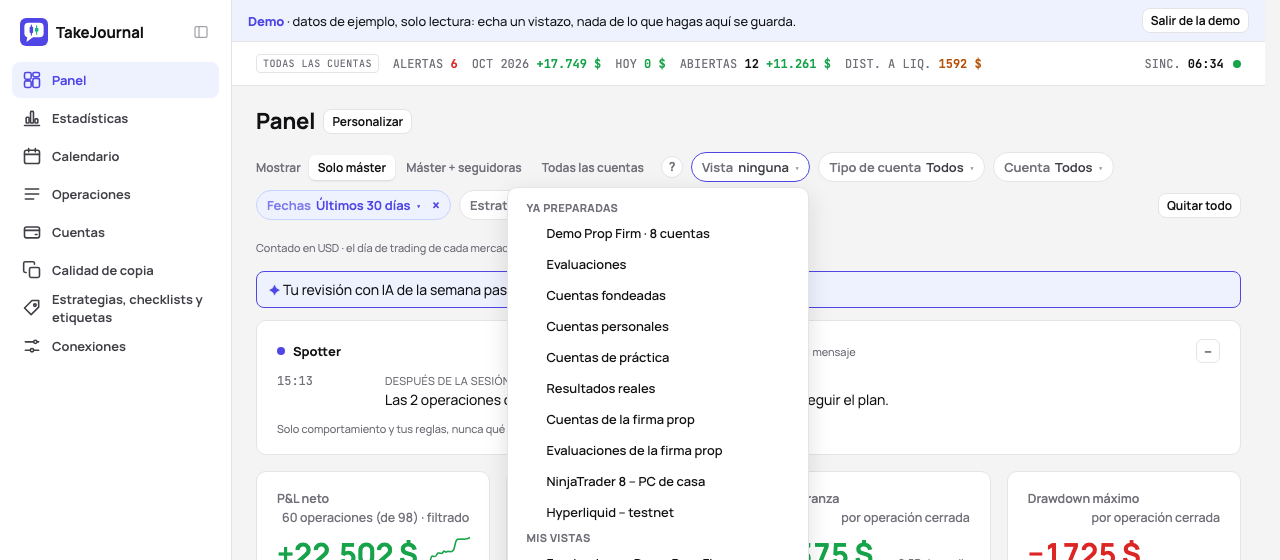
Un filtro puesto se resalta y se quita con su ×; la × del chip Vista quita con ella los chips de la vista y conserva un
chip que añadiste junto a la vista. Quitar todo quita todos los chips y la vista y conserva el selector Mostrar. Los
filtros viven en la dirección de la página, así que una recarga, el botón Atrás y un enlace pegado muestran la misma
página, y una página abierta sin ellos toma la última elección de la pestaña. Una pestaña nueva empieza en Últimos 30
días, el período que muestran los gráficos de Equity y P&L diario, así que las cifras y los gráficos cuentan los
mismos días (Cualquier fecha está a un clic), o en la vista con estrella. Desde el teclado, f llega a la barra, ← →
se mueven entre los chips, Enter abre uno y Esc lo cierra. En un teléfono los chips puestos se desplazan en una fila y
el botón Filtros los abre todos como una hoja. Un clic en una estrategia de la tarjeta Por estrategia, o en una
etiqueta o un instrumento del Desglose, añade su chip. Cuando nada coincide, la página dice qué filtros recortan las
operaciones y ofrece Quitar filtros.
El filtro Checklist responde a «cómo me va cuando opero según el plan»: todas las reglas cumplidas, como mucho tantas reglas incumplidas, al menos una parte de las reglas cumplida, o la checklist sin responder. Con él, cada cifra de la página, la equity, el calendario, la lista de operaciones y la exportación CSV se leen como si solo hubieras tomado esas operaciones. Una regla de sí/no se cumple con un sí; una nota, a partir de 7; las reglas incumplidas se cuentan entre las respondidas, y las operaciones de estrategias sin checklist quedan fuera.
El panel muestra cómo te va; Estadísticas, justo debajo en la navegación (g i), muestra por qué. Las tarjetas
lado a lado comparten su borde superior e inferior: el lado más corto se estira hasta el más alto y un gráfico crece con
su tarjeta; en un teléfono se apilan.
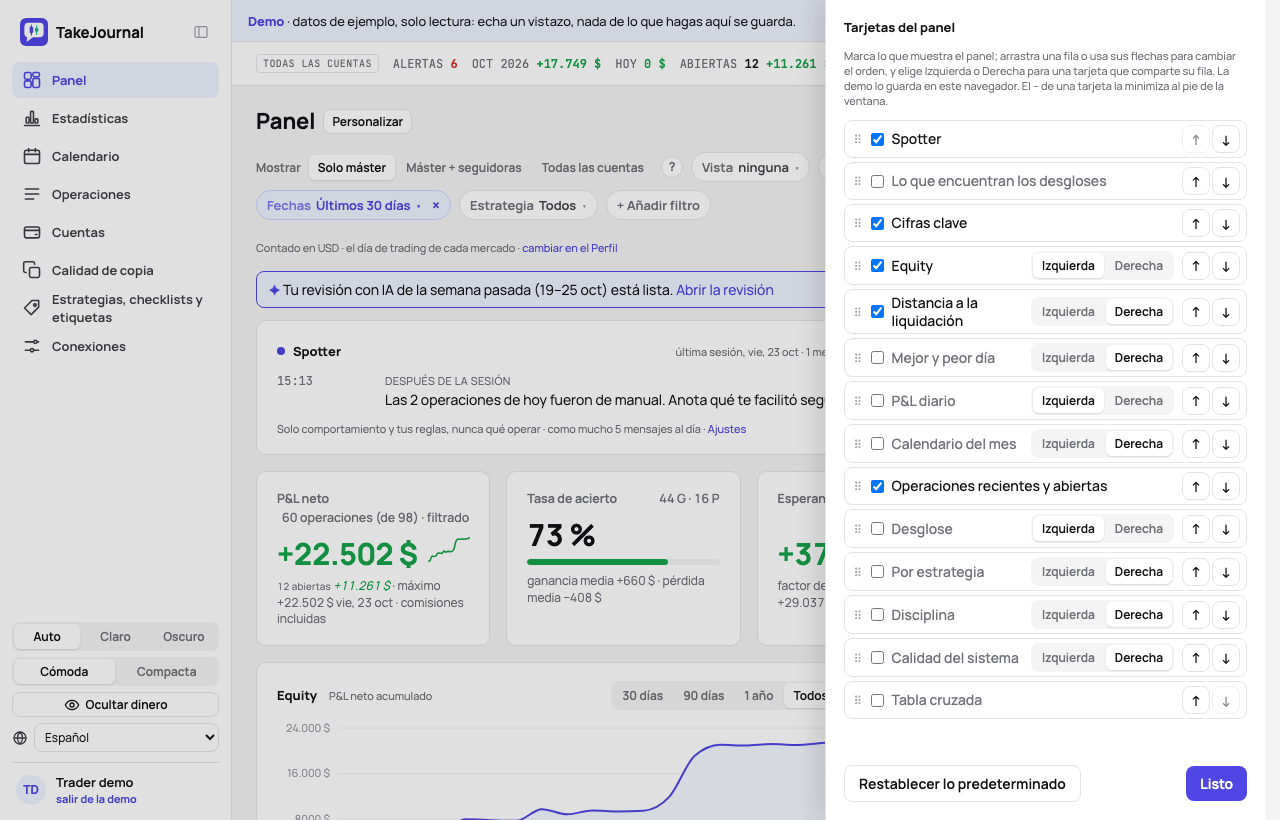
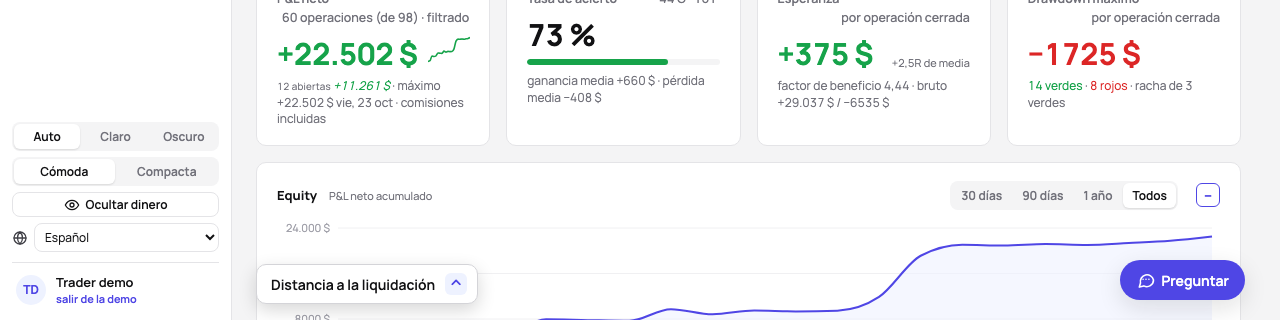
Personalizar, junto al título, lista las tarjetas del panel: marca las que muestra, incluidas las de Estadísticas, y arrastra una fila o usa sus flechas para cambiar el orden; las filas mantienen sus bordes alineados en cualquier orden. La disposición se guarda en tu cuenta, así que otro navegador y el teléfono muestran lo mismo; Restablecer lo predeterminado devuelve lo predeterminado, con Deshacer. El – de una tarjeta la minimiza: la tarjeta baja a un pequeño rectángulo abajo a la izquierda de la ventana, y un clic en el rectángulo la devuelve a su sitio (con el movimiento reducido del sistema nada se desplaza, el rectángulo destella).
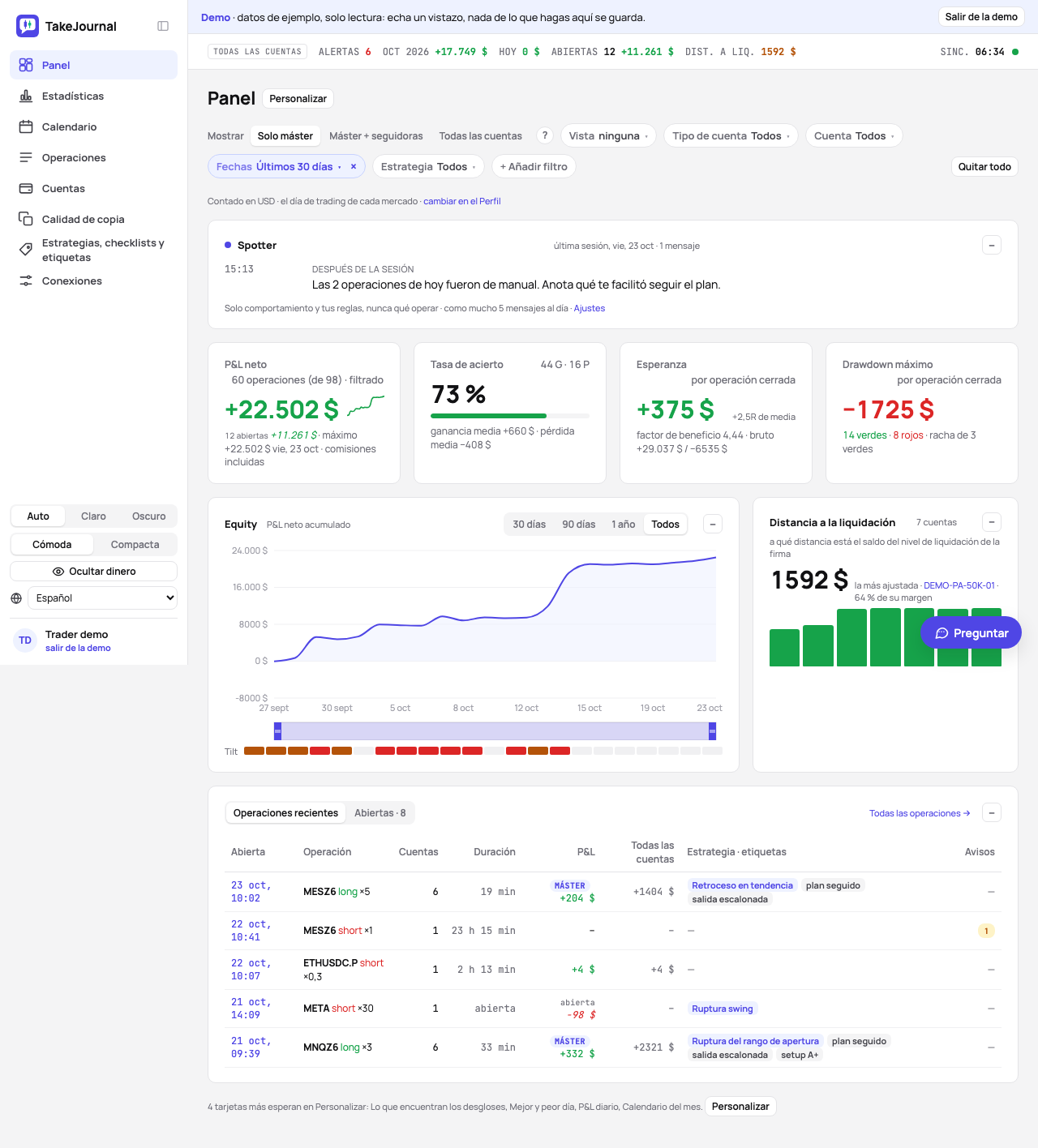
Una cuenta nueva, y la demo, empiezan con un panel más ligero: Spotter, las cuatro cifras, la equity junto a la distancia a la liquidación y las operaciones recientes. Lo que encuentran los desgloses, Mejor y peor día, P&L diario y el Calendario del mes esperan a un clic en Personalizar; hasta que cambies la disposición, una línea bajo las tarjetas los nombra, con un botón que lo abre. Una disposición que guardaste se queda como está.
Una tarjeta que comparte su fila — el equity, los resultados diarios y las tarjetas estrechas — va a la Izquierda o a la Derecha en Personalizar: las tarjetas que están juntas en la lista quedan en dos columnas, cada una tan ancha como su tarjeta más ancha, y las que eligieron todas el mismo lado quedan una junto a otra. La página de una cuenta dispone sus tarjetas igual (Cuentas).
- Lo que encuentran los desgloses — hasta tres tarjetas en la cabecera dicen los hallazgos más fuertes de los desgloses bajo el filtro de la página, lo que cuesta dinero primero: tu peor hora («17:00 devolvió −550 $ en 24 operaciones, mientras el resto ganó +2.550 $»), un día o una sesión flojos, tus errores, la operación tras una pérdida, y luego lo que paga; cada una abre su pestaña del desglose en Estadísticas. Un hallazgo aparece solo si significa algo: un grupo de al menos 8 operaciones (el 5 % de ellas en un historial largo), una pérdida de al menos una décima parte de lo que ganaron las operaciones, una ganancia de al menos el 40 % del neto con una tasa de acierto diez puntos por encima del total. Ninguno es mejor que uno débil.
- Las cuatro cifras — P&L neto con su curva, el máximo, la R total y media de las operaciones con un riesgo conocido y las operaciones abiertas a su último precio; Tasa de acierto con la ganancia y la pérdida medias; Esperanza por operación cerrada con el factor de beneficio; Drawdown máximo, la mayor caída del resultado neto acumulado desde su máximo, operación a operación, con los días verdes y rojos y la racha actual.
- Equity — el P&L neto acumulado de las operaciones filtradas o, con una cuenta elegida, el saldo de esa cuenta con su nivel de liquidación; P&L diario debajo. Los dos gráficos dibujan los últimos 30 días hasta el último día de trading, o todo el periodo cuando el filtro Fechas eligió uno. 30 días, 90 días, 1 año y Todos en cualquiera de las dos tarjetas cambian ambas, y lo mismo la franja bajo cada gráfico: arrastra sus extremos, o mueve un extremo enfocado con las flechas del teclado, para acercarte a cualquier tramo de días («46 de 160 días de trading»). El rango solo cambia lo que dibujan los gráficos; las cifras de arriba cuentan cada operación que dejan pasar los filtros. El eje nombra el mes y el año (jul. 25) en cuanto los días dibujados abarcan más de medio año.
- Distancia a la liquidación — cada cuenta activa como una barra, la más cercana primero, cada barra la parte del margen de drawdown de la propia cuenta; Mejor y peor día; el mes, cada día teñido por su resultado y con un enlace a su página. Los días son días de trading: un día de futuros empieza a las 18:00 hora de Nueva York de la tarde anterior.
- Operaciones recientes, donde una fila abre la operación, y las abiertas en la segunda pestaña de la tarjeta, sea cual sea el día en que se abrieron.
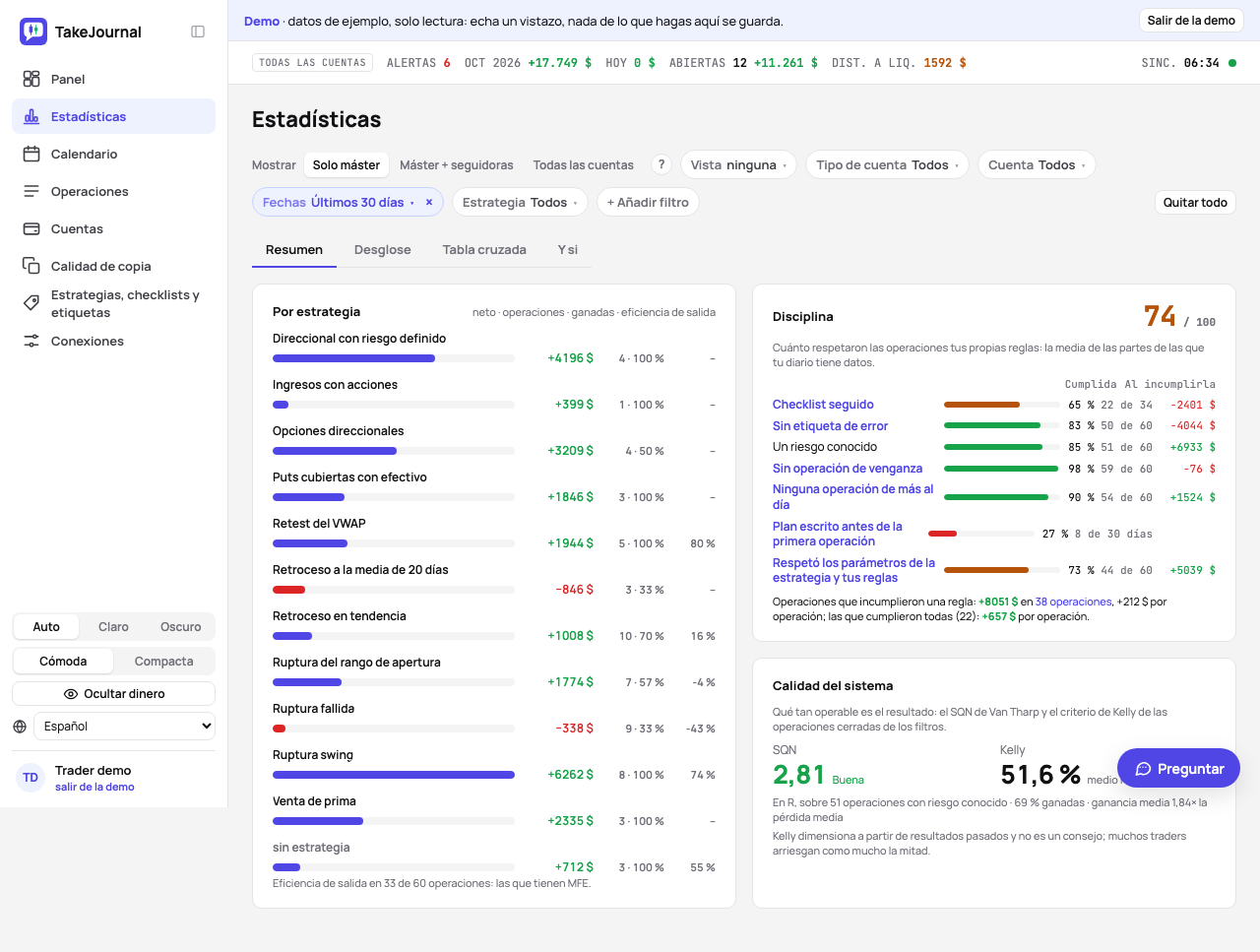
Estadísticas tiene cuatro pestañas, cada una con su propia dirección: Resumen pone las estrategias junto a la puntuación de disciplina y la calidad del sistema, la mitad del ancho cada lado; Desglose y Tabla cruzada muestran esas tarjetas solas, a todo el ancho; Y si juega escenarios con las mismas operaciones. La barra de filtros está sobre las pestañas y se queda al cambiar; un plan sin desgloses ve allí lo que contiene la página y el plan que lo tiene.
-
Desglose — una tarjeta con pestañas: cada etiqueta con sus operaciones, su P&L y su tasa de acierto; cada categoría de etiquetas con las operaciones sin ninguna de sus etiquetas; la calma en tramos de dos; la checklist, Cumplidas vs. incumplidas (por estrategia, las operaciones que cumplieron todas las reglas, incumplieron una, incumplieron dos o más o dejaron la checklist sin responder, cada una con su P&L, tasa de acierto, esperanza y R media, y al final las operaciones sin checklist: la misma definición que el filtro Checklist) y Por regla (las reglas de cada estrategia con la frecuencia con que se cumplieron, o la nota media, el resultado cuando se cumplieron y cuando no, y la puntuación de la estrategia); instrumento, hora y día de la semana. En las pestañas Etiqueta y Error la tarjeta da el costo de los errores: el P&L de las operaciones con una etiqueta de Error, y el resultado sin ellas. Sin ninguna etiqueta de Error en el rango, nombra las etiquetas del rango que no tienen categoría, que no cuentan en las cifras de ninguna categoría, con un enlace para fijar su categoría. El desglose por hora cuenta la hora del día en la zona horaria de tu perfil.
-
Sesión, N.º de operación del día y Operación anterior — tres pestañas más del Desglose, calculadas a partir de las propias operaciones. Sesión según la hora de entrada en Nueva York: Asia 18:00–03:00, Londres 03:00–09:30, luego la mañana de Nueva York hasta las 12:00, el mediodía hasta las 14:00 y la tarde. N.º de operación del día: el número de la operación en su día de operación, la cuarta y siguientes juntas, para ver si las últimas operaciones de un día rinden. Operación anterior: el resultado que sabías al entrar, la última operación del día cerrada antes de la entrada: ninguna aún, una ganancia o un empate, una pérdida, o una pérdida como mucho 15 minutos antes, las operaciones de venganza. El número en el día y la operación anterior se cuentan entre las operaciones que dejan los filtros.
-
Diario del día — una pestaña más: las operaciones según lo que escribiste en la página de su día, el ánimo, el sueño, la nota del día y si el plan llegó antes de la primera operación (tu día).
-
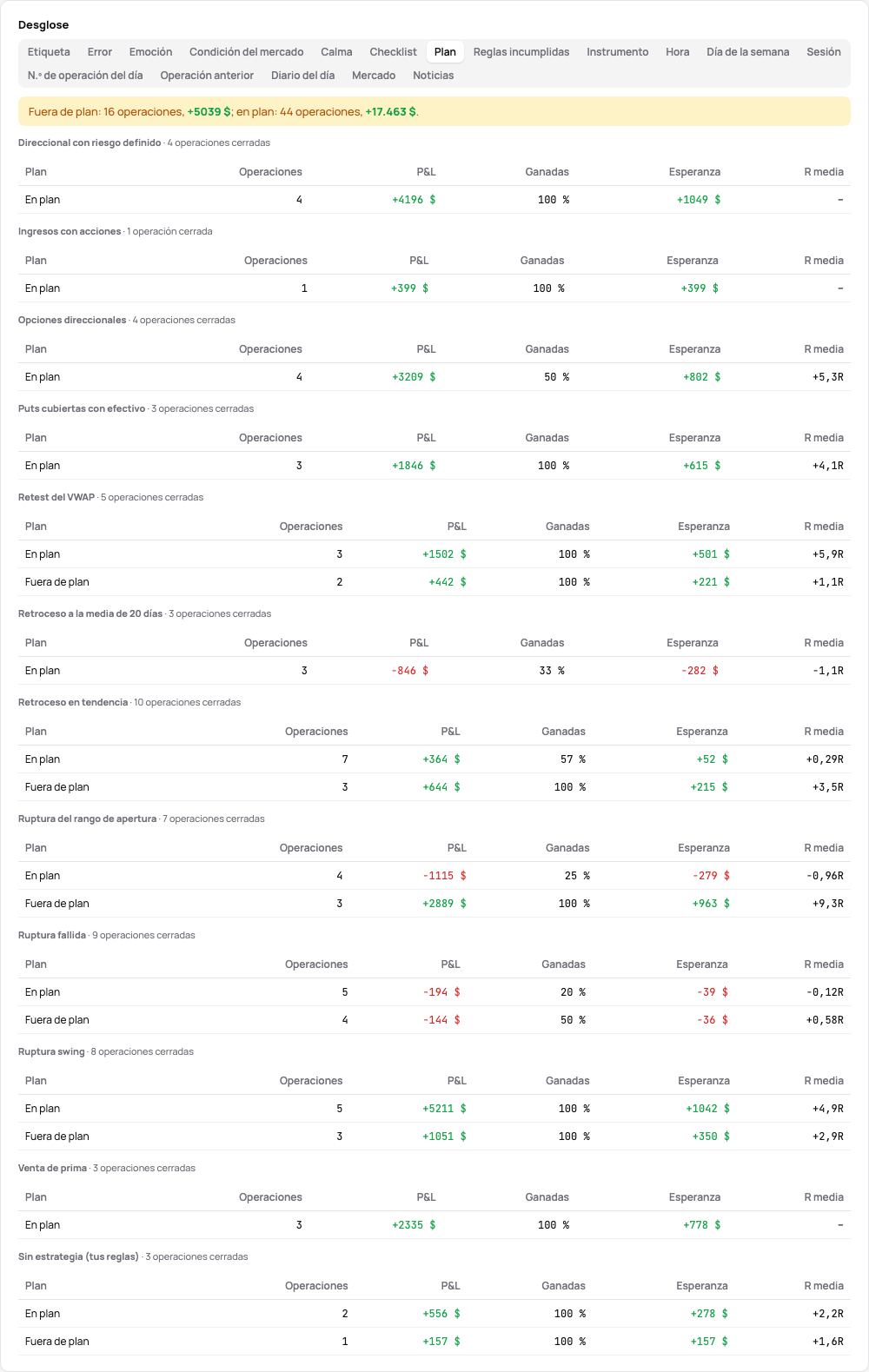
Plan — una pestaña más: por estrategia las operaciones cerradas en plan y fuera de plan, comprobadas con los parámetros de la estrategia y tus reglas, cada una con su P&L, su tasa de acierto, su esperanza y su R media, las operaciones sin estrategia al final; encima, lo que hicieron las operaciones fuera de plan frente a las de en plan. Las operaciones que nada comprobó no cuentan en nada.
-
Reglas incumplidas — una pestaña más: para cada parte de la puntuación de disciplina que juzga una operación, las operaciones cerradas que la incumplieron frente a las que la cumplieron, con su número, P&L, resultado por operación y R media; la última fila, Cualquier regla, cuenta una sola vez la operación que incumplió dos. El número de operaciones que la incumplieron las abre en la página Operaciones.
-
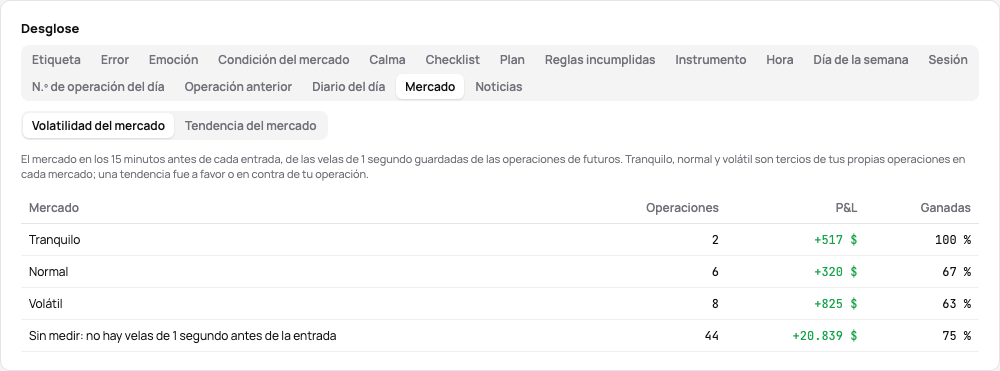
Mercado — una pestaña más: las operaciones según el mercado en los 15 minutos antes de su entrada, su volatilidad o su tendencia (el mercado antes de la entrada).
-
Por estrategia — el resultado neto, las operaciones y la tasa de acierto de cada estrategia, con la eficiencia de salida media donde sus operaciones tienen un MFE; un clic en una estrategia filtra las dos páginas por ella.
-
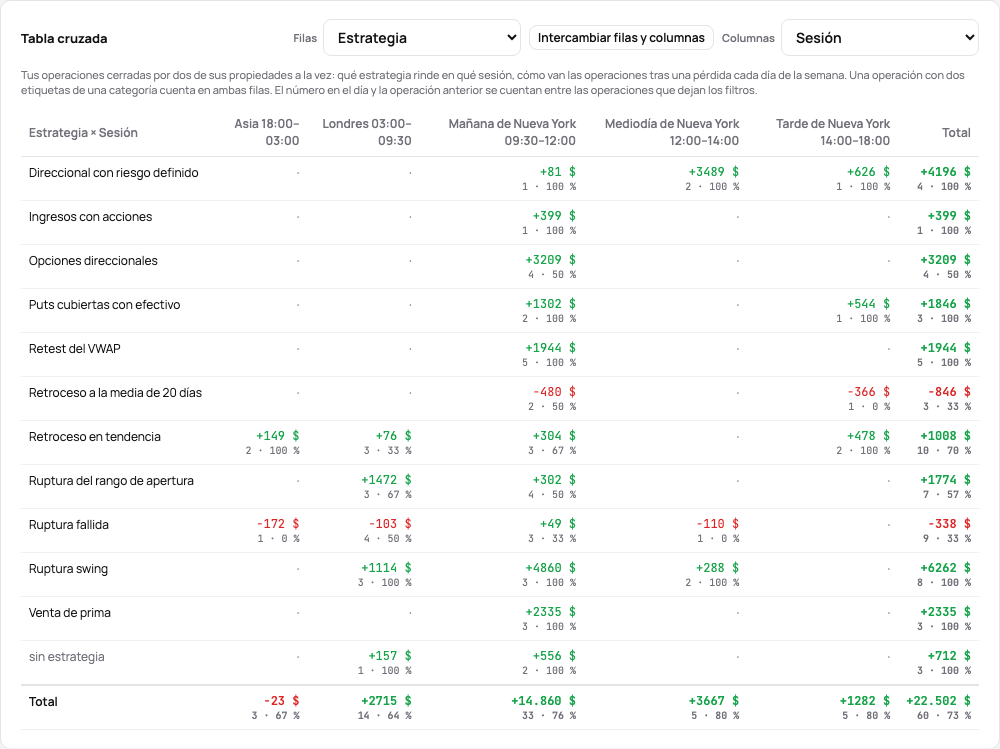
Tabla cruzada — en una pestaña propia, dos de ellas a la vez. Elige las Filas y las Columnas (estrategia, instrumento, sesión, día de la semana, hora, n.º de operación del día, operación anterior, calma, la volatilidad o la tendencia del mercado, o una categoría de etiquetas): cada celda muestra el P&L de las operaciones cerradas con ambas, su número y su tasa de acierto, con los totales al final de cada fila y columna, para leer qué estrategia rinde en qué sesión o si las operaciones de venganza pierden los lunes. Intercambiar filas y columnas le da la vuelta; la elección queda en la dirección de la página. Una operación con dos etiquetas de una categoría cuenta en ambas filas y una vez en los totales.
Por cuenta, la tarjeta Equity de la página de la cuenta dibuja el saldo y el nivel de liquidación en el tiempo.
Las cuentas de una sola moneda la muestran tal cual; las cuentas de monedas distintas suman en la moneda de tu perfil, cada importe al tipo del BCE de su día.
El mercado antes de la entrada
Sección titulada «El mercado antes de la entrada»De las barras de 1 segundo guardadas alrededor de cada operación de futuros, TakeJournal lee el mercado en los 15 minutos completos antes del minuto de cada entrada:
- Volatilidad — el rango medio de un minuto en ticks: tranquilo, normal o volátil según el tercio más bajo, el del medio o el más alto de tus propias operaciones en el mismo mercado, cada ventana del mercado una vez aunque la hayan operado varias cuentas. Un mercado con menos de 6 operaciones medidas aún no tiene tercios; sus operaciones cuentan en Pocas operaciones en su mercado.
- Tendencia — qué tan recto se movió el mercado: el movimiento neto sobre la suma de los movimientos de los minutos (el efficiency ratio de Kaufman). Desde 0,3 el mercado tuvo tendencia y tu operación fue a favor de la tendencia o en contra de la tendencia; por debajo, estuvo en rango (Rango).
La pestaña Mercado de Estadísticas desglosa los resultados por cualquiera de las dos, con la elección guardada en la dirección de la página; la tabla cruzada las enfrenta entre sí, con una estrategia o con una sesión; la página de una operación de futuros muestra Mercado antes de la entrada, con sus cifras en la descripción emergente. En el diario de la operación, la fila Condición del mercado ofrece el mercado como su etiqueta mientras la fila está vacía, por ejemplo De las velas: Tendencia volátil: al elegirla se crea la etiqueta en esa categoría, con deshacer. Las operaciones sin estas barras (acciones, opciones, cripto y forex, y futuros sin barras guardadas) quedan sin medir. Viene con los datos del gráfico, en Trader y superiores.
Disciplina
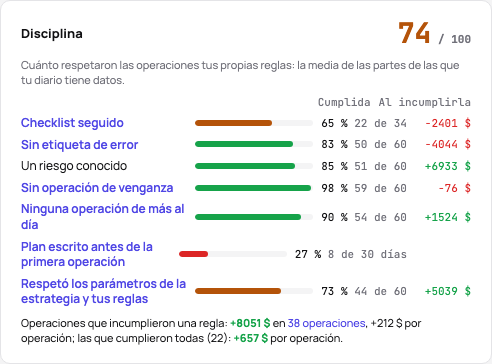
Sección titulada «Disciplina»La tarjeta Disciplina de Estadísticas puntúa de 0 a 100 cuánto respetaron las operaciones de los filtros tus propias reglas: la media de las partes de las que tu diario tiene datos, cada una con su parte y su número.
- Checklist seguido — las operaciones que respondieron el checklist de su estrategia sin romper ninguna regla.
- Sin etiqueta de error — las operaciones sin una etiqueta de la categoría Error.
- Un riesgo conocido — las operaciones con un stop o un riesgo planificado, o el riesgo por defecto de la cuenta.
- Sin operación de venganza — las operaciones no abiertas en los 15 minutos tras una operación perdedora.
- Ninguna operación de más al día — las operaciones hasta tus operaciones al día, si no hasta la tercera de su día de operación.
- Plan escrito antes de la primera operación — los días de operación cuyo plan en tu día llegó antes de su primera operación.
- Respetó los parámetros de la estrategia y tus reglas — las operaciones cerradas comprobadas con los parámetros de su estrategia y tus reglas que no rompieron ninguno; las operaciones que nada comprobó no cuentan en nada.
Una parte sin datos (ningún checklist respondido, ningún plan escrito) queda fuera de la puntuación y se nombra debajo. Una parte abre la pestaña del desglose con sus operaciones.
Lo que cuesta romper el plan. Junto a cada parte, bajo Al incumplirla, la tarjeta muestra el resultado de las operaciones que la incumplieron; un clic abre esas operaciones en la página Operaciones con los mismos filtros (la lista y su exportación CSV). Bajo las partes, una línea pone las operaciones que incumplieron alguna regla frente a las que las cumplieron todas, en total y por operación. El plan del día juzga días enteros, no operaciones, así que no tiene costo propio: la pestaña Diario del día del Desglose muestra los días con y sin él. La pestaña Reglas incumplidas del Desglose tiene cada parte en dinero, por operación y en R, y Preguntar a TakeJournal y las revisiones con IA pueden citarla.
Bajo la curva de equity del panel la franja Tilt muestra cada día de operación que dibuja el gráfico: ámbar con una señal de tilt, rojo con dos o más – una operación de venganza, una etiqueta de error, una regla del checklist rota, una operación de más. Un día abre su página.
Calidad del sistema
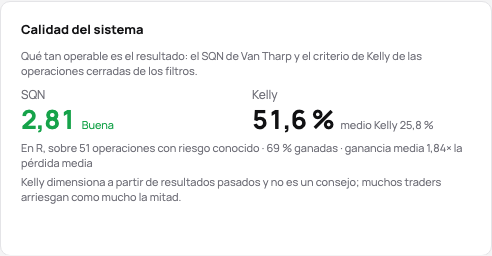
Sección titulada «Calidad del sistema»La tarjeta Calidad del sistema en Estadísticas (y en el panel cuando Personalizar la añade) valora las operaciones cerradas de los filtros con dos cifras conocidas de la literatura de trading. Ambas necesitan 30 operaciones cerradas; con menos, la tarjeta dice cuántas hay.
- SQN: el System Quality Number de Van Tharp, el resultado medio dividido por la desviación típica de los resultados, por la raíz cuadrada del número de operaciones (como mucho 100, para que un historial largo no lo infle). La tarjeta nombra su banda: por debajo de 1,6 Pobre, desde 1,6 Por debajo de la media, 2 Media, 2,5 Buena, 3 Excelente, 5 Soberbia, 7 Santo grial.
- Kelly: el criterio de Kelly, la proporción de operaciones ganadoras menos la de perdedoras dividida por la ganancia media entre la pérdida media (una operación plana no cuenta en ninguna). Es la fracción de la cuenta que los resultados pasados habrían arriesgado por operación; muchos traders toman la mitad (medio Kelly, mostrado al lado) o menos. Cero o menos se lee Sin ventaja que dimensionar. Es aritmética sobre tus operaciones pasadas, no un consejo.
Ambas se calculan en R cuando al menos 30 de las operaciones tienen un riesgo conocido (solo esas), si no en el P&L de todas las operaciones cerradas; la línea bajo las cifras dice cuál, con la proporción ganada y la relación de pago detrás de Kelly. Preguntar a TakeJournal también las lee.
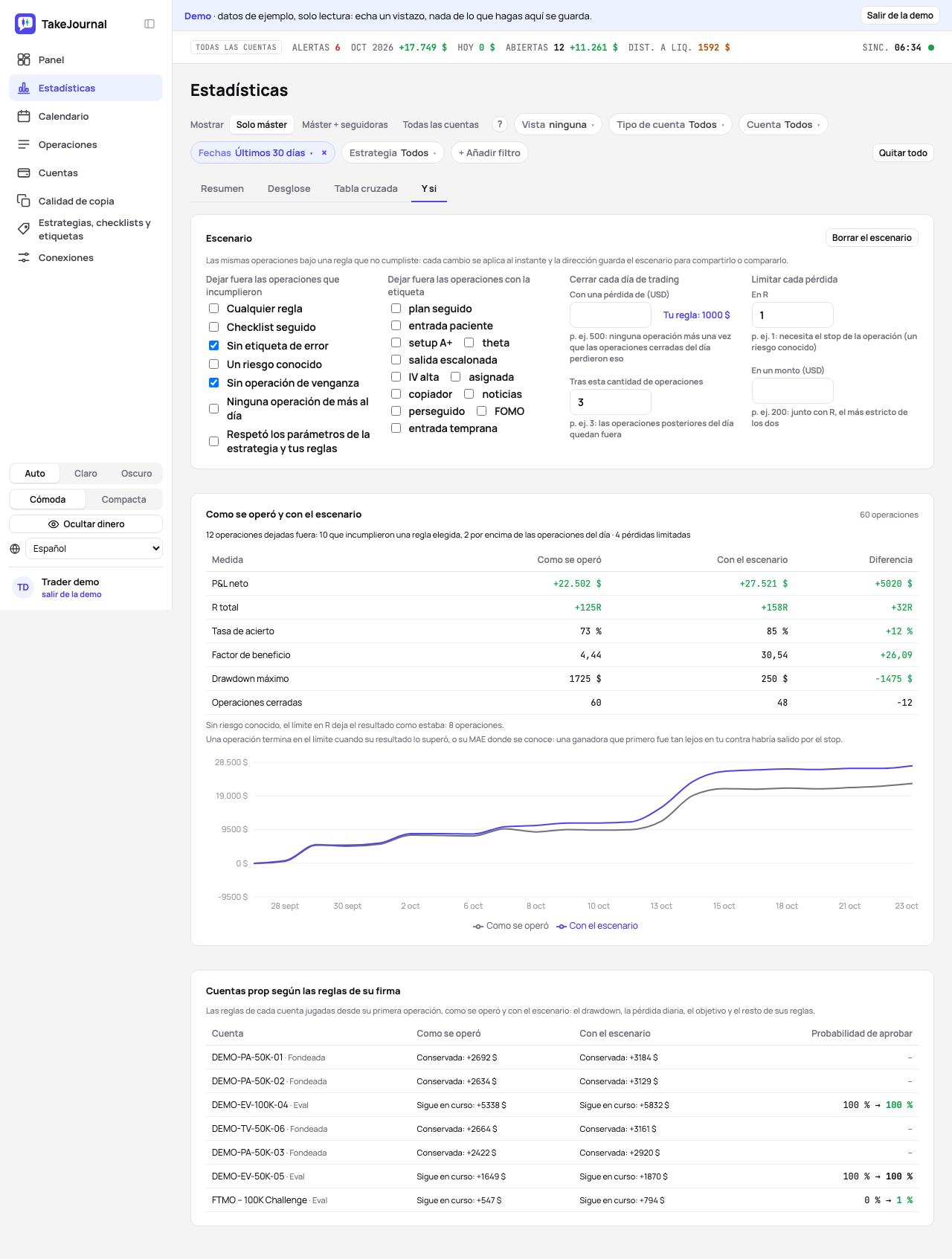
La pestaña Y si de Estadísticas vuelve a jugar las operaciones de los filtros bajo una regla que no cumpliste, para que veas lo que vale la regla antes de comprometerte con ella. Cada cambio se aplica al instante y va a la dirección de la página, así que un enlace muestra el mismo escenario y dos pestañas del navegador comparan dos.
- Dejar fuera las operaciones que incumplieron una parte de la puntuación de disciplina (o Cualquier regla), o las operaciones con la etiqueta que elijas.
- Cerrar cada día de trading con una pérdida (ninguna operación más una vez que las operaciones cerradas del día perdieron eso; Tu regla rellena tu pérdida diaria) o tras un número de operaciones.
- Limitar cada pérdida a un número de R o a un monto, el más estricto si fijas los dos. Una operación termina en el límite cuando su resultado lo superó, o su MAE donde se conoce: una ganadora que primero fue tan lejos en tu contra habría salido por el stop. El límite en R necesita el riesgo de la operación (su stop); una operación sin él conserva su resultado, y la página dice cuántas fueron.
La tarjeta pone entonces las cifras como se operó junto a las del escenario, con la diferencia: P&L neto, R total, tasa de acierto, factor de beneficio, drawdown máximo y las operaciones cerradas, y dibuja ambos resultados acumulados en un gráfico.
Para cada cuenta prop entre las operaciones, Cuentas prop según las reglas de su firma juega las propias reglas de la cuenta desde su primera operación, como se operó y con el escenario: el drawdown, la pérdida diaria, el objetivo, los días mínimos y la regla de consistencia, como los lee la probabilidad de aprobar. Una evaluación muestra cuándo aprobó o falló (por el drawdown o por la pérdida diaria) o que sigue en curso; una cuenta fondeada, si se conservó. En Pro y Fleet, una evaluación con al menos 5 días de trading propios muestra también su probabilidad de aprobar en ambos casos.
Ocultar dinero
Sección titulada «Ocultar dinero»Ocultar dinero, al pie de la barra lateral (en Más en un móvil), enmascara todos los importes que muestra la aplicación, en todas las páginas: los resultados, los saldos, los ejes de los gráficos y los importes de la vista previa de una nota o de una revisión con IA pasan a “$•••”, con su signo, así que una captura para Discord, X o un mentor muestra cómo fue un día o un mes sin el tamaño de tu cuenta. Los puntos, la R, el número de operaciones, la tasa de acierto y la forma de los gráficos se mantienen. Mientras está activo, la barra superior dice Dinero oculto; Mostrar dinero, al lado, vuelve a mostrar los importes. La elección se guarda en este navegador. Un texto que estás editando y las respuestas de Preguntar a TakeJournal muestran lo escrito.
Relacionado
Sección titulada «Relacionado»La IA responde a partir de nuestra guía: cómo funciona TakeJournal, las importaciones, las cuentas de firmas prop, los planes.
Tu pregunta va a Anthropic para que se responda. Guardamos la conversación 30 días para mejorar la guía y luego la borramos. Sin asesoramiento de inversión. Política de privacidad