La exportación de cualquier broker: un extracto mapeado por la IA
Todos los planes; Free importa un archivo al día. Una respuesta de IA por formato nuevo o extracto PDF (Trader 100 al mes, Pro 250, Fleet 600, la prueba de 7 días 10 en total, compartidas con el chat con IA); un formato mapeado una vez se importa gratis, y un PDF cuesta una respuesta, tenga las páginas que tenga. Free no tiene respuestas de IA: un formato nuevo se mapea por los nombres de sus columnas.
Cada plataforma exporta las operaciones de otra manera. En lugar de un lector para cada una, TakeJournal lee las primeras filas de un archivo desconocido, deja que la IA proponga qué columna es la hora, el símbolo, el lado, la cantidad, el precio, las comisiones, la cuenta y los identificadores, aplica ese mapeo a todo el archivo en el servidor y te muestra el resultado antes de escribir una sola ejecución. Las exportaciones conocidas (Bookmap, R|Trader Pro, Tradovate, NinjaTrader, los historiales de operaciones de los exchanges cripto Kraken, Binance y Coinbase, los extractos de MetaTrader 4, los informes de MetaTrader 5 y el historial de cTrader) se siguen importando sin la IA; igual que cada formato que hayas mapeado antes. Extractos de forex: consulta MetaTrader y cTrader. Pares cripto y archivos de funding: consulta cripto.
Un extracto de depósitos y retiros (el historial de efectivo de un broker, el ledger de un exchange) se mapea igual, siendo cada fila un movimiento de dinero: su importe (positivo si entra, negativo si sale), la moneda, una comisión y el tipo. Los movimientos entran en el registro de la cuenta, donde mueven su saldo (el registro); uno que introdujiste a mano se adopta en lugar de duplicarse, y revertir la importación los vuelve a quitar.
Importar un formato nuevo
Sección titulada «Importar un formato nuevo»Cuentas → la cuenta → Importar operaciones → elige el archivo. Un CSV, un libro XLSX, una página HTML (los extractos de MetaTrader 4 y los informes de MetaTrader 5 lo son) o un extracto PDF. El diálogo lo dice en una línea: un formato conocido se importa al instante, uno nuevo se mapea y compruebas sus ejecuciones antes de escribir nada. Bajo el campo del archivo están los formatos que has mapeado, cada uno con Olvidar; un mapeo olvidado vuelve con Deshacer en el mensaje.
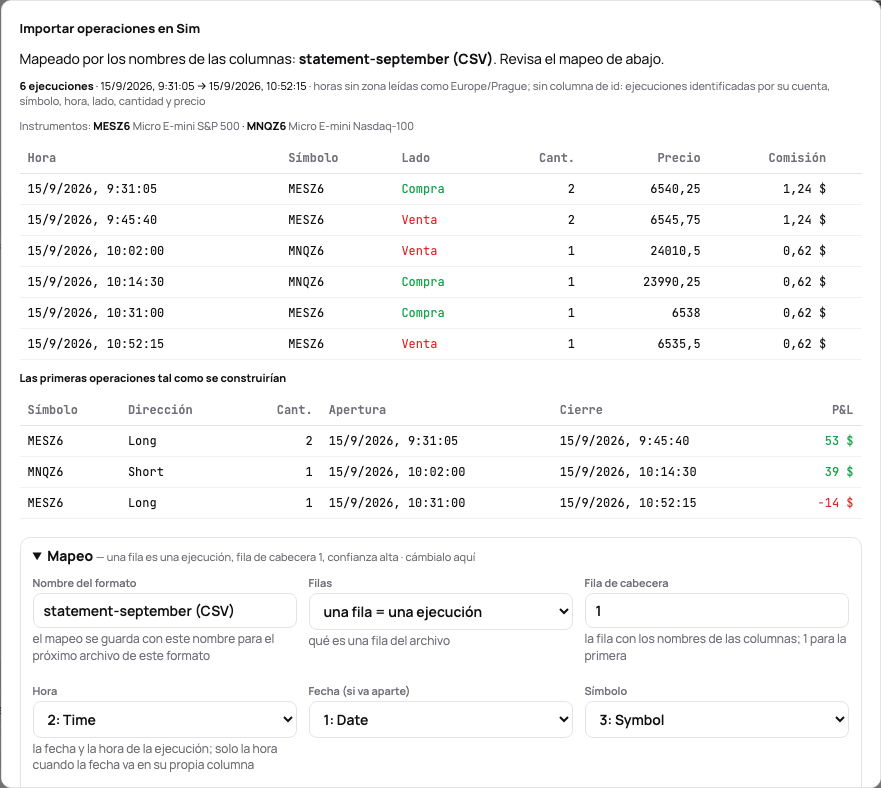
- Un formato nuevo. El diálogo muestra las columnas del archivo y algunas filas. Todavía nada ha salido del servidor. Elige Mapear con IA (1 respuesta de IA) o Mapear por los nombres de las columnas (sin IA: se reconocen los nombres habituales como Time, Symbol, Side, Quantity, Price, Commission; lo demás lo eliges tú).
- La vista previa. Las primeras ejecuciones tal como las lee el mapeo, las cuentas que nombra el archivo, los instrumentos reconocidos (una raíz de futuros, una acción u opción que hayas operado aquí) y las primeras operaciones tal como se construirían, con su resultado. Un símbolo que TakeJournal no conoce pero que parece un ticker llega con la pregunta de si es una acción: márcalo y sus operaciones se valoran en la moneda de la cuenta. Las filas que no se pueden leer se listan con su línea y el motivo; se dejan fuera, nunca se adivinan.
- El mapeo. Bajo la vista previa: la columna de cada rol, las columnas de comisiones como casillas (se suman todas las marcadas), el separador decimal, el orden de día y mes, la zona horaria (la tuya para las horas sin zona, la del propio archivo o una fija elegida de la lista, como la zona del servidor del broker), las palabras que usa la columna del lado, y un filtro para los archivos que mezclan ejecuciones con órdenes o filas de saldo («Conservar solo las filas donde … es uno de …», con los valores de la muestra ofrecidos). Cada campo dice debajo lo que espera. Cambia cualquier cosa y la vista previa la sigue. Cuando una columna que la importación necesita no se reconoció (un precio con el encabezado «Rate», por ejemplo), la vista previa dice cuál, y la eliges aquí. Esc, Cerrar y Otro archivo preguntan primero en cuanto has corregido el mapeo o respondido una pregunta, para que una tecla pulsada sin querer no tire el trabajo (ni la respuesta de IA).
- Importar. El botón del pie nombra lo que entra, «Importar 40 ejecuciones» (o «Importar 40 ejecuciones de APEX-123» cuando el archivo tiene varias cuentas). Las ejecuciones entran como en cualquier importación: con un informe en Importaciones en la página de la cuenta, una conciliación por día y un Revertir que deshace toda la importación durante 30 días; el paso final lo dice y ofrece Mostrar las operaciones importadas, la página Operaciones filtrada por la cuenta y los días importados. El mapeo se guarda con el nombre del formato: el siguiente archivo del mismo formato (el mismo encabezado) se reconoce, se aplica y se previsualiza sin gastar una respuesta de IA.
Un archivo con varias cuentas pregunta cuál tomar, como toda importación. Importar el mismo archivo otra vez no añade nada: las ejecuciones se identifican por el id de ejecución del archivo, si no por el id de orden (las filas de una orden se convierten en una ejecución), si no por su contenido.
Pegar una tabla
Sección titulada «Pegar una tabla»Cuando un broker o el panel de una firma prop muestra tus operaciones como una tabla en pantalla pero no tiene exportación, o la esconde: selecciona la tabla con su fila de encabezado, cópiala y en Importar operaciones elige Pegar una tabla y pégala en el cuadro. Una tabla copiada de una página web, de Google Sheets o de Excel conserva sus columnas; también se lee el texto separado por tabuladores, comas, punto y coma o columnas alineadas con espacios. Bajo el cuadro TakeJournal dice cuántas filas y columnas leyó, tomando la primera fila como encabezado. Importar la tabla sigue entonces el camino de un archivo: un formato conocido se importa al instante, uno nuevo se mapea y revisas antes sus ejecuciones, y el mapeo se guarda para el próximo pegado con las mismas columnas. Las importaciones de la cuenta la muestran como Tabla pegada y se revierte como cualquier archivo; en Free cuenta como el archivo del día.
El número de cuenta del archivo
Sección titulada «El número de cuenta del archivo»Importar un archivo en la barra lateral (también en Empieza aquí y en las páginas Cuentas y Conexiones), o un archivo soltado en cualquier página, lee el archivo antes de que exista ninguna cuenta: lo que contiene (el formato, las ejecuciones y las operaciones, los días, los instrumentos) y, para cada número de cuenta que trae, adónde va: a la cuenta manual que ya importa ese número (Importar … en …), o a una nueva: el número como nombre, la firma que nombra su número (TPT0042719 dice Take Profit Trader) y el producto a confirmar, o no es una cuenta de fondeo: es mía. Crear la cuenta e importar 14 ejecuciones crea la cuenta, abierta el día de su primera ejecución, e importa el archivo. Un archivo que TakeJournal no puede leer por sí solo va a una cuenta manual creada antes, donde se emparejan sus columnas. El resultado se queda en el diálogo: las ejecuciones nuevas con un enlace a ellas y Deshacer esta importación; debajo, las importaciones recientes de todas las cuentas, cada una con Deshacer durante 30 días. Un número que una cuenta conserva va a ella (Otra cuenta lo manda a otra).
El primer archivo importado en una cuenta manual le da nombre: la cuenta conserva el número de cuenta del archivo (TPT0042719 en una exportación de Tradovate), lo muestra junto a Cuenta manual en su página, y su diálogo de importación dice qué número importa. Un archivo posterior de otra cuenta no se importa hasta que eliges, antes de escribir nada:
- Importar en la cuenta que ya importa ese número, cuando el diario tiene una;
- Crear una cuenta para el número: una cuenta manual con su nombre, del tipo que elijas, contada en el límite de cuentas de tu plan (se rechaza cuando el plan está lleno); el archivo entra allí;
- Importar en esta cuenta de todos modos: la cuenta conserva el número de su primer archivo, y el número de otra cuenta sigue siendo de esa cuenta.
Un archivo de varias cuentas (un formato conocido como un registro de órdenes de Bookmap o una exportación de NinjaTrader) las lista, cada una con su destino. Las cuentas que el diario conoce entran en sus cuentas. Para cada otro número eliges esta cuenta (una vez), una cuenta nueva con el nombre del número, del tipo que elijas, o ninguna. Importar n cuentas las importa una tras otra y lista lo que recibió cada una, con un enlace a cada cuenta. Un extracto mapeado por sus columnas toma una cuenta del archivo, como antes.
Un archivo sin columna de cuenta no nombra nada, y una importación revertida que deja la cuenta sin ejecuciones olvida el número.
Lo que ve la IA
Sección titulada «Lo que ve la IA»El nombre del archivo, los nombres de las columnas y las primeras veinte filas, con los números de cuenta, otros
identificadores largos y las direcciones de e-mail sustituidos por marcadores (ID-dkfjal) antes de que la muestra
salga del servidor; tu zona horaria. Los precios, los tamaños, las fechas y los símbolos quedan como están. Responde
solo con el mapeo; el resto del archivo se lee en el servidor con ese mapeo. En un PDF, el texto de las páginas va con
los mismos marcadores, y la IA lista las ejecuciones que encuentra; se comprueban aquí como las filas de cualquier
archivo. El encabezado de un extracto puede mostrar tu nombre y tu dirección, que van con el texto tal como están
impresos. El proveedor de IA no usa estas solicitudes para entrenar sus modelos y no las conserva después de responder
(política de privacidad). Sin una clave de API en la instancia, los formatos se mapean por los nombres de
sus columnas y nada sale del servidor.
Respuestas de IA
Sección titulada «Respuestas de IA»Tu perfil, el diálogo de importación y el chat muestran la misma línea, «Respuestas de IA: 12 de 100 usadas este mes, se renuevan el 1 de noviembre»; durante la prueba, los 10 de la prueba, que no se renuevan. Una respuesta de IA paga un formato de importación nuevo, un extracto PDF tenga las páginas que tenga, o una pregunta sobre tu diario; las respuestas de la guía y las revisiones con IA son gratis. Por encima del límite, la importación sigue: un formato nuevo se mapea por los nombres de sus columnas (compruébalo en la vista previa), los formatos mapeados antes se siguen importando, y un PDF espera al mes siguiente o a una exportación CSV o XLSX del mismo extracto, que se mapea sin la IA.
Cuando falta una columna
Sección titulada «Cuando falta una columna»Un extracto sin la hora del día (un resumen diario) o sin precio todavía no puede convertirse en ejecuciones (las cantidades fraccionarias – cripto, lotes de forex, fracciones de acción – entran tal cual); la vista previa lo dice fila por fila. Un instrumento desconocido se importa, y sus operaciones muestran puntos hasta que se conoce: un ticker se declara acción en la vista previa, una raíz de futuros la añade un administrador. Un extracto que empieza en medio de una posición (su ejecución de apertura está en un extracto anterior) construye el cierre de esa posición como una operación propia; importa también el extracto anterior.
Relacionado
Sección titulada «Relacionado»Informes de importación y sincronización, conciliación · NinjaTrader 8 · Tradovate y NinjaTrader web · R|Trader Pro y Bookmap · Operaciones a mano, ejecuciones, borrado
La IA responde a partir de nuestra guía: cómo funciona TakeJournal, las importaciones, las cuentas de firmas prop, los planes.
Tu pregunta va a Anthropic para que se responda. Guardamos la conversación 30 días para mejorar la guía y luego la borramos. Sin asesoramiento de inversión. Política de privacidad