Assistenti IA: chiedi del tuo diario tramite MCP
Pro e Fleet.
Un assistente IA collegato al server MCP di TakeJournal risponde a domande sul tuo trading: il tuo giorno peggiore della settimana e perché, come sono andati i trade dopo una perdita, cosa dicevano le note della settimana scorsa. Legge il tuo diario con gli stessi strumenti della chat IA di TakeJournal, quindi le sue cifre sono quelle dell’app; non cambia nulla.
Claude e ChatGPT
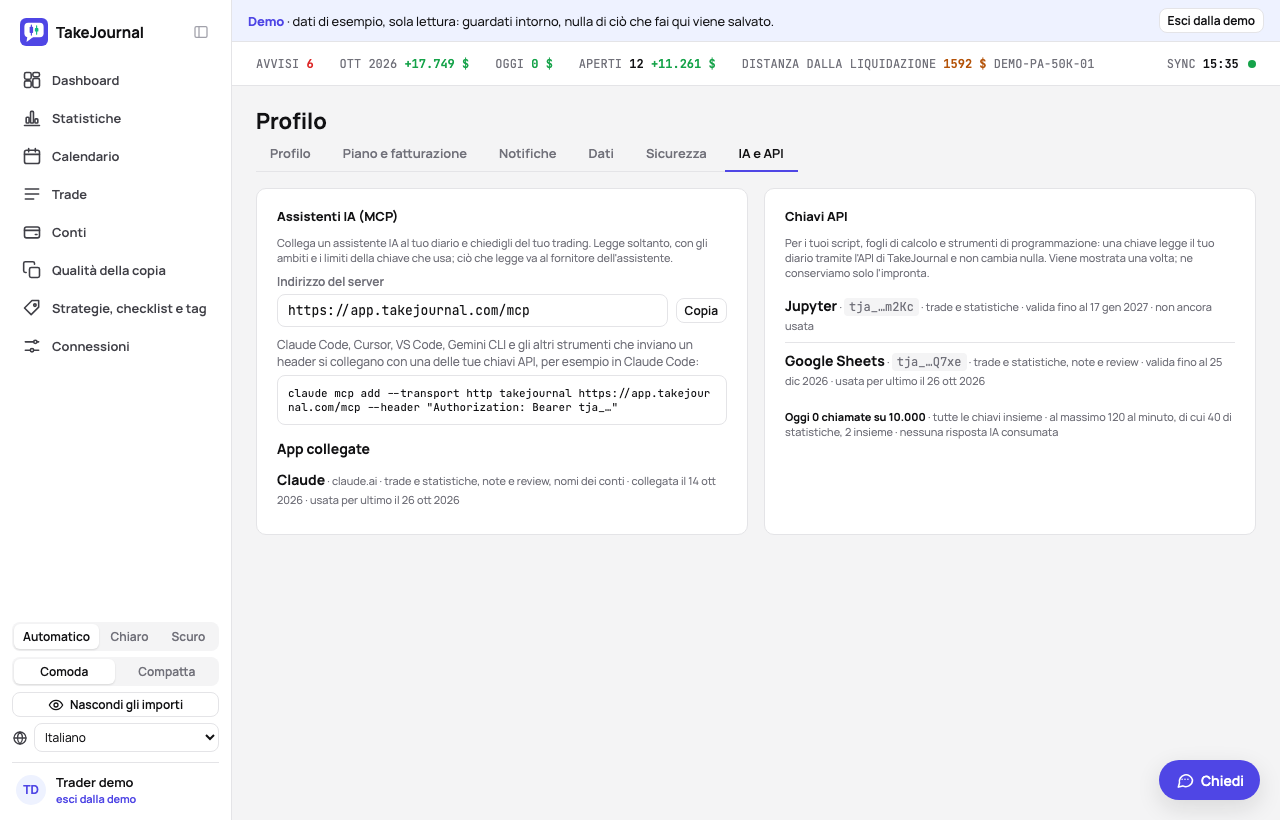
Sezione intitolata “Claude e ChatGPT”In Claude aggiungi un connettore personalizzato con l’indirizzo https://app.takejournal.com/mcp (Impostazioni → Connettori); in ChatGPT aggiungi un’app con lo stesso indirizzo in modalità sviluppatore, come spiega la sua guida. Nessuno dei due ha bisogno di una chiave: l’app ti porta su TakeJournal, dove accedi e le permetti di leggere il tuo diario, con o senza le note e i nomi e numeri dei conti. Poi compare in Profilo → IA e API, sotto App collegate, e Scollega ne ferma subito la lettura. Resta collegata finché fa domande; dopo 30 giorni senza domande dovrà chiedertelo di nuovo. Possono essere collegate fino a dieci app alla volta.
Aggiungere TakeJournal
Sezione intitolata “Aggiungere TakeJournal”Crea una chiave API in Profilo → IA e API → + Nuova chiave (Note, il diario del giorno, le review IA e i messaggi di Spotter e Nomi e numeri dei conti sono spuntati: togli la spunta a ciò che l’assistente non deve leggere), poi aggiungi il server con essa. In Claude Code:
claude mcp add --transport http takejournal https://app.takejournal.com/mcp --header "Authorization: Bearer tja_…"Cursor, VS Code, Gemini CLI e gli altri strumenti che prendono un server con i suoi header in un file di impostazioni:
{ "mcpServers": { "takejournal": { "url": "https://app.takejournal.com/mcp", "headers": { "Authorization": "Bearer tja_…" } } }}Ogni strumento chiama le impostazioni in modo un po’ diverso (l’elenco di VS Code è servers, l’indirizzo di Gemini CLI httpUrl); dove, lo dice la sua guida. L’indirizzo del server è anche in Profilo → IA e API.
Cosa può leggere l’assistente
Sezione intitolata “Cosa può leggere l’assistente”Otto strumenti, tutti di sola lettura:
list_accounts: i conti con la loro azienda, lo stato e le regole dell’aziendalist_trades: i trade, filtrati come nella pagina Tradeget_trade: un trade con il suo diario e il suo trade su ogni contoget_statistics: le statistiche della dashboardgroup_trades: i trade raggruppati per giorno della settimana, ora, setup e altroget_period: un giorno o una settimana con le note, la review IA e i messaggi di Spotterlist_labels: i tag, le categorie e le strategiesearch_guide: questa guida
Ogni conto arriva con il suo link, così l’assistente può portarti lì. Con Nomi e numeri dei conti consentito, l’assistente chiama i tuoi conti come TakeJournal; senza, appaiono come ACC-12 e numeri e nomi restano in TakeJournal, come con la chat IA: la pagina del conto mostra il suo alias accanto al numero («Negli assistenti IA: ACC-12»). Le note, la review IA e i messaggi di Spotter arrivano solo quando l’assistente può leggere le note.
Privacy
Sezione intitolata “Privacy”Ciò che l’assistente legge va, insieme alla tua domanda, all’azienda che lo fornisce (Anthropic per Claude, OpenAI per ChatGPT, Google per Gemini) secondo i suoi termini, non quelli di TakeJournal; vedi l’Informativa sulla privacy. Revoca la chiave in Profilo → IA e API e l’assistente smette subito di leggere.
Le chiamate dell’assistente contano insieme a quelle delle tue chiavi, negli stessi limiti: ogni richiesta è una chiamata, statistiche e raggruppamenti sono quelle pesanti. Nessuna consuma le tue risposte IA.
L’IA risponde a partire dalla nostra guida: come funziona TakeJournal, le importazioni, i conti delle prop firm, i piani.
La tua domanda va ad Anthropic per la risposta. Conserviamo la conversazione per 30 giorni per migliorare la guida, poi la eliminiamo. Nessuna consulenza sugli investimenti. Informativa sulla privacy