La dashboard e le Statistiche
Il riepilogo in ogni piano; le ripartizioni, gli scenari E se e il grafico dell’equity da Trader in su.
I filtri stanno sotto il titolo come una fila di chip e valgono per tutta la pagina. La stessa barra si trova nelle Statistiche, nel calendario, nell’elenco dei trade e nelle pagine del giorno e della settimana, e la scelta ti segue tra di esse; la pagina di un trade dice entro cosa si muovono le sue frecce ‹ ›. Ogni cifra calcolata sotto un filtro lo dice: «41 trade (di 132) · filtrati».
Il ? all’inizio della barra, accanto all’interruttore Mostra quando ce l’hai, spiega l’interruttore e come si contano le cifre: la valuta, il giorno del forex e quello delle cripto, con un link per cambiarli nel Profilo. Si apre quando lo clicchi; Ho capito o il ? lo chiudono. La dashboard ne tiene una riga breve sotto la barra: la valuta, il fatto che ogni mercato ha la sua giornata di trading, e il link al Profilo.
- Mostra: Solo master mostra ogni decisione una volta, con il risultato del master e accanto il denaro di tutti i suoi conti, anche sotto un filtro di più conti (il trade del master conta anche quando il suo conto è fuori dal filtro, e la riga dice master prima della cifra); Master + follower mostra il gruppo di copia per intero: ogni decisione come un blocco, prima il trade del master e sotto i trade dei follower, contando il trade di ogni conto, esclusi i conti fuori dal copier; Tutti i conti conta il trade di ogni conto, in ordine di tempo. L’interruttore compare quando hai un conto master o follower; con un solo conto scelto dice «i trade di questo conto»: i trade di quel conto soltanto, ignorando master e follower.
- Vista: un insieme di filtri con un nome, applicato con un clic, primo nella barra. Le viste pronte nascono dai tuoi conti senza alcuna configurazione: una per ogni prop firm con due o più conti («Apex · 6 conti»), una per ogni tipo di conto in uso («Valutazioni», «Conti funded»), Risultati reali finché hai un conto di pratica, e una per ogni connessione di broker quando ce n’è più d’una. Le mie viste sono quelle che salvi: Salva come vista…, nella barra accanto a Cancella tutto appena un chip è impostato e nel chip Vista, dà un nome ai chip attuali (Invio salva); un nome che una tua vista ha già chiede prima, Sostituiscila (la vista mantiene il suo posto e la stella, e Annulla nel messaggio rimette i suoi chip) o Salva come nuova. Una vista contiene ogni chip tranne le date, a meno che tu non spunti includi le date, e non cambia mai il periodo di una pagina né l’interruttore Mostra. Il chip dice «Vista: Apex funded»; quando cambi un chip dice «Apex funded · modificata» con Salva, Salva come nuova e Torna alla vista. Gestisci le viste le rinomina, riordina ed elimina (un’eliminazione si annulla dal messaggio) e mette la stella a quella con cui si aprono le tue pagine in una nuova scheda. La chiave della vista va nell’indirizzo (
?view=apex-funded) e il suo nome nel titolo della dashboard e del calendario. Le viste stanno sul server, quindi le ha anche il tuo telefono. - Tipo di conto: una scelta multipla tra Valutazione, Funded, Live, Personale e Pratica, ciascuno spiegato nell’elenco, con i preset Risultati reali (tutti tranne pratica) e Conti prop; nessuna spunta significa ogni tipo. Solo Pratica mostra le note dei tuoi conti di pratica nel calendario e nelle pagine del giorno e della settimana.
- Prop società: i conti di una prop firm come insieme, con un clic; il chip Conto li mostra poi spuntati. Dietro + Aggiungi filtro finché non è impostato, come Mercato, Checklist e Tag. Una scelta rapida segue il giorno di trading, anche in un link e nella vista con la stella: dopo un ricaricamento Ultimi 30 giorni finisce sempre sul giorno in corso, mentre due date a tua scelta restano come sono.
- Conto: un elenco di caselle raggruppato per prop firm, poi per connessione, con una casella per gruppo («tutti Apex»); i conti conclusi vengono per ultimi con il giorno in cui sono finiti. Un solo conto scelto è quel conto soltanto, ignorando master e follower; più conti contano ogni decisione con il risultato del master, e le righe dicono di chi è il risultato della cifra grande («master +$640 · i tuoi 2 conti +$1,280»). La scheda Equity mostra il saldo e il livello di liquidazione di un conto solo quando ne è scelto esattamente uno.
- Date: Oggi, Ieri, Questa settimana, Settimana scorsa, Questo mese, Mese scorso, Ultimi 30 giorni, Quest’anno o Qualsiasi periodo, oppure due date a tua scelta; giorni di trading, come li conta il calendario. Ogni mercato prende un periodo secondo il suo giorno (un future secondo la sua sessione, un’azione secondo il giorno di New York, una cripto secondo quello del tuo fuso), così una domenica sera Oggi mostra il future di lunedì e l’azione chiusa un minuto fa. Un periodo che arriva a oggi comprende anche ogni posizione aperta, in qualunque giorno sia stata aperta. Non nel calendario e nelle pagine del giorno e della settimana, che hanno un periodo proprio.
- Strategia, e dietro + Aggiungi filtro finché non li imposti: Mercato, Checklist, Tag, le radici dei contratti e i tag da escludere. La barra tiene in vista i chip frequenti; uno impostato resta sulla barra con il suo valore, e la sua × lo cancella e lo rimette dietro + Aggiungi filtro.
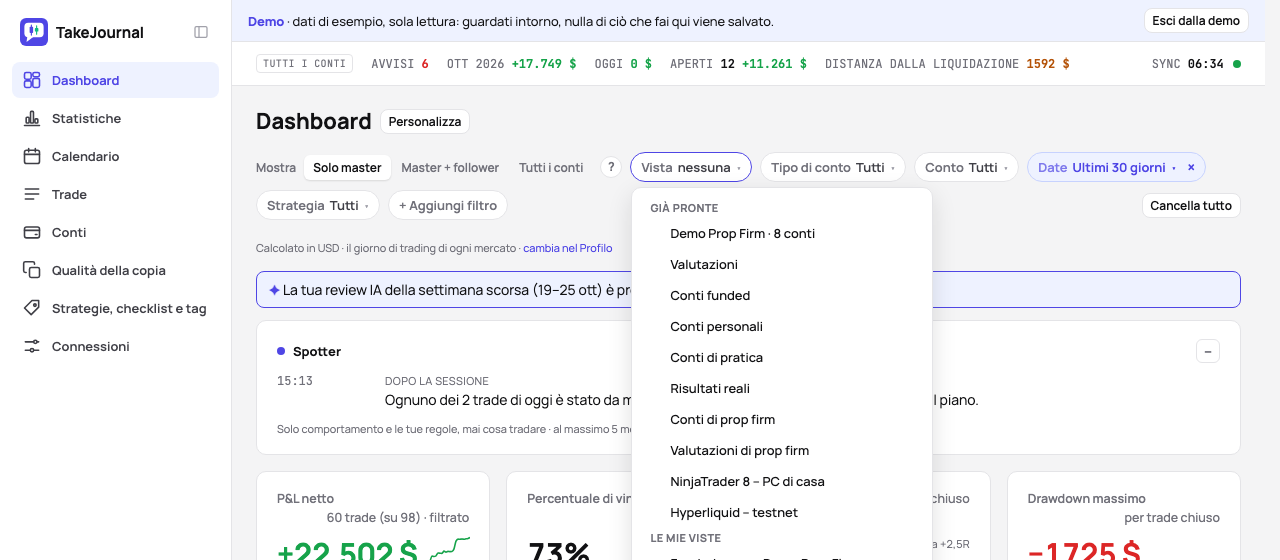
Un filtro impostato è evidenziato e si cancella con la sua ×; la × del chip Vista cancella i chip della vista e mantiene un chip che hai aggiunto accanto alla vista. Cancella tutto cancella ogni chip e la vista e mantiene l’interruttore Mostra. I filtri stanno nell’indirizzo della pagina, quindi un ricaricamento, il pulsante Indietro e un link incollato mostrano la stessa pagina, e una pagina aperta senza di essi prende l’ultima scelta della scheda. Una nuova scheda parte da Ultimi 30 giorni, il periodo che mostrano i grafici Equity e P&L giornaliero, così cifre e grafici contano gli stessi giorni (Qualsiasi periodo è a un clic), oppure dalla vista con la stella. Da tastiera f raggiunge la barra, ← → si spostano tra i chip, Invio ne apre uno ed Esc lo chiude. Su un telefono i chip impostati scorrono in una riga e il pulsante Filtri li apre tutti in un pannello. Un clic su una strategia nella scheda Per strategia, o su un tag o uno strumento nella Ripartizione, aggiunge il suo chip. Quando nulla corrisponde, la pagina dice quali filtri hanno escluso i trade e offre Cancella i filtri.
Il filtro Checklist risponde a «come vado quando opero secondo il piano»: tutte le regole rispettate, al massimo tante regole violate, almeno una quota delle regole rispettate, oppure la checklist senza risposta. Con esso ogni cifra della pagina, l’equity, il calendario, l’elenco dei trade e l’export CSV si leggono come se avessi preso solo quei trade. Una regola sì/no conta come rispettata su sì, un voto da 7 in su; le regole violate si contano tra quelle con risposta, e i trade di strategie senza checklist restano fuori.
La dashboard mostra come stai andando; le Statistiche, subito sotto nella navigazione (g i), mostrano perché. Le schede affiancate condividono i bordi superiore e inferiore, il lato più corto si allunga fino al più alto e un grafico cresce con la sua scheda; su un telefono si impilano.
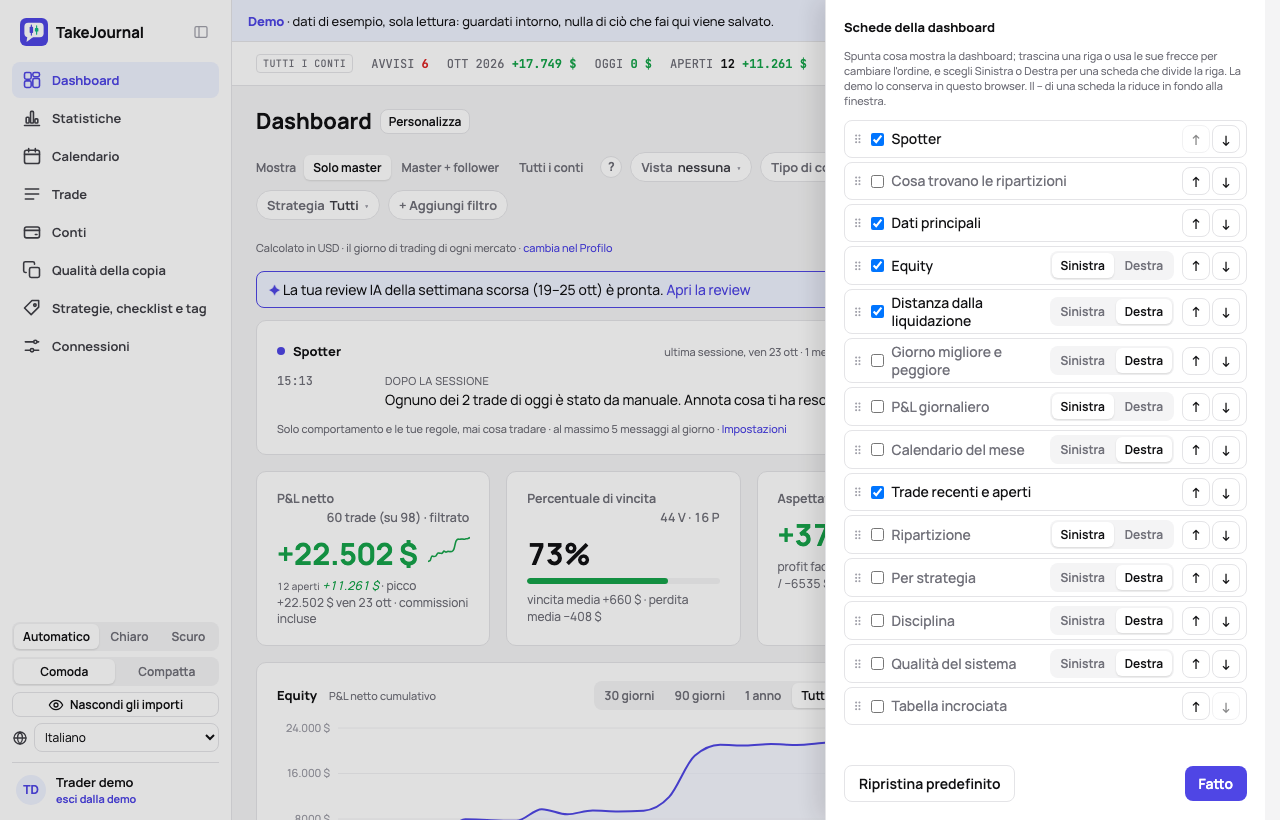
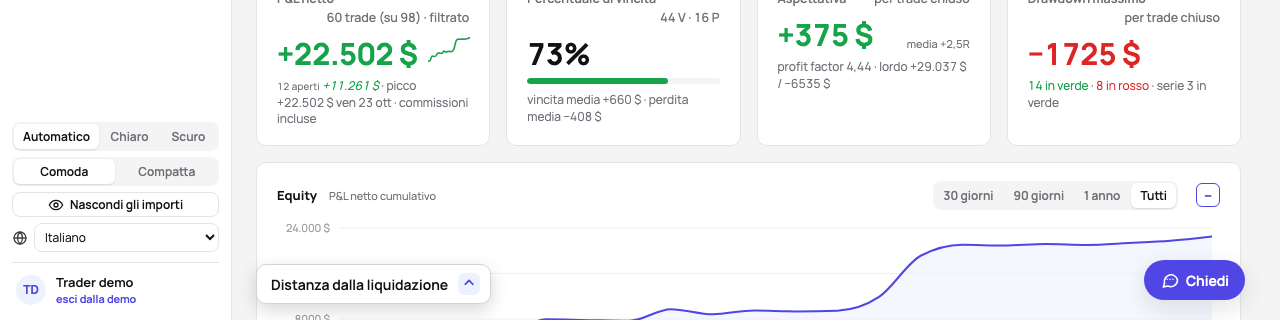
Personalizza, accanto al titolo, elenca le schede della dashboard: spunta quelle che mostra, comprese le schede delle Statistiche, e trascina una riga o usa le sue frecce per cambiare l’ordine; le righe mantengono i bordi allineati qualunque sia l’ordine. La disposizione è salvata per il tuo account, così un altro browser e il telefono mostrano lo stesso; Ripristina predefinito riporta quella predefinita, con Annulla. Il – di una scheda la riduce: la scheda scende in un piccolo rettangolo in basso a sinistra della finestra, e un clic sul rettangolo la rimette al suo posto (con il movimento ridotto del sistema nulla si sposta, il rettangolo lampeggia).
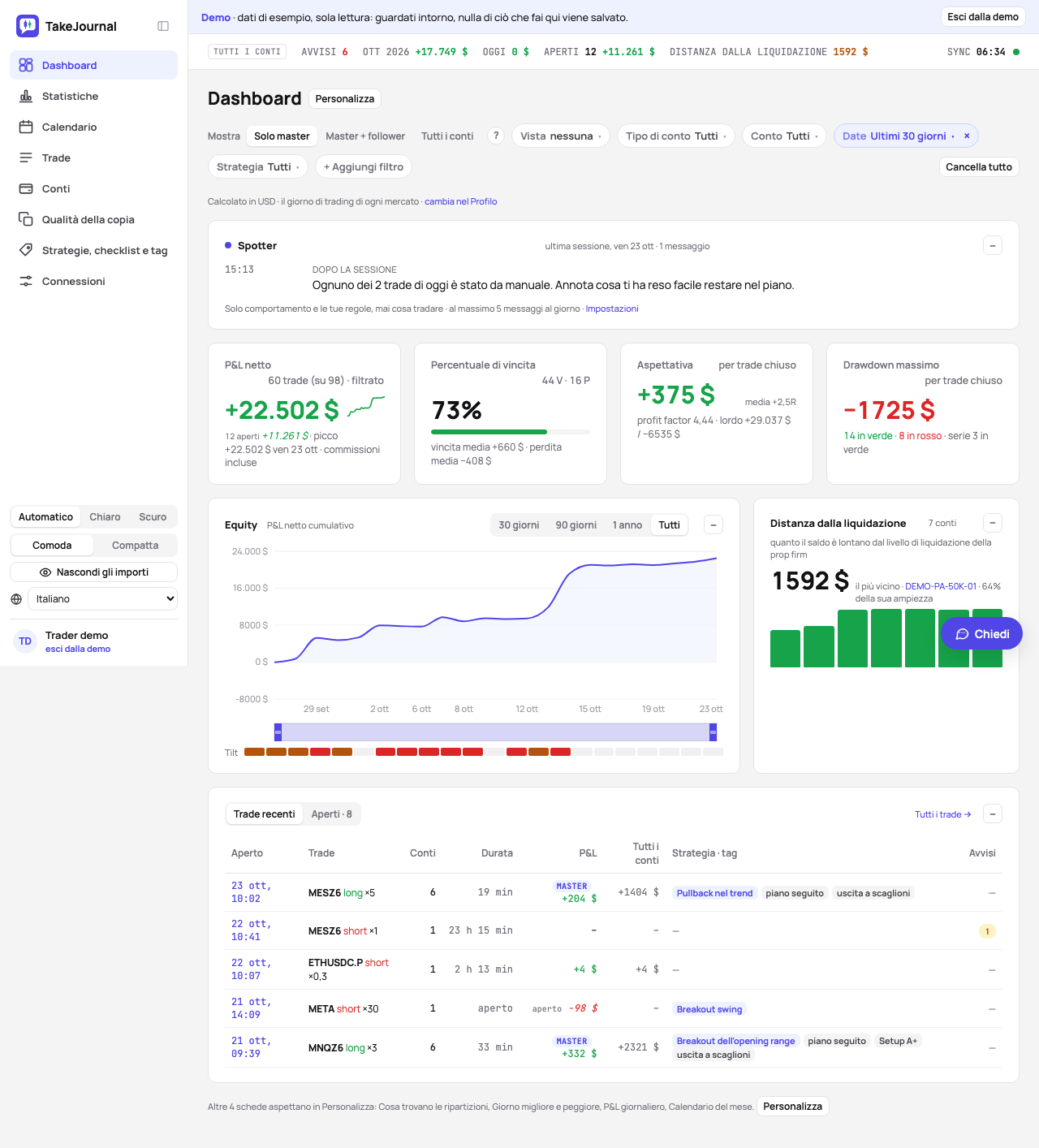
Un nuovo account, e la demo, partono con una dashboard più leggera: Spotter, le quattro cifre, l’equity accanto alla distanza dalla liquidazione e i trade recenti. Cosa trovano le ripartizioni, Giorno migliore e peggiore, P&L giornaliero e il Calendario del mese aspettano a una spunta in Personalizza; finché non cambi la disposizione, una riga sotto le schede li nomina, con un pulsante che lo apre. Una disposizione che hai salvato resta com’è.
Una scheda che divide la riga — l’equity, i risultati giornalieri e le schede strette — va a Sinistra o a Destra in Personalizza: le schede vicine nell’elenco stanno in due colonne, ciascuna larga quanto la sua scheda più larga, e quelle che hanno scelto tutte lo stesso lato stanno affiancate. La pagina di un conto dispone le sue schede allo stesso modo (Conti).
- Cosa trovano le ripartizioni: fino a tre schede in cima indicano le rilevazioni più forti delle ripartizioni sotto il filtro della pagina, prima ciò che costa denaro: la tua ora peggiore («le 17:00 hanno restituito −$550 su 24 trade, mentre il resto ha fruttato +$2,550»), un giorno o una sessione deboli, i tuoi errori, il trade dopo una perdita, poi ciò che rende; ognuna apre la sua scheda della ripartizione nelle Statistiche. Una rilevazione compare solo quando significa qualcosa: un gruppo di almeno 8 trade (il 5% su uno storico lungo), una perdita di almeno un decimo di quanto hanno fruttato i trade, un guadagno di almeno il 40% del netto con una percentuale di vincita dieci punti sopra il totale. Nessuna è meglio di una debole.
- Le quattro cifre: P&L netto con la sua curva, il picco, la R totale e media sui trade con un rischio noto e i trade aperti al loro ultimo prezzo; Percentuale di vincita con la vincita e la perdita medie; Aspettativa per trade chiuso con il profit factor; Drawdown massimo, il calo più grande del risultato netto progressivo dal suo picco, trade per trade, con i giorni verdi e rossi e la serie in corso.
- Equity: il P&L netto cumulato dei trade filtrati o, con un solo conto scelto, il saldo di quel conto con il suo livello di liquidazione; sotto, il P&L giornaliero. Entrambi i grafici disegnano gli ultimi 30 giorni fino all’ultimo giorno di trading, o l’intero periodo quando il filtro Date ne ha scelto uno. 30 giorni, 90 giorni, 1 anno e Tutti su una delle due schede cambiano entrambi, e così la striscia sotto ogni grafico: trascina le sue estremità, o sposta un’estremità selezionata con le frecce, per ingrandire su qualsiasi giorno («46 di 160 giorni di trading»). L’intervallo cambia solo ciò che disegnano i grafici; le cifre sopra contano ogni trade che i filtri lasciano passare. L’asse nomina il mese e l’anno (lug ’25) quando i giorni disegnati coprono più di mezzo anno.
- Distanza dalla liquidazione: ogni conto attivo come una barra, il più vicino per primo, ogni barra la quota della franchigia di drawdown del conto; Giorno migliore e peggiore; il mese, ogni giorno colorato in base al risultato e con un link alla sua pagina. I giorni sono giorni di trading: un giorno dei futures inizia alle 18:00 di New York la sera prima.
- Trade recenti, una riga che apre il trade, e quelli aperti nella seconda scheda della scheda, qualunque sia il giorno in cui sono stati aperti.
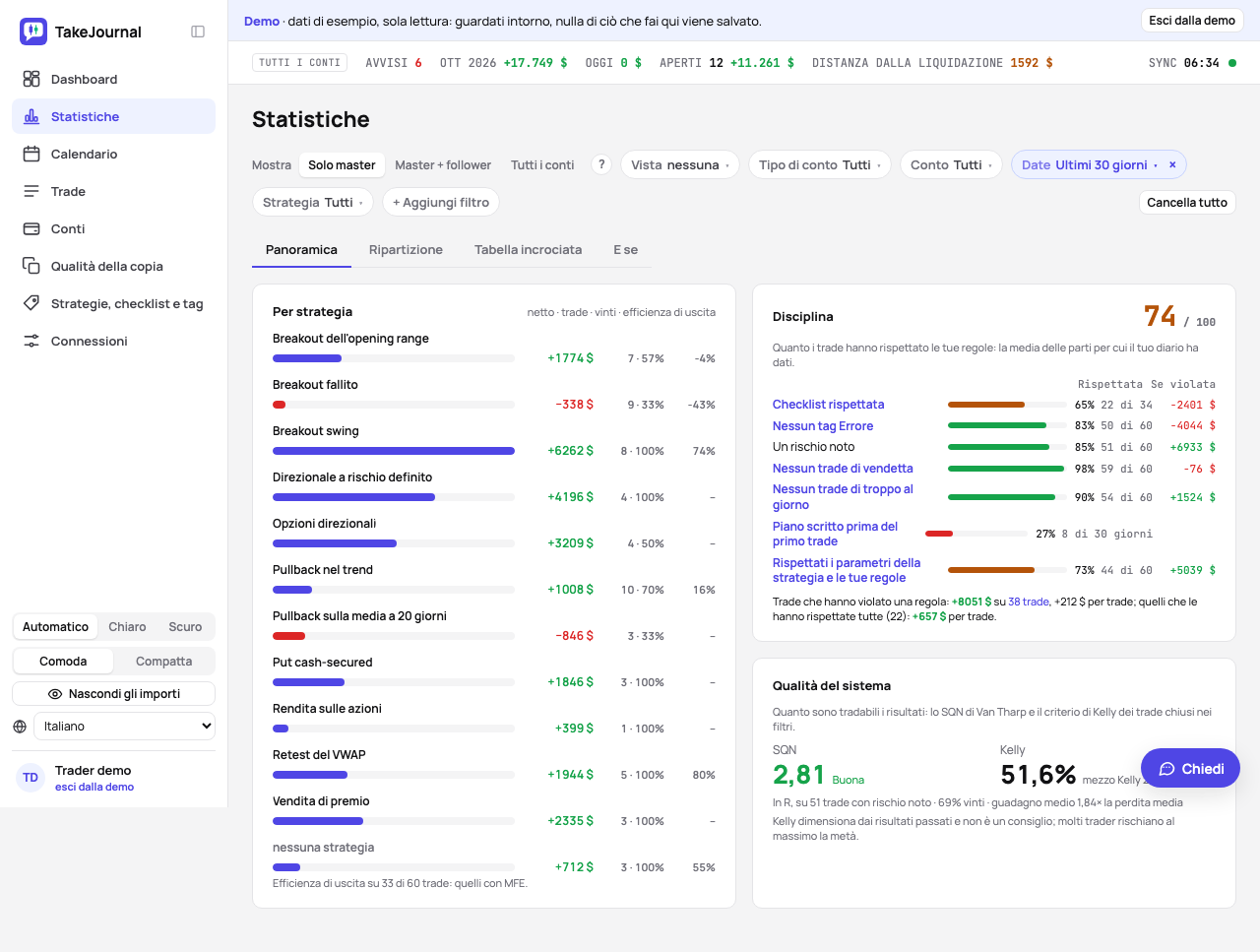
Le Statistiche hanno quattro schede, ognuna con il proprio indirizzo: Panoramica mette le strategie accanto al punteggio di disciplina e alla qualità del sistema, ciascun lato a metà larghezza; Ripartizione e Tabella incrociata mostrano quelle schede da sole, su tutta la larghezza; E se rigioca scenari sugli stessi trade. La barra dei filtri sta sopra le schede e resta quando cambi; un piano senza ripartizioni vede lì cosa contiene la pagina e il piano che ce l’ha.
-
Ripartizione: una scheda con delle schede: ogni tag con i suoi trade, P&L e percentuale di vincita; ogni categoria di tag con i trade senza uno dei suoi tag; la calma a gruppi di due; la checklist, Rispettate e violate (per strategia i trade che hanno rispettato ogni regola, ne hanno violata una, due o più o hanno lasciato la checklist senza risposta, ciascuno con P&L, percentuale di vincita, aspettativa e R media, i trade senza checklist per ultimi: la stessa definizione del filtro Checklist) e Per regola (le regole di ogni strategia con quanto spesso sono state rispettate, o il voto medio, il risultato quando rispettate e quando violate e il punteggio della strategia); strumento, ora e giorno della settimana. Nelle schede Tag ed Errore la scheda indica il costo degli errori: il P&L dei trade con un tag Errore, e il risultato senza di essi. Senza alcun tag Errore nell’intervallo nomina i tag dell’intervallo che non hanno una categoria, che non contano nelle cifre di nessuna categoria, con un link per impostarne la categoria. La ripartizione per ora conta l’ora del giorno nel fuso orario del tuo profilo.
-
Sessione, Trade n. del giorno e Trade precedente: altre tre schede della Ripartizione, ricavate dai trade stessi. Sessione in base all’ora di entrata a New York: Asia 18:00–03:00, Londra 03:00–09:30, poi la mattina di New York fino alle 12:00, il mezzogiorno fino alle 14:00 e il pomeriggio. Trade n. del giorno: il numero del trade nella sua giornata di trading, dal quarto in poi insieme, così vedi se i trade più tardi di una giornata rendono. Trade precedente: il risultato che conoscevi al momento dell’entrata, l’ultimo trade della giornata chiuso prima dell’entrata: ancora nessuno, una vincita o pari, una perdita, o una perdita al massimo 15 minuti prima, i trade di vendetta. Il numero nella giornata e il trade precedente si contano tra i trade che i filtri mantengono.
-
Diario del giorno: un’altra scheda: i trade in base a ciò che hai scritto nella pagina del loro giorno, l’umore, il sonno, il voto della giornata e se il piano è arrivato prima del primo trade (la tua giornata).
-
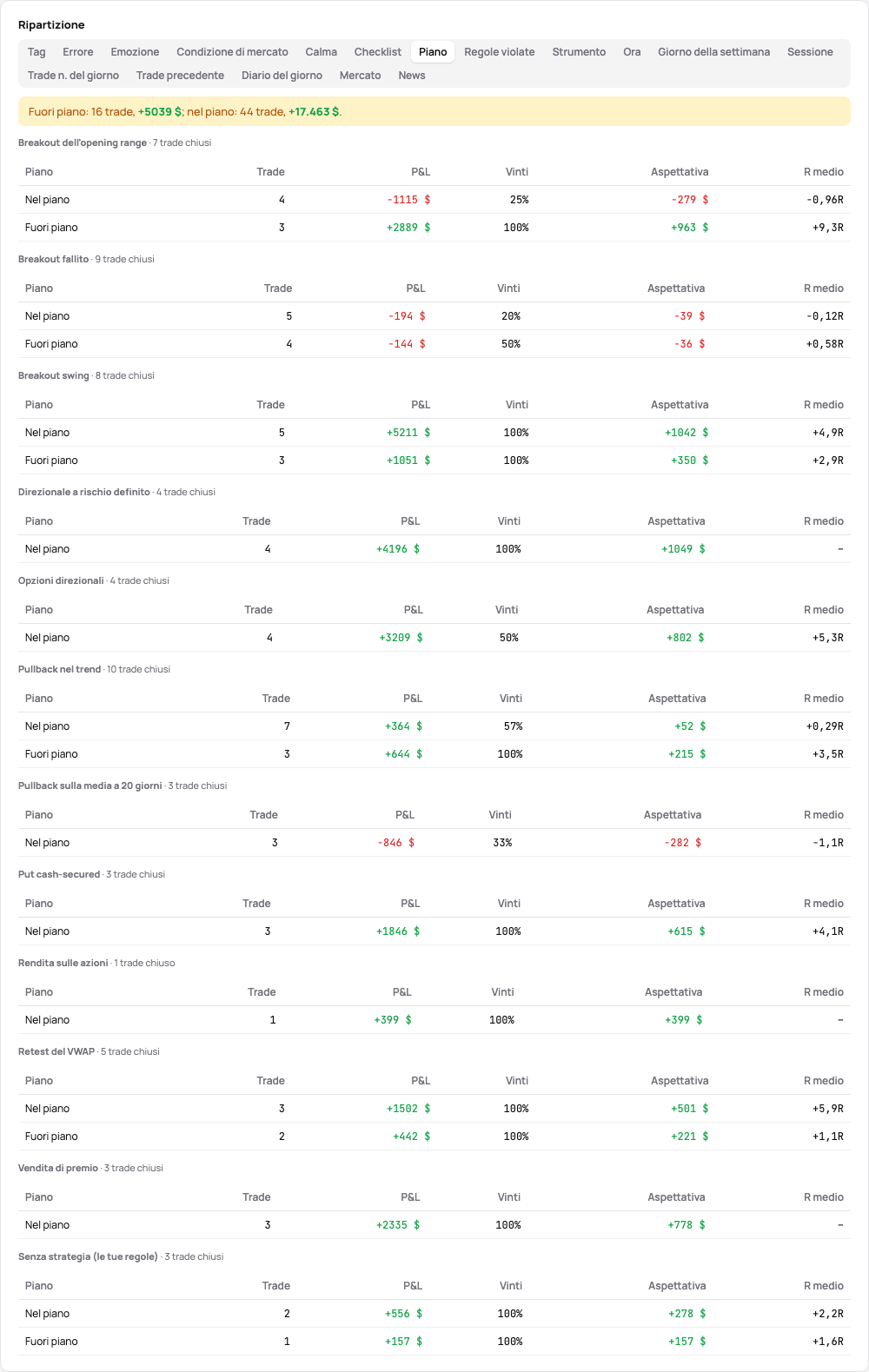
Piano: un’altra scheda: per strategia i trade chiusi nel piano e fuori piano, controllati rispetto ai parametri della strategia e alle tue regole, ciascuno con P&L, percentuale di vincita, aspettativa e R media, i trade senza strategia per ultimi; sopra di essi, quanto hanno fruttato i trade fuori piano rispetto a quelli nel piano. I trade che nulla ha controllato non contano in nulla.
-
Regole violate: un’altra scheda: per ogni parte del punteggio di disciplina che giudica un trade, i trade chiusi che l’hanno violata contro quelli che l’hanno rispettata, con numero, P&L, risultato per trade e R medio; l’ultima riga, Qualsiasi regola, conta una sola volta un trade che ne ha violate due. Il numero dei trade che l’hanno violata li apre nella pagina Trade.
-
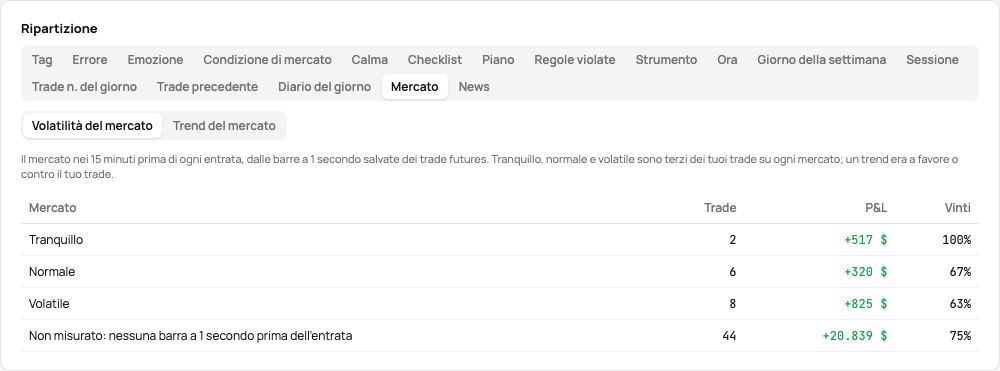
Mercato: un’altra scheda: i trade in base al mercato nei 15 minuti prima dell’entrata, la sua volatilità o il suo trend (il mercato prima dell’entrata).
-
Per strategia: il risultato netto, i trade e la percentuale di vincita di ogni strategia, con l’efficienza di uscita media dove i suoi trade hanno una MFE; un clic su una strategia filtra entrambe le pagine per essa.
-
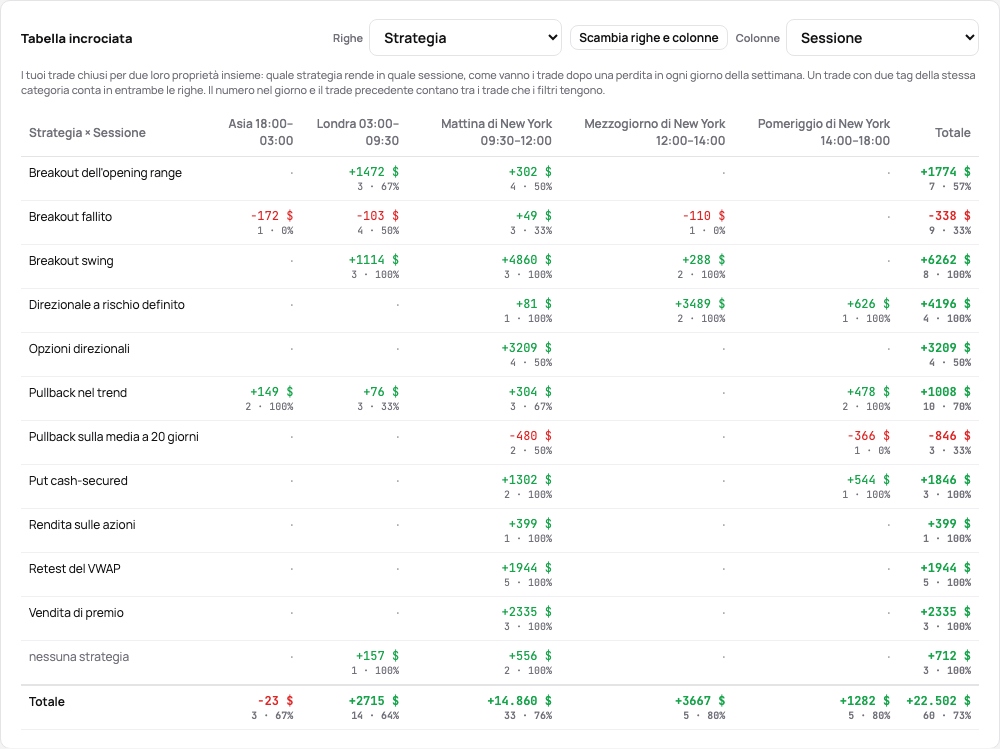
Tabella incrociata: in una scheda tutta sua, due di queste insieme. Scegli le Righe e le Colonne (strategia, strumento, sessione, giorno della settimana, ora, trade n. del giorno, trade precedente, calma, volatilità o trend del mercato, o una categoria di tag): ogni cella mostra il P&L dei trade chiusi con entrambe, il loro numero e la percentuale di vincita, con i totali alla fine di ogni riga e colonna, così leggi quale strategia rende in quale sessione o se i trade di vendetta perdono il lunedì. Scambia righe e colonne la gira; la scelta resta nell’indirizzo della pagina. Un trade con due tag di una stessa categoria conta in entrambe le righe e una volta nei totali.
Per conto, la scheda Equity nella pagina del conto disegna il saldo e il livello di liquidazione nel tempo.
I conti in una sola valuta la mostrano così com’è; i conti in valute diverse si sommano nella valuta del tuo profilo, ogni importo al tasso BCE del suo giorno.
Il mercato prima dell’entrata
Sezione intitolata “Il mercato prima dell’entrata”Dalle barre da 1 secondo salvate attorno a ogni trade sui futures, TakeJournal legge il mercato nei 15 minuti interi prima del minuto di ogni entrata:
- Volatilità: l’ampiezza media di un minuto in tick: Tranquillo, Normale o Volatile come il terzo più basso, intermedio o più alto dei tuoi trade sullo stesso mercato, ogni finestra del mercato una volta sola per quanti conti l’abbiano tradata. Un mercato con meno di 6 trade misurati non ha ancora terzi; i suoi trade contano sotto Troppo pochi trade sul suo mercato.
- Trend: quanto dritto si è mosso il mercato: il movimento netto diviso per la somma dei movimenti dei minuti (l’efficiency ratio di Kaufman). Da 0,3 il mercato era in trend e il tuo trade è andato a favore del trend o contro il trend; sotto, era laterale.
La scheda Mercato nelle Statistiche ripartisce i risultati per l’una o l’altro, con l’interruttore conservato nell’indirizzo della pagina; la tabella incrociata li mette a confronto tra loro, con una strategia o una sessione; la pagina di un trade sui futures mostra Mercato prima dell’entrata, con le cifre nel tooltip. Nel diario del trade la riga Condizione di mercato propone il mercato come tag finché la riga è vuota, per esempio Dalle barre: Volatile trend: sceglierlo crea il tag in quella categoria, con Annulla. I trade senza queste barre (azioni, opzioni, cripto e forex, e futures senza barre salvate) sono non misurati. Arriva con i dati dei grafici, da Trader in su.
Disciplina
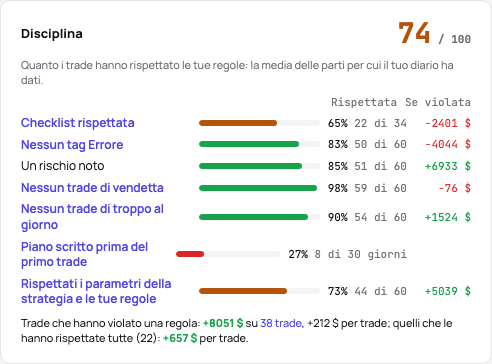
Sezione intitolata “Disciplina”La scheda Disciplina nelle Statistiche dà un punteggio da 0 a 100 a quanto i trade dei filtri hanno rispettato le tue regole: la media delle parti per cui il tuo diario ha dati, ciascuna mostrata con la sua quota e il suo conteggio.
- Checklist rispettata: i trade che hanno risposto alla checklist della loro strategia senza violare regole.
- Nessun tag Errore: i trade senza un tag della categoria Errore.
- Un rischio noto: i trade con uno stop o un rischio pianificato, o il rischio predefinito per trade del conto.
- Nessun trade di vendetta: i trade non aperti entro 15 minuti da un trade in perdita.
- Nessun trade di troppo al giorno: i trade fino ai tuoi trade al giorno, altrimenti fino al terzo della loro giornata di trading.
- Piano scritto prima del primo trade: i giorni di trading il cui piano nella tua giornata è arrivato prima del primo trade.
- Rispettati i parametri della strategia e le tue regole: i trade chiusi controllati rispetto ai parametri della loro strategia e alle tue regole che non ne hanno violato nessuno; i trade che nulla ha controllato non contano in nulla.
Una parte senza dati (nessuna checklist con risposta, nessun piano mai scritto) resta fuori dal punteggio ed è nominata sotto di esso. Una parte apre la scheda della Ripartizione con i suoi trade.
Quanto costa violare il piano. Accanto a ogni parte, sotto Se violata, la scheda mostra il risultato dei trade che l’hanno violata; un clic apre quei trade nella pagina Trade con gli stessi filtri (l’elenco e la sua esportazione CSV). Sotto le parti una riga mette i trade che hanno violato una regola contro quelli che le hanno rispettate tutte, in totale e per trade. Il piano del giorno giudica giornate intere, non trade, quindi non ha un costo suo: la scheda Diario del giorno della Ripartizione mostra i giorni con e senza. La scheda Regole violate della Ripartizione ha ogni parte in denaro, per trade e in R, e Chiedi a TakeJournal e le review IA possono citarla.
Sotto la curva dell’equity della dashboard la striscia Tilt mostra ogni giorno di trading che il grafico disegna: ambra con un segnale di tilt, rossa con due o più (un trade di vendetta, un tag Errore, una regola della checklist violata, un trade di troppo). Un giorno apre la sua pagina.
Qualità del sistema
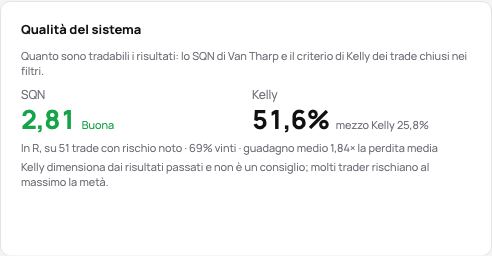
Sezione intitolata “Qualità del sistema”La scheda Qualità del sistema in Statistiche (e sulla dashboard quando Personalizza la aggiunge) valuta i trade chiusi dei filtri con due cifre note dalla letteratura di trading. Entrambe richiedono 30 trade chiusi; con meno, la scheda dice quanti ce ne sono.
- SQN: il System Quality Number di Van Tharp, il risultato medio diviso per la deviazione standard dei risultati, per la radice quadrata del numero di trade (al massimo 100, perché uno storico lungo non lo gonfi). La scheda nomina la sua fascia: sotto 1,6 Scarsa, da 1,6 Sotto la media, 2 Nella media, 2,5 Buona, 3 Eccellente, 5 Superba, 7 Santo Graal.
- Kelly: il criterio di Kelly, la quota di trade vincenti meno la quota di perdenti divisa per il guadagno medio sulla perdita media (un trade in pari non conta in nessuna). È la frazione del conto che i risultati passati avrebbero rischiato per trade; molti trader ne prendono la metà (mezzo Kelly, mostrato accanto) o meno. Zero o meno si legge Nessun vantaggio da dimensionare. È aritmetica sui tuoi trade passati, non un consiglio.
Entrambe si calcolano in R quando almeno 30 trade hanno un rischio noto (solo quelli), altrimenti sul P&L di tutti i trade chiusi; la riga sotto le cifre dice quale, con la quota vinta e il rapporto di payoff dietro Kelly. Chiedi a TakeJournal le legge anche lui.
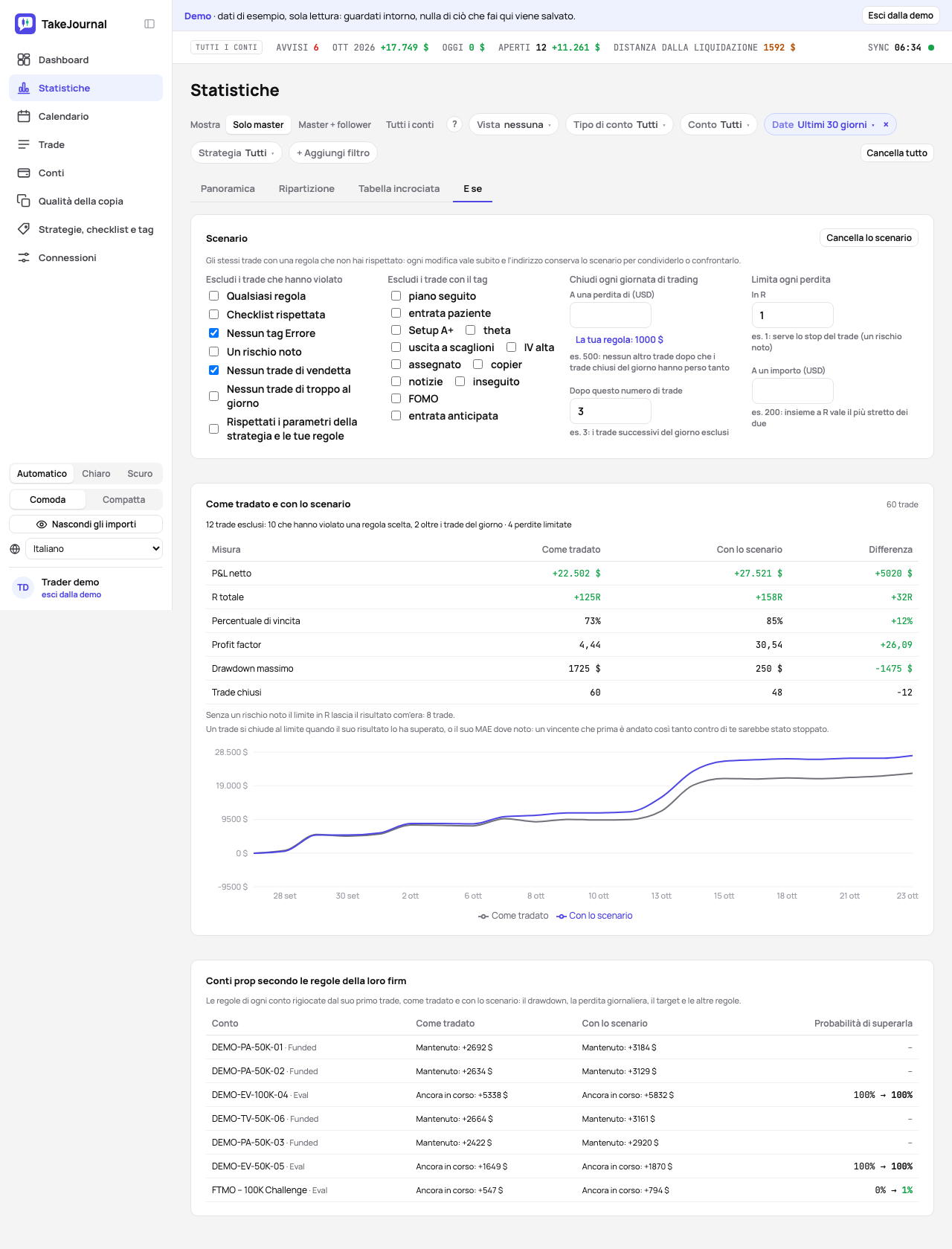
La scheda E se delle Statistiche rigioca i trade dei filtri con una regola che non hai rispettato, così vedi quanto vale la regola prima di impegnarti. Ogni modifica vale subito e va nell’indirizzo della pagina: un link mostra lo stesso scenario e due schede del browser ne confrontano due.
- Escludi i trade che hanno violato una parte del punteggio di disciplina (o Qualsiasi regola), oppure i trade con il tag che scegli.
- Chiudi ogni giornata di trading a una perdita (nessun altro trade dopo che i trade chiusi del giorno hanno perso tanto; La tua regola inserisce la tua perdita giornaliera) o dopo un numero di trade.
- Limita ogni perdita a un numero di R o a un importo, il più stretto se imposti entrambi. Un trade si chiude al limite quando il suo risultato lo ha superato, o il suo MAE dove noto: un vincente che prima è andato così tanto contro di te sarebbe stato stoppato. Il limite in R richiede il rischio del trade (il suo stop); un trade senza mantiene il suo risultato e la pagina dice quanti sono.
La scheda mette poi i numeri come tradato accanto a quelli dello scenario, con la differenza: P&L netto, R totale, percentuale di vincita, profit factor, drawdown massimo e trade chiusi, e disegna i due risultati cumulati in un grafico.
Per ogni conto prop tra i trade, Conti prop secondo le regole della loro firm rigioca le regole del conto dal suo primo trade, come tradato e con lo scenario: il drawdown, la perdita giornaliera, il target, i giorni minimi e la regola di consistenza, come li legge la probabilità di superarla. Una valutazione mostra quando è stata superata o fallita (per il drawdown o la perdita giornaliera) o che è ancora in corso; un conto funded, se è stato mantenuto. Con Pro e Fleet una valutazione con almeno 5 giorni di trading propri mostra anche la probabilità di superarla in entrambi i modi.
Nascondere gli importi
Sezione intitolata “Nascondere gli importi”Nascondi gli importi in fondo alla barra laterale (in Altro su un telefono) maschera ogni importo che l’app mostra, in ogni pagina: i risultati, i saldi, gli assi dei grafici e gli importi nell’anteprima di una nota o in una review IA diventano «$•••», con il segno conservato, così uno screenshot per Discord, X o un mentor mostra com’è andata una giornata o un mese senza la dimensione del tuo conto. Punti, R, numero di trade, percentuale di vincita e forme dei grafici restano. Finché è attivo, il ticker in alto dice Importi nascosti; Mostra gli importi accanto mostra di nuovo gli importi. La scelta resta in questo browser. Un testo che stai modificando e le risposte di Chiedi a TakeJournal mostrano ciò che è stato scritto.
Correlati
Sezione intitolata “Correlati”L’IA risponde a partire dalla nostra guida: come funziona TakeJournal, le importazioni, i conti delle prop firm, i piani.
La tua domanda va ad Anthropic per la risposta. Conserviamo la conversazione per 30 giorni per migliorare la guida, poi la eliminiamo. Nessuna consulenza sugli investimenti. Informativa sulla privacy