Condividere un giorno, una settimana, un mese o un trade
Ogni piano.
Condividi nella pagina di un giorno o di una settimana, e accanto al mese nel calendario, crea una pagina pubblica con il risultato di quel periodo: il risultato netto, il numero di trade, la quota vincente, il profit factor, il trade migliore e il peggiore, e una barra per ogni trade di un giorno o per ogni giorno di trading di una settimana o di un mese. Chiunque abbia il link può aprirla senza accedere; pubblicata su X, Discord o in una chat, compare come una card con il risultato.
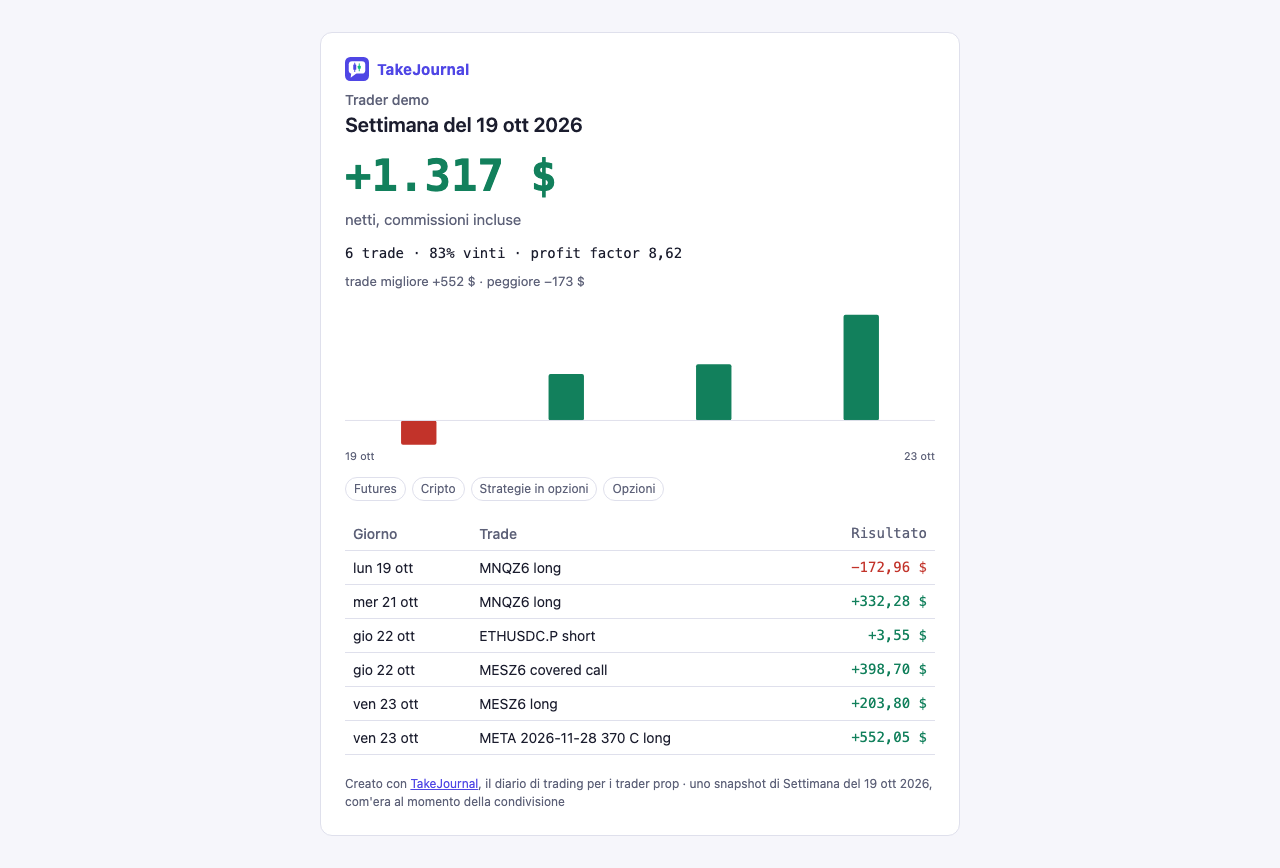
Cosa mostra
Sezione intitolata “Cosa mostra”- I conti che scegli. La finestra elenca i conti che hanno operato nel periodo (entro i tipi di conto scelti nella barra dei filtri), spuntati come li ha la pagina: i conti del filtro quando ne ha, altrimenti ogni conto che ha operato, quello solo quando ha operato uno solo. Togli la spunta a un conto per lasciarlo fuori; Ogni conto del giorno (della settimana, del mese) li rispunta tutti. La posizione di Mostra (solo master o tutti i conti) è quella della pagina. I filtri di mercato, tag e strategia non si applicano: si condivide l’intero periodo, così un risultato non può essere ridotto ai suoi trade buoni.
- L’unità che scegli. Percentuale del conto è il risultato netto rispetto ai saldi iniziali dei conti scelti insieme, mostrato subito nella sua riga (“+0,50% di 10.000 $”; è il valore predefinito quando ogni conto scelto ne ha uno). Denaro è il risultato netto nella valuta della pagina, costi compresi. R conta ogni trade in multipli del suo rischio, quello pianificato o il rischio predefinito del conto; i trade senza un rischio noto restano fuori e la pagina dice quanti sono stati contati.
- I trade, se li elenchi. Elenca i trade aggiunge l’orario di ogni trade (una data per una settimana o un mese), il simbolo, la direzione (un trade multi-gamba con la sua forma) e il risultato, nell’unità. Prezzi, size e note non vengono mai mostrati.
- Un nome, se ne dai uno. La pagina non porta nessun nome a meno che tu non lo scriva nella finestra.
- Un’anteprima. Accanto alle scelte la finestra mostra la pagina pubblica come la mostrerà il link, e cambia con loro: l’unità, i trade elencati o no, il nome. Su un telefono aspetta piegata sotto le scelte. Nulla viene salvato fino a Crea link.
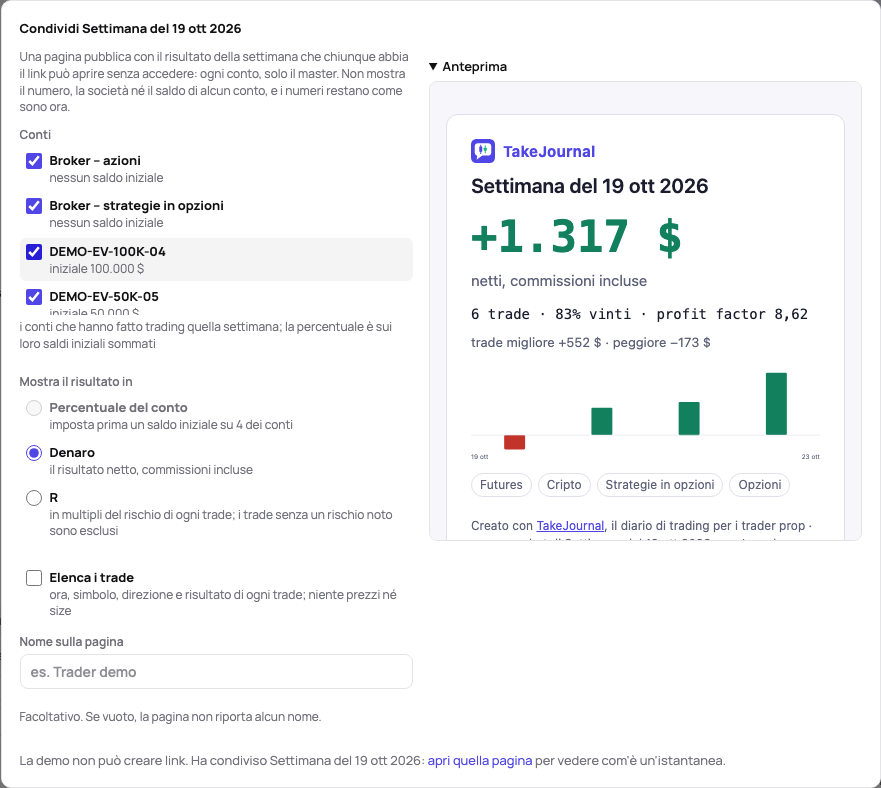
La pagina non mostra mai il numero di un conto, la sua società, il suo saldo o la tua e-mail. Le cifre vengono congelate quando crei il link: i trade sincronizzati o modificati dopo non lo cambiano; condividi di nuovo il periodo per averne uno nuovo. La pagina chiede ai motori di ricerca di non indicizzarla.
Condividere un trade
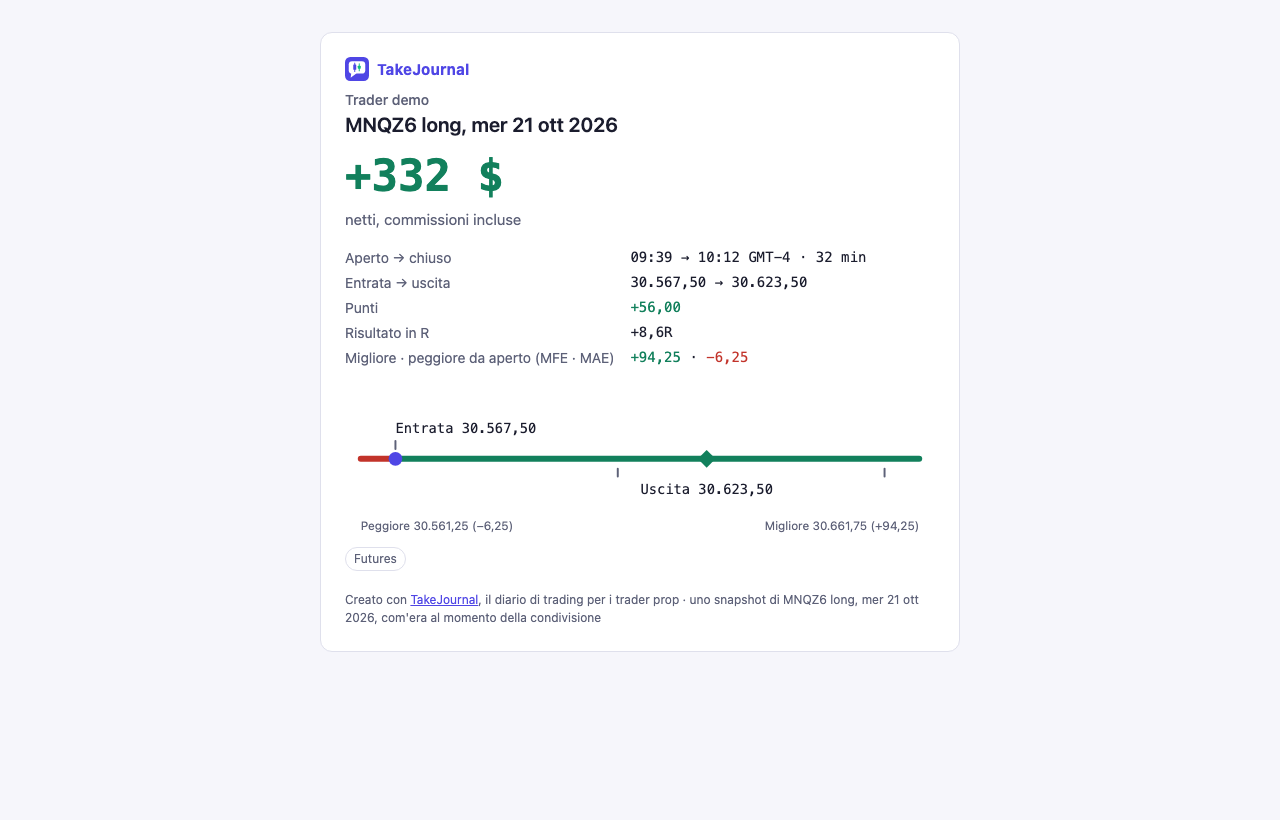
Sezione intitolata “Condividere un trade”Condividi nella pagina di un trade, accanto alle sue frecce, crea una pagina pubblica di quel singolo trade chiuso: il simbolo e la direzione, il giorno, il risultato nell’unità che scegli, gli orari di apertura e chiusura con quanto è durato, i prezzi di entrata e uscita, i punti di un future, il risultato in R, e il prezzo migliore e il peggiore mentre era aperto (MFE · MAE) dove sono noti. Un righello disegna il trade dal suo prezzo peggiore al migliore, con l’entrata, l’uscita e il prezzo di ogni fill. Su una decisione operata su più conti il risultato è quello del master, come la sua pagina lo mostra per primo.
Percentuale del conto è il risultato rispetto al saldo iniziale di quel conto; R richiede lo stop o il rischio del trade (o il rischio predefinito del conto); la finestra dice perché un’unità non si può scegliere. La pagina non mostra nessun conto, nessuna size e nessun grafico dei prezzi: i prezzi delle borse non si possono mostrare ad altri senza licenza, quindi il righello usa solo i numeri del trade stesso. Un trade aperto si condivide una volta chiuso.
I tuoi link
Sezione intitolata “I tuoi link”La finestra mostra il link con Copia link e Apri la pagina. Profilo → Dati → Snapshot condivisi elenca ogni link che hai creato, dal più recente, con quante volte è stato aperto. Revoca chiude un link subito: la sua pagina dice poi che lo snapshot non è condiviso, e un link revocato non si può ripristinare. Puoi creare fino a 50 link al giorno.
La demo non crea link: la sua finestra mostra le scelte e apre la settimana o il trade che la demo ha condiviso.
Incorporare in un sito web
Sezione intitolata “Incorporare in un sito web”Incorpora accanto a un link in Profilo → Dati → Snapshot condivisi, e Incorpora in un sito web nella finestra una volta creato il link, dà il codice che mette la scheda del link sul tuo blog, o su una pagina o un forum che accetti l’HTML: un frame alto quanto la scheda, con Copia il codice. La scheda mostra ciò che mostra il link, nell’unità che hai scelto, senza i mercati e i trade elencati: il risultato e i numeri con le barre di un giorno, una settimana o un mese, o i dati di un trade e il suo righello. Il piè di pagina dice Registrato con TakeJournal e apre la pagina completa in una nuova scheda del browser. Un’apertura della scheda conta come un’apertura del link.
Revoca il link e la scheda sparisce subito da ogni sito: il frame dice allora che lo snapshot non è condiviso. Solo questa scheda può apparire nel frame di un altro sito; il resto di TakeJournal non si lascia incorporare.
Vedi anche
Sezione intitolata “Vedi anche”L’IA risponde a partire dalla nostra guida: come funziona TakeJournal, le importazioni, i conti delle prop firm, i piani.
La tua domanda va ad Anthropic per la risposta. Conserviamo la conversazione per 30 giorni per migliorare la guida, poi la eliminiamo. Nessuna consulenza sugli investimenti. Informativa sulla privacy