Il diario di un trade
Ogni piano; la modifica multipla e i parametri di una strategia da Trader in su, e anche gli screenshot: 5 per trade su Trader, 20 su Pro, 50 su Fleet.
Il diario vive sul trade attraverso i suoi conti, quindi una decisione ha una sola nota, qualunque sia il numero dei conti. La pagina del trade mostra i dati in una striscia, il grafico e una card con le schede: Diario, Screenshot, Conti (i follower con la verifica; Gambe su una strategia di opzioni) e, sul trade di un singolo conto, Fill. Il diario ha i campi a sinistra e le note a destra; tutto si salva mentre scrivi, le note quando esci dal campo o premi ⌘S. Un salvataggio non riuscito lo dice accanto alle note e nel messaggio in basso, con Riprova; niente di ciò che hai scritto va perso.
Lo stesso diario è sulla pagina del trade di ogni conto: la pagina di un follower dice sopra Condiviso dai 6 conti di questo trade, con gli screenshot nella loro scheda e la strategia e i tag della decisione nel titolo. Le note che riguardano un solo conto vanno nella scheda Note di questo conto; restano su quella pagina e nell’export CSV, fuori dalle statistiche.
Trade precedente e Trade successivo (‹ ›, oppure ← → e j k sulla tastiera) scorrono l’elenco da cui la pagina è stata aperta, l’elenco dei trade così come è filtrato, i trade di un giorno o i trade recenti della dashboard; dalla riga di un conto scorrono i trade di quel conto. Così i trade di un giorno si scrivono uno dopo l’altro senza tornare all’elenco, oppure tutti insieme nella pagina del giorno, ognuno nella sua riga (la pagina del giorno).
- Voto — da una a cinque stelle.
- Calma — il tuo livello di calma, da 1 (in tilt) a 10 (calma piena), con un clic; la dashboard ripartisce i risultati in base a questo.
- Piano — lo stop e il target pianificati come prezzi, oppure il rischio in denaro per un trade senza uno stop di prezzo. La riga sotto mostra la distanza dello stop, il denaro a rischio, l’R pianificato e il risultato in R. Un trade senza piano prende come unità il rischio predefinito per trade del conto. Nella pagina della copia di un conto la riga compare due volte: prima per tutti i conti del trade, poi solo per questo conto, dalla sua entrata e dalla sua dimensione, dalla sua quota per contratti di un rischio in denaro (o dal suo rischio predefinito) e dal suo risultato, con l’R raggiunto. L’R nella dashboard →
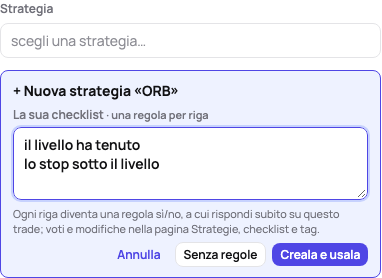
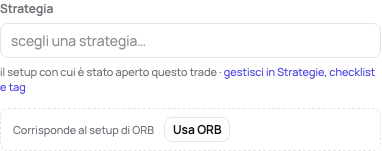
- Strategia — l’unico setup con cui è stato aperto il trade; la pagina Strategie, checklist e tag tiene l’elenco con una descrizione e un colore ciascuna. Un nome che non è ancora nell’elenco offre + Nuova strategia «…»: scrivi la sua checklist, una regola per riga (ognuna una regola sì/no), e Creala e usala crea la strategia e mostra subito la sua checklist sul trade; Senza regole la crea vuota, Esc annulla. Il messaggio in basso offre Annulla, che la toglie dal trade e la elimina. Cambiare strategia cancella le risposte della checklist della vecchia; il messaggio offre Annulla anche per questo. Quando la strategia ha dei parametri o tu hai delle regole, la riga sotto dice se il trade li ha rispettati: Nel piano, oppure Fuori piano con ciascuno di quelli che ha violato.
- Checklist — le regole di quella strategia, una riga ciascuna con il suo sì/no o un voto da 1 a 10, a cui si risponde dalla pagina di qualsiasi conto del trade. Senza strategia la riga lo dice; una strategia ancora senza regole porta alla pagina dove si aggiungono. La dashboard dice quanto spesso ogni regola è stata seguita, o il voto medio, e quanto è costato violarla, e come operi quando segui tutto il piano; il suo filtro Checklist mostra ogni pagina come se avessi preso solo quei trade (la dashboard).
- Tag, un campo per categoria — Errore ed Emozione (predefinite, con il nome nella tua lingua finché non le rinomini) accettano qualsiasi numero di tag, Condizione di mercato uno solo (sceglierne un altro lo sostituisce); le tue categorie vengono dopo, i tag liberi alla fine. Gli errori che usi di più compaiono anche come chip sotto il campo Errore, un clic per attivarli o disattivarli. Un tag scritto nel campo di una categoria viene creato in quella categoria, e il messaggio offre Annulla, che lo toglie dal trade e lo elimina di nuovo. Per un tag aggiunto sotto Tag senza categoria compare una domanda, una volta, accanto al campo: Di che tipo è «errore»? con un pulsante per categoria. La risposta mette il tag in quella categoria su ogni trade che lo porta, così i suoi trade contano nelle cifre della categoria (un tag Errore nel costo degli errori), con Annulla; Non ora lo lascia un tag libero e non chiede più in questo browser.
- Note — cosa è successo, cosa tenere, cosa cambiare.
- Screenshot — nella loro scheda, incolla (⌘V ovunque sulla pagina, anche nelle note) o trascina le immagini; sono salvate ridotte, tante su un trade quante ne include il piano (Trader 5, Pro 20, Fleet 50). Incollata mentre è aperta un’altra scheda, l’immagine porta alla scheda Screenshot con le immagini appena aggiunte e Annulla; lo dice anche il messaggio in basso. Un clic su una miniatura mostra l’immagine a grandezza piena. Elimina un’immagine con la × sulla sua miniatura (compare quando ci passi sopra, sempre su uno schermo touch) o sotto la vista a grandezza piena: se ne va subito e il messaggio offre Annulla per dieci secondi. Le tue immagini si possono sempre eliminare, anche con un piano senza screenshot. Trascinati su qualsiasi altra pagina, gli screenshot vanno ai loro trade: uno fatto durante un trade va a quel trade, in base all’orario nel suo nome (una posizione tenuta da un giorno precedente viene solo proposta); per uno fatto dopo vengono proposti gli ultimi trade precedenti, i trade del giorno senza screenshot nell’ordine in cui sono stati fatti; allegali tutti insieme. Trascinati in un punto qualsiasi della pagina di un trade, vanno a quel trade. Uno a cui non corrisponde nessun trade va nelle note del suo giorno (screenshot del giorno).
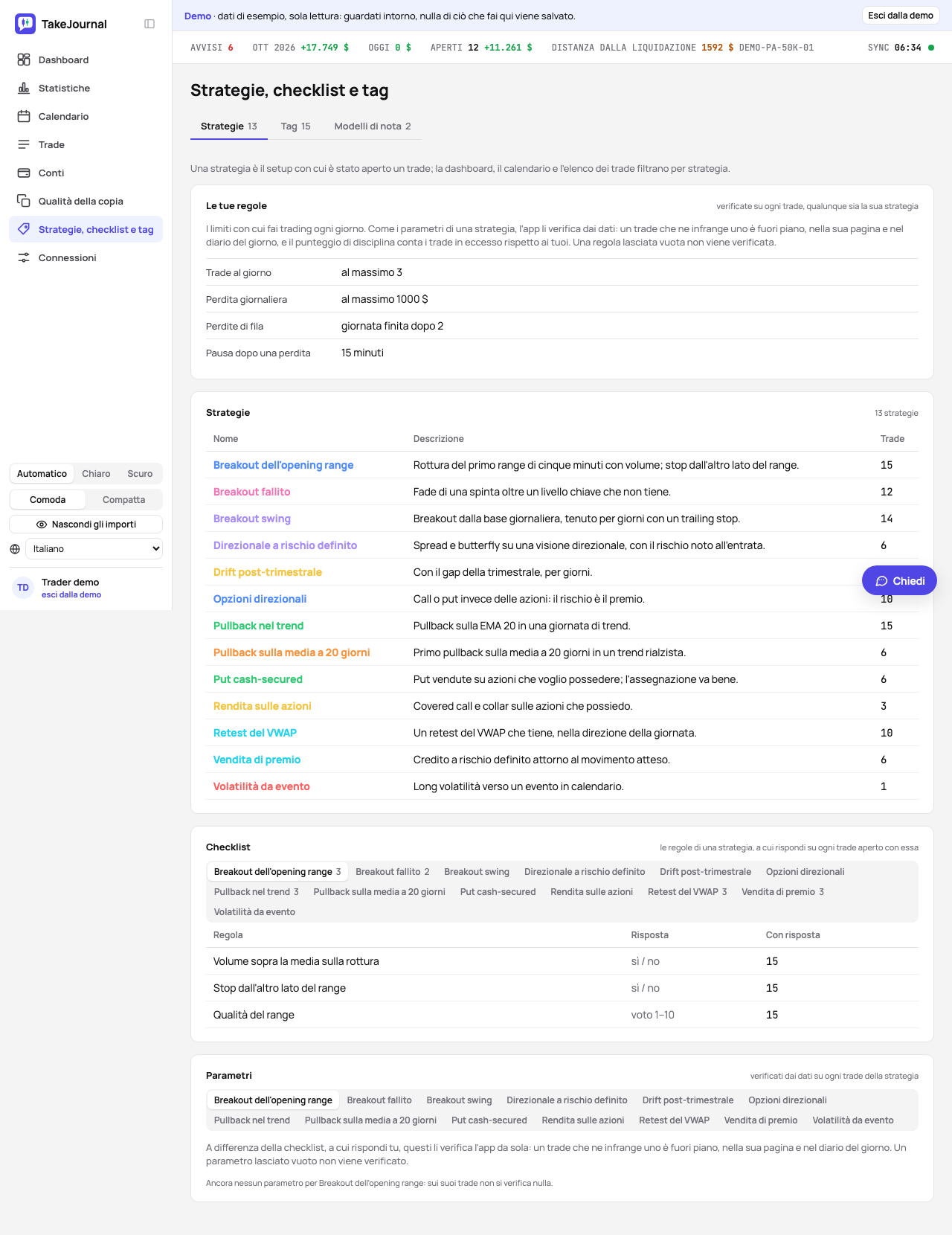
La pagina Strategie, checklist e tag ha due schede. Strategie elenca i setup con una descrizione e un colore ciascuno, e la sua card Checklist ha una scheda per strategia con le regole: aggiungine una con la forma della sua risposta, sì/no o un voto. La forma resta una volta che dei trade hanno risposto alla regola, quindi una regola che non chiedi più viene archiviata (le sue risposte restano) e una cambiata viene aggiunta di nuovo; eliminare una regola elimina le sue risposte. Tag tiene i tag per categoria, una scheda ciascuna e una per i tag senza; un nuovo tag viene creato nella categoria aperta. Una strategia, una regola, un tag o una categoria eliminati qui se ne vanno subito e il messaggio in basso offre Annulla per dieci secondi; unire due tag, che non si può annullare, chiede prima.
La pagina Trade filtra per strategia, per tag (con o senza) e per checklist, e la modifica multipla imposta la strategia e aggiunge o toglie tag su molti trade insieme: spunta le righe (Maiusc-clic seleziona un intervallo), scegli una strategia, i tag da aggiungere o da togliere, e premi Aggiorna 12 trade. Nella vista Tutti i conti le righe portano le stelle, la strategia e i tag della decisione; la modifica multipla funziona nella vista Solo master, come dice l’elenco.
L’elenco arriva in pagine di giorni di trading interi, 50 trade per impostazione predefinita; 25 o 100 si scelgono sotto l’elenco, dove stanno l’intervallo della pagina e il totale (1–53 di 478). Una giornata piena resta su una pagina, quindi una pagina può contenerne qualcuno in più. Il conteggio e il P&L sopra l’elenco sono di tutte le pagine. La casella in cima all’elenco seleziona la pagina; la riga sotto offre poi Seleziona tutti i 478 trade, così una modifica multipla può prendere tutto ciò che i filtri tengono.
I parametri di una strategia
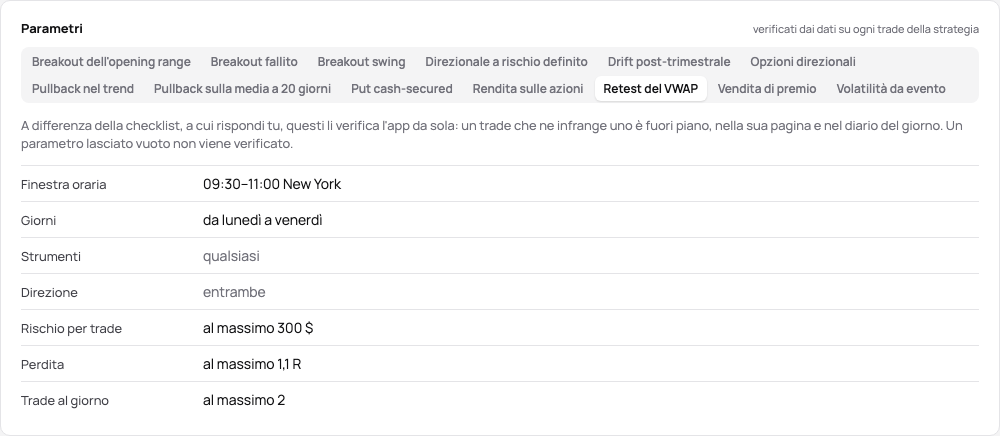
Sezione intitolata “I parametri di una strategia”La card Parametri, sotto le checklist nella scheda Strategie, contiene ciò che l’app controlla da sola su ogni trade di una strategia, dai dati del trade stesso: a differenza della checklist, non si risponde a nulla. Ogni parametro è facoltativo, e uno lasciato vuoto non viene controllato.
- Finestra oraria — l’orario dell’entrata, nel fuso orario scelto accanto (New York all’inizio). Il minuto finale è compreso, quindi un’entrata alle 11:30 rispetta 09:30–11:30; una finestra che finisce prima di iniziare passa la mezzanotte.
- Giorni — i giorni della settimana dell’entrata in quel fuso; nessuno scelto vale ogni giorno.
- Strumenti — scelti tra ciò che operi: la radice di un future (MNQ), un’azione, una coppia, il sottostante di un’opzione.
- Direzione — solo long o solo short. Una strategia di opzioni con più gambe non ha una direzione e non viene controllata su questo.
- Rischio per trade — al massimo questa somma, nella valuta del tuo profilo. È il rischio che mostra la pagina del trade: la distanza dello stop pianificato × la size × il valore del punto, altrimenti il rischio scritto nel piano (la perdita massima di una strategia di opzioni), altrimenti il rischio predefinito del conto; un trade con rischio sconosciuto lo viola. Così il limite vale allo stesso modo per futures, azioni, forex, CFD, cripto e strategie di opzioni.
- Perdita — al massimo tanti R: se lo stop è stato rispettato. 1,1 lascia spazio per lo slippage.
- Trade al giorno — con questa strategia in un giorno di trading, contati su ogni conto; uno in più lo viola.
Imposta i parametri li apre come campi e Salva i parametri li salva. Un valore che non si può controllare, come una finestra con il solo inizio, viene rifiutato con il motivo, e i campi tengono ciò che hai scritto. Poi la card mostra i valori, e Modifica i parametri li riapre. Il controllo viene calcolato dai trade ogni volta e mai salvato, quindi una strategia data a un trade più tardi, uno stop spostato o un parametro cambiato ricontrollano subito i trade.
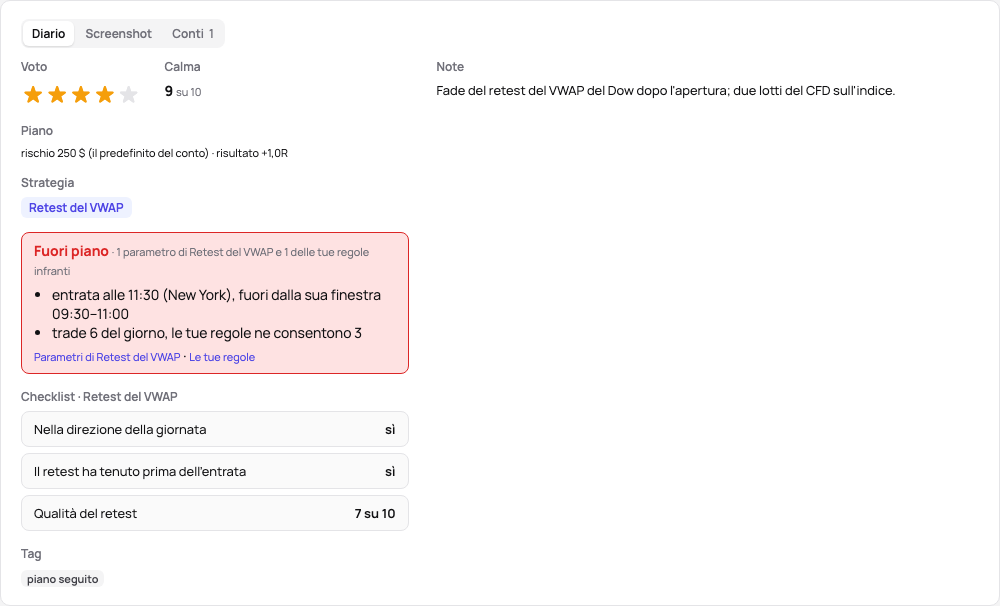
Nel diario di un trade, sotto la sua strategia, Nel piano dice che ogni parametro è stato rispettato. Fuori piano nomina a parole ciascuno di quelli violati, come entrato alle 13:30 (New York), fuori dalla finestra 09:30–11:30 o rischio 320 $, al massimo 200 $, con un link ai parametri. Il titolo del trade porta lo stesso come chip, e nella pagina del giorno la riga di ogni trade dice ✓ nel piano o fuori piano: alle 13:30 · rischio 320 $.
Un trade senza strategia viene confrontato con le tue strategie in base ai parametri che descrivono un setup: la finestra oraria e i giorni, gli strumenti e la direzione (il rischio, la perdita e i trade al giorno giudicano un trade ma non lo descrivono). Quella a cui corrisponde viene proposta sotto il suo campo strategia, Usa Opening range la assegna al trade con Annulla, e anche la riga del giorno la propone; quando ne corrispondono diverse, vengono proposte tutte, prima quella indicata dal tuo piano del giorno. Un trade che non corrisponde a nessuna, mentre qualche strategia ha parametri del genere, è fuori piano: nessuna delle tue strategie gli corrisponde. Una strategia inattiva non viene proposta.
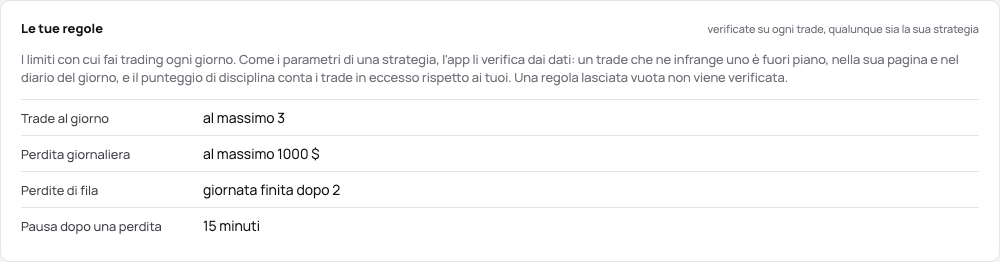
Le tue regole
Sezione intitolata “Le tue regole”La card Le tue regole, in cima alla scheda Strategie, contiene i limiti con cui operi ogni giorno, qualunque sia la strategia. Come i parametri di una strategia, l’app li controlla su ogni trade dai suoi dati, anche su un trade senza strategia. Ogni regola è facoltativa, e una lasciata vuota non viene controllata.
- Trade al giorno — al massimo tanti in un giorno di trading, tutti i conti e le strategie insieme; uno in più la viola. Il punteggio di disciplina conta i suoi trade di troppo da questo numero invece che dal quarto trade.
- Perdita giornaliera — al massimo questa somma, nella valuta del tuo profilo: un trade aperto quando il risultato chiuso del giorno l’ha raggiunta la viola. Il giorno conta come lo mostra la pagina del giorno, una decisione copiata su più conti una volta sola, con il risultato del suo conto principale.
- Perdite di fila — basta per oggi dopo tante perdite: un trade aperto dopo di esse la viola.
- Pausa dopo una perdita — i minuti da aspettare: un trade aperto prima dopo una perdita la viola.
Una regola violata compare dove compare un parametro violato: sotto la strategia nel diario del trade (entrato 4 minuti dopo una perdita; la tua pausa è di 15 minuti) con un link alle tue regole, nel titolo del trade e nelle righe del giorno (fuori piano: 4 min dopo una perdita). Imposta le tue regole le apre come campi e Salva le regole le salva; poi Modifica le regole le riapre.
Annullare una modifica multipla
Sezione intitolata “Annullare una modifica multipla”Una modifica multipla si applica subito, e il suo messaggio in fondo alla pagina offre Annulla per dieci secondi. In seguito, le Modifiche recenti della pagina Trade elencano le modifiche multiple (di trade e di conti) e le importazioni degli ultimi 30 giorni, ognuna con Annulla (quello di un’importazione dice Annulla l’importazione, vedi i report): la strategia e i tag dei trade di una modifica multipla tornano com’erano, e un tag o una strategia che ha creato se ne va quando nient’altro lo usa. Un annullamento aspetta se uno dei suoi trade è stato cambiato di nuovo da allora, nella pagina del trade o con una modifica multipla successiva; la finestra dice quale, con i link ai trade, e una modifica multipla successiva si annulla prima. L’elenco mostra prima le più recenti, 50 per pagina (25 o 100 a scelta).
Modelli di nota e trade rivisti
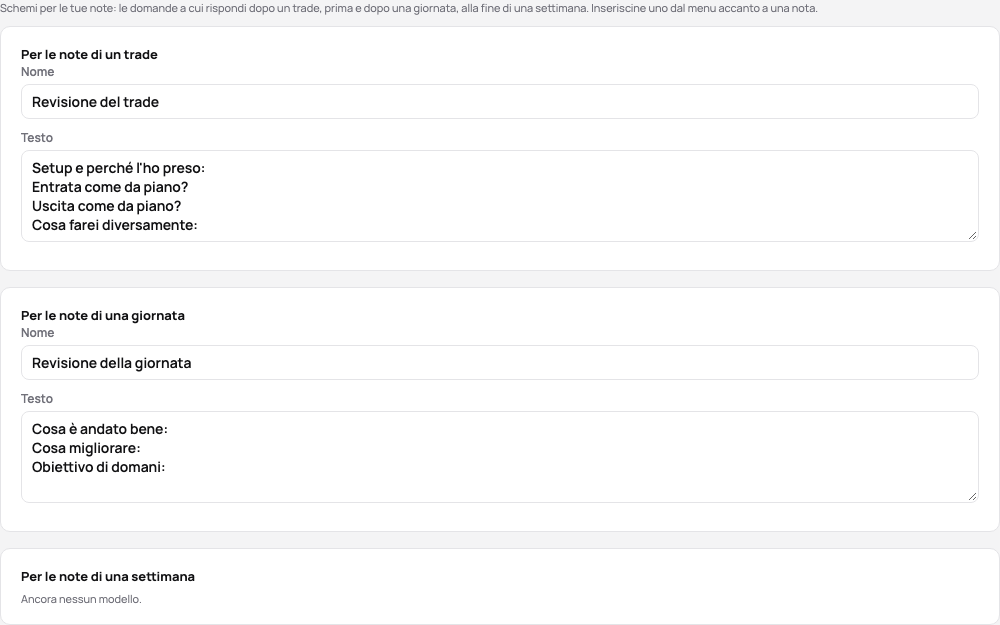
Sezione intitolata “Modelli di nota e trade rivisti”I Modelli di nota sono le domande a cui rispondi ogni volta, scritte una volta: per le note di un trade, di un giorno e di una settimana. Strategie, checklist e tag → Modelli di nota li tiene, ognuno con un nome e il suo testo, salvato quando esci da un campo; Nuovo modello ne aggiunge uno, Elimina modello ne toglie uno con un annullamento. Accanto a una nota, Inserisci modello… mette il testo di un modello nella nota (dopo ciò che c’è già) e salva.
Segna come rivista in cima alla pagina di una decisione, o R sulla tastiera, segna il trade come rivisto; premerlo di nuovo toglie il segno. L’elenco dei trade mostra una ✓ accanto a un trade rivisto, e Solo non riviste elenca quelli ancora in attesa, così una sessione di revisione li scorre con ‹ › finché l’elenco è vuoto. Il segno resta con la decisione quando i suoi conti vengono raggruppati di nuovo; due decisioni che diventano una restano riviste solo se lo erano entrambe.
Uscite parziali
Sezione intitolata “Uscite parziali”Un trade va da una posizione flat di nuovo a flat, quindi il suo risultato è lo stesso comunque si abbinino le uscite agli ingressi. Quando la posizione è stata costruita a più prezzi e chiusa a parti, l’impostazione Abbinamento delle uscite parziali del conto decide come quel risultato si divide tra le uscite:
- FIFO – un’uscita prende prima le unità più vecchie ancora detenute, come contano gli estratti dei broker;
- LIFO – prima le più recenti;
- Costo medio – il prezzo medio di tutte le unità ancora detenute, come contano gli exchange di crypto.
Automatico, il predefinito, è FIFO, e il costo medio per crypto e perpetual. La scheda Fill di un trade con uscite parziali mostra il risultato di ogni uscita secondo il metodo del conto, dopo la sua commissione e la sua quota delle commissioni degli ingressi (il funding di un perpetual e lo swap del forex contano solo nel risultato del trade). Un trade aperto con uscite finora mostra Realizzato finora tra i suoi dati. Il metodo si sceglie nella pagina del conto (Modifica sulla scheda Conto) e vale subito: nulla viene ricostruito, e i risultati dei trade, il saldo, il calendario e le statistiche restano come sono.
Comprate 50 azioni a 199,80, 60 a 205,30 e 40 a 213,00, poi vendute 70 a 215,40 e 80 a 222,45: il trade ha reso 2.046 $. FIFO lo divide in +982 $ e +1.064 $, LIFO in +399 $ e +1.647 $, il costo medio (205,52) in +691,60 $ e +1.354,40 $.
Una chiusura mancante
Sezione intitolata “Una chiusura mancante”Lo storico di un broker può non avere un fill: l’add-on di NinjaTrader non era attivo, o una sincronizzazione ha letto solo gli ultimi giorni. Le connessioni che comunicano le loro posizioni – l’add-on di NinjaTrader 8 dalla versione 1.2.0, Rithmic, TopstepX, OANDA, cTrader, DXtrade, IG, Capital.com, TradeLocker e i programmi per MetaTrader dalla versione 1.3.0 – inviano le posizioni aperte di ogni conto a ogni sincronizzazione, e TakeJournal le confronta con la posizione che danno i tuoi fill:
- Dove il broker non ha posizione mentre il diario tiene ancora un trade aperto, la sua chiusura manca: il trade viene chiuso senza uscita lì. Uscita e risultato sono sconosciuti (
? (chiusura mancante)), quindi resta fuori dalle tue statistiche, dal calendario e da Spotter, e i nuovi fill non vengono mai abbinati a esso. - Dove le posizioni differiscono in un modo che nessuna chiusura mancante spiega (il broker long 3, il diario long 1), nessun trade cambia; la pagina del trade aperto dice cosa mostra ciascun lato.
- Una differenza conta dal suo secondo rapporto: un fill ancora in viaggio non fa scattare nulla.
- La pagina del trade, il conto e la scheda della connessione lo dicono, e un avviso del tipo Una chiusura mancante arriva nella pagina Conti, sui tuoi dispositivi con le notifiche e via e-mail; Profilo → Notifiche lo disattiva.
- Anche i broker azionari segnalano le loro posizioni: tastytrade a ogni sincronizzazione, Interactive Brokers (quando la sua query Activity include Open Positions) e i broker tramite SnapTrade una volta al giorno, con lo storico che leggono. Una differenza che nessuna chiusura mancante spiega (azioni trasferite da un altro broker) lì non cambia nulla e non genera alcun avviso.
Correggilo nella pagina del trade: Aggiungi il fill di chiusura (lato, quantità, prezzo e ora; il trade si chiude con il suo risultato), importa di nuovo i fill del giorno dove il conto accetta un file, oppure Chiudilo senza uscita (il trade resta fuori dalle tue statistiche e l’avviso finisce). Rithmic comunica solo i contratti che un conto detiene o ha negoziato quel giorno, quindi una chiusura che non conosce più viene trovata appena il conto negozia di nuovo quel contratto. NinjaTrader 8: una chiusura mancante →
Split e cambi di simbolo
Sezione intitolata “Split e cambi di simbolo”Uno split cambia quante azioni ha una posizione senza un trade: dopo uno split 2 per 1, 30 azioni diventano 60 a metà prezzo. Split o cambio di simbolo nella scheda Fill di un trade su azioni ne inserisce uno: uno split (più azioni nuove che vecchie, 2 per 1 o 3 per 2), un raggruppamento (meno, 1 per 10) o un cambio di simbolo (un nuovo ticker per le stesse azioni), con il giorno da cui vale. I fill dell’azione prima di quel giorno contano allora come conterebbero dopo, in ogni trade del conto: uno split moltiplica le azioni e divide il prezzo, un cambio di simbolo dà il nuovo ticker, così una vendita dopo quel giorno chiude ciò che è stato comprato prima. Il risultato di ogni trade resta lo stesso e i fill restano come li ha riportati il broker.
La scheda Fill mostra lo split o il cambio di simbolo nel suo giorno, e un fill che cambia con la quantità, il prezzo o il ticker del broker barrati accanto a ciò che conta ora. Modifica e Rimuovi sulla sua riga lo cambiano, e Modifiche recenti nella pagina Trade elenca ciascuno con Annulla. Funziona su qualsiasi tuo conto, anche uno che un broker sincronizza.
Interactive Brokers (le Corporate Actions del suo estratto Activity, tramite la connessione o in un file Flex Query), tastytrade e SnapTrade riportano gli split e i cambi di simbolo di un’azione, che arrivano con la sincronizzazione o l’importazione, segnati dal broker: restano come li ha riportati il broker, senza Modifica né Rimuovi. Uno split conta secondo il rapporto che indica il broker, o secondo le azioni che ha tolto e restituito quando danno un rapporto semplice (4 per 1, 1 per 10, 3 per 2); le nuove azioni di un dividendo in azioni secondo ciò che il conto deteneva prima. Uno che hai già inserito non viene preso due volte, e il diario rifiuta di inserirne uno accanto a quello del broker. Ciò che il diario non conta (una fusione, uno spin-off, uno split di cui il broker omette il rapporto, l’adeguamento di un’opzione) un file importato lo elenca tra le righe non contate: inserisci tu quello split e chiudi a mano una posizione che una fusione ha tolto.
Ciò che una sincronizzazione o un estratto importato non ha potuto contare resta sul conto. La pagina del conto e la scheda Fill del titolo elencano ognuna con il suo giorno, ciò che ha spostato, le parole del broker e cosa fare: inserire lo split, aggiungere il fill di chiusura che manca dopo una fusione, o aggiungere le azioni che uno spin-off o un trasferimento ha spostato. Fatto la toglie quando la posizione torna, con l’annullamento.

Un’opzione sull’azione si adegua con essa. Uno split intero (2 per 1, 3 per 1) offre nel suo modulo di adeguare in modo standard le opzioni che hai detenuto durante lo split: tanti contratti per uno allo strike diviso allo stesso modo, ciascuna come riga propria nella scheda Fill dell’opzione. Ogni altro lo inserisci con Adeguamento dell’opzione nella scheda Fill di un trade su opzioni: Dopo uno split (i contratti nuovi per quelli vecchi e il nuovo strike) o Nuova consegna (gli stessi contratti sotto la nuova radice che dà il broker, come MSFT1, e quante azioni consegna un contratto). Gli adeguamenti di un’opzione di Interactive Brokers e tastytrade arrivano con la sincronizzazione o l’importazione.

Vedi anche
Sezione intitolata “Vedi anche”L’IA risponde a partire dalla nostra guida: come funziona TakeJournal, le importazioni, i conti delle prop firm, i piani.
La tua domanda va ad Anthropic per la risposta. Conserviamo la conversazione per 30 giorni per migliorare la guida, poi la eliminiamo. Nessuna consulenza sugli investimenti. Informativa sulla privacy