NinjaTrader 8: l’add-on
Piani Trader, Pro e Fleet.
NinjaTrader non dà ad altre applicazioni un accesso in sola lettura ai suoi conti, quindi TakeJournal porta un piccolo add-on che gira dentro NinjaTrader 8 Desktop. Ascolta le esecuzioni di ogni conto a cui NinjaTrader è collegato e le invia alla tua connessione: sulla connessione NinjaTrader (il backend Tradovate), su Rithmic, CQG e le altre allo stesso modo. Si limita a leggere; non piazza ordini e non cambia nulla in NinjaTrader.
Aggiungere la connessione
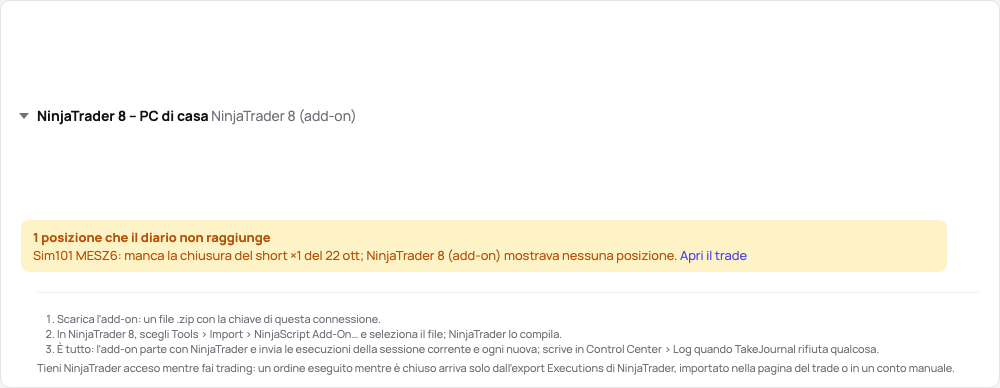
Sezione intitolata “Aggiungere la connessione”Connessioni → Aggiungi connessione, tipo NinjaTrader 8 (add-on), e un nome (per esempio il PC su cui gira). Non c’è altro da compilare. La scheda della connessione offre Scarica l’add-on: un file .zip con l’add-on e la chiave di questa connessione. Ogni download porta una nuova chiave, quindi un add-on scaricato in precedenza smette di inviare; una connessione serve un’installazione di NinjaTrader.
Installare l’add-on
Sezione intitolata “Installare l’add-on”- In NinjaTrader 8: Tools → Import → NinjaScript Add-On…, scegli il file scaricato. NinjaTrader lo compila e dice quando ha finito; quando chiede se autorizzare l’add-on TakeJournal, rispondi Yes. Importalo solo dal tuo download.
- È tutto: da quel momento l’add-on parte con NinjaTrader e non ha finestre. La scheda della connessione dice quando è stato in contatto l’ultima volta, con quante esecuzioni su quanti conti. Quando TakeJournal rifiuta qualcosa o non è raggiungibile, l’add-on lo dice una volta in Control Center → Log, e di nuovo quando TakeJournal riprende le esecuzioni; anche un add-on più recente viene annunciato lì.
Per rimuoverlo: Tools → Remove NinjaScript Assembly, oppure elimina la connessione in TakeJournal, il che disattiva la sua chiave.
Tienilo acceso mentre fai trading
Sezione intitolata “Tienilo acceso mentre fai trading”Tieni NinjaTrader acceso con l’add-on ogni volta che fai trading, da prima del tuo primo ordine finché non chiudi l’ultima posizione. NinjaTrader mostra a un add-on solo le esecuzioni della sessione corrente: un ordine eseguito mentre NinjaTrader era chiuso (uno stop eseguito di notte, una posizione chiusa dal telefono o nella piattaforma web del broker) non arriva mai a TakeJournal tramite l’add-on. TakeJournal se ne accorge dalle posizioni (sotto), ma il prezzo e l’ora restano da aggiungere a te.
Che cosa invia
Sezione intitolata “Che cosa invia”- Le esecuzioni della sessione corrente quando NinjaTrader si avvia o un conto si collega, poi ciascuna nuova nel momento in cui avviene. Ogni gruppo avvia una sincronizzazione: i trade sono nel tuo diario pochi secondi dopo il fill.
- I conti con il nome che dà loro NinjaTrader (
Sim101, gli ID dei conti della tua prop firm), nella valuta che NinjaTrader riporta. I nuovi conti entrano quando rientrano nel limite di conti del piano; Scegli i conti gestisce gli altri. - Un fill per ordine, come fa l’export Esecuzioni: un ordine eseguito in più parti cresce a ogni parte.
MNQ 12-26diventaMNQZ6. Gli orari nel fuso orario di NinjaTrader (Tools → Options → General) vengono inviati in UTC. - I backtest e il Market Replay (i conti
BacktestePlayback…) restano fuori. - Finché TakeJournal non è raggiungibile, l’add-on tiene ciò che è in attesa in
Documents\NinjaTrader 8\TakeJournale lo invia al tentativo successivo; nulla va perso mentre NinjaTrader gira.
I grafici dei trade
Sezione intitolata “I grafici dei trade”Dalla versione 1.1.0 l’add-on invia anche le barre dei grafici dei tuoi trade dallo storico di NinjaTrader: il feed dati a cui NinjaTrader è collegato, o i dati che conserva. Chiede a TakeJournal a quali trade mancano ancora le barre e richiede la finestra attorno a ciascuno, da 15 minuti prima dell’entrata a 15 minuti dopo l’uscita.
- Barre da 1 secondo dell’ultimo prezzo, così MFE e MAE arrivano al secondo. NinjaTrader le costruisce dallo storico dei tick del feed; dove il feed non conserva tick così vecchi, l’add-on invia barre da 1 minuto, e MFE e MAE arrivano al minuto.
- NinjaTrader non deve girare durante il trade: la finestra di un trade passato si riempie la prossima volta che gira collegato a un feed dati. Quanto indietro arrivi lo storico dipende dal feed; una finestra di cui non ha nulla resta senza grafico.
- Chiede solo mentre NinjaTrader è collegato a un feed dati reale, non a quello simulato o al Market Replay.
- Un add-on della versione 1.0.0 non invia barre: scaricalo di nuovo dalla scheda della connessione e importalo sopra il vecchio.
Una chiusura mancante
Sezione intitolata “Una chiusura mancante”Dalla versione 1.2.0 l’add-on invia anche le posizioni dei tuoi conti: quando NinjaTrader si avvia o un conto si collega, dopo ogni gruppo di esecuzioni, quando una posizione cambia e ogni cinque minuti. TakeJournal le confronta con la posizione che danno i tuoi fill. Dove NinjaTrader non ha posizione, o ne ha un’altra, mentre il diario tiene ancora un trade aperto, c’è stata una chiusura che l’add-on non ha mai ricevuto:
- Il trade viene chiuso senza uscita dove lo mostrano le posizioni di NinjaTrader: uscita e risultato sono sconosciuti (
? (chiusura mancante)), quindi resta fuori dalle tue statistiche, dal calendario e da Spotter, e i nuovi fill non vengono mai abbinati a esso. Senza questo, l’acquisto successivo chiuderebbe il tuo short dimenticato e lascerebbe aperta una posizione sbagliata. - La pagina del trade, il conto e la scheda della connessione lo dicono, e un avviso del tipo Una chiusura mancante arriva nella pagina Conti, sui tuoi dispositivi con le notifiche e via e-mail; Profilo → Notifiche lo disattiva.
- Una differenza conta dal suo secondo rapporto: un’esecuzione ancora in viaggio non fa scattare nulla.
Correggilo a mano nella pagina del trade:
- Aggiungi il fill di chiusura: lato, quantità, prezzo e ora; il trade si chiude con il suo risultato.
- Importa di nuovo le esecuzioni: l’export Esecuzioni di NinjaTrader di quel giorno (Trade Performance → Executions → Export), scelto lì, aggiunge solo le esecuzioni che mancano a TakeJournal.
- Chiudilo senza uscita: il trade resta chiuso senza uscita e fuori dalle tue statistiche; l’avviso finisce.
Quando le posizioni differiscono in un modo che nessuna chiusura mancante spiega (NinjaTrader long 3, il diario long 1), TakeJournal non modifica nessun trade: la pagina del trade aperto dice cosa mostra ciascun lato, e il fill mancante si aggiunge o si importa di nuovo allo stesso modo. Un add-on precedente alla versione 1.2.0 non invia posizioni: scaricalo di nuovo dalla scheda della connessione e importalo sopra il vecchio.
Esecuzioni più vecchie
Sezione intitolata “Esecuzioni più vecchie”NinjaTrader mostra a un add-on solo la sessione corrente. Le esecuzioni di prima dell’add-on, o dei giorni in cui NinjaTrader era chiuso e un ordine è stato comunque eseguito dal broker, arrivano con l’export Esecuzioni di NinjaTrader: Importa trade sul conto di questa connessione accetta solo quel file, Importa un file nella pagina Connessioni trova il conto dal suo numero e la pagina di un trade offre Importa di nuovo le esecuzioni. Vengono aggiunte solo le esecuzioni che mancano a TakeJournal; la scheda Importazioni del conto elenca l’import con il suo annullamento.
Correlati
Sezione intitolata “Correlati”NinjaTrader 8: importare le esecuzioni · Tradovate e NinjaTrader web · Broker e importazioni
L’IA risponde a partire dalla nostra guida: come funziona TakeJournal, le importazioni, i conti delle prop firm, i piani.
La tua domanda va ad Anthropic per la risposta. Conserviamo la conversazione per 30 giorni per migliorare la guida, poi la eliminiamo. Nessuna consulenza sugli investimenti. Informativa sulla privacy