L’export di qualsiasi broker: un estratto conto mappato dall’IA
Ogni piano; Free importa un file al giorno. Una risposta IA per ogni nuovo formato o estratto conto PDF (Trader 100 al mese, Pro 250, Fleet 600, la prova di 7 giorni 10 in tutto, condivise con la chat IA); un formato mappato una volta si importa gratis, e un PDF costa una risposta qualunque sia il numero di pagine. Free non ha risposte IA: un nuovo formato si mappa in base ai nomi delle colonne.
Ogni piattaforma esporta i trade in modo diverso. Invece di un parser per ciascuna, TakeJournal legge le prime righe di un file sconosciuto, lascia che l’IA proponga quale colonna è l’ora, il simbolo, il lato, la quantità, il prezzo, le commissioni, il conto e gli ID, applica quella mappatura all’intero file sul server e ti mostra il risultato prima di scrivere un solo fill. Gli export noti (Bookmap, R|Trader Pro, Tradovate, NinjaTrader, gli storici dei trade degli exchange cripto Kraken, Binance e Coinbase, gli estratti conto di MetaTrader 4, i rapporti di MetaTrader 5 e lo storico di cTrader) si importano ancora senza IA; così ogni formato che hai già mappato. Estratti conto forex: vedi MetaTrader e cTrader. Coppie cripto e file di funding: vedi cripto.
Un estratto di depositi e prelievi (lo storico di cassa di un broker, il ledger di un exchange) si mappa allo stesso modo, ogni riga essendo un movimento di denaro: l’importo (positivo in entrata, negativo in uscita), la valuta, una commissione e il tipo. I movimenti entrano nel registro del conto, dove muovono il suo saldo (il registro); uno che avevi inserito a mano viene ripreso invece che raddoppiato, e annullare l’importazione li toglie di nuovo.
Importare un nuovo formato
Sezione intitolata “Importare un nuovo formato”Conti → il conto → Importa trade → scegli il file. Un CSV, una cartella XLSX, una pagina HTML (gli estratti conto di MetaTrader 4 e i rapporti di MetaTrader 5 lo sono) o un estratto conto PDF. Il dialogo lo dice in una riga: un formato noto si importa subito, uno nuovo viene mappato e ne controlli i fill prima che venga scritto qualsiasi cosa. Sotto il campo del file ci sono i formati che hai mappato, ciascuno con Dimentica; una mappatura dimenticata torna con Annulla nel messaggio.
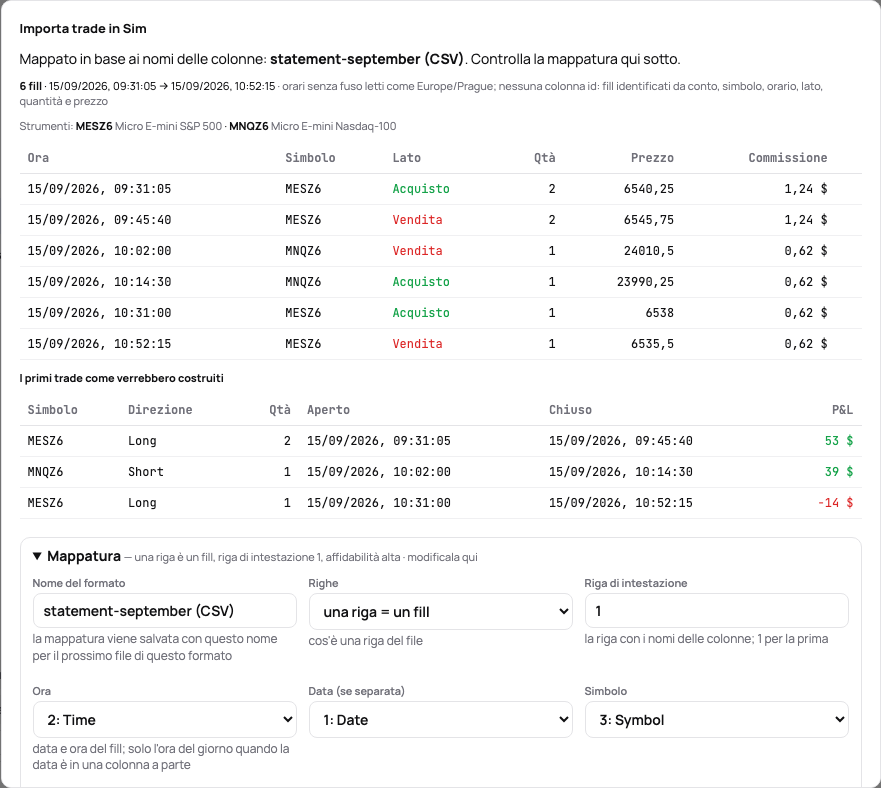
- Un nuovo formato. Il dialogo mostra le colonne del file e alcune righe. Nulla ha ancora lasciato il server. Scegli Mappa con l’IA (una risposta IA) o Mappa in base ai nomi delle colonne (senza IA: i nomi abituali come Time, Symbol, Side, Quantity, Price, Commission vengono riconosciuti; il resto lo imposti tu).
- L’anteprima. I primi fill come li legge la mappatura, i conti nominati dal file, gli strumenti riconosciuti (una radice di futures, un’azione o un’opzione che hai già tradato qui) e i primi trade come verrebbero costruiti, con il loro risultato. Un simbolo che TakeJournal non conosce ma che sembra un ticker arriva con la domanda se sia un’azione: spuntalo e i suoi trade vengono valutati nella valuta del conto. Le righe che non si possono leggere sono elencate con il numero di riga e il motivo; restano fuori, mai indovinate.
- La mappatura. Sotto l’anteprima: la colonna di ogni ruolo, le colonne delle commissioni come caselle (ogni casella spuntata viene sommata), il separatore decimale, l’ordine di giorno e mese, il fuso orario (il tuo per gli orari senza fuso, quello del file, o uno fisso scelto dall’elenco, come il fuso del server del broker), le parole che usa la colonna del lato, e un filtro per i file che mescolano fill con ordini o righe di saldo («Tieni solo le righe in cui … è uno di …», con i valori del campione proposti). Sotto ogni campo è scritto cosa serve. Cambia qualcosa e l’anteprima si aggiorna. Quando una colonna che serve all’importazione non è stata riconosciuta (un prezzo intitolato «Rate», per esempio), l’anteprima dice quale, e la scegli qui. Esc, Chiudi e Un altro file chiedono prima conferma una volta che hai corretto la mappatura o risposto a una domanda, così un tasto premuto per sbaglio non butta via il lavoro (o la risposta IA).
- Importa. Il pulsante in fondo nomina ciò che entra, «Importa 40 fill» (o «Importa 40 fill di APEX-123» quando il file contiene più conti). I fill entrano come in ogni importazione: con un rapporto sotto Importazioni nella pagina del conto, una riconciliazione giorno per giorno e un Annulla che riporta indietro l’intera importazione per 30 giorni; il passo finale lo dice e offre Mostra i trade importati, la pagina Trade filtrata sul conto e sui giorni importati. La mappatura viene salvata con il nome del formato: il file successivo dello stesso formato (la stessa intestazione) viene riconosciuto, applicato e mostrato in anteprima senza spendere una risposta IA.
Un file con più conti chiede quale prendere, come ogni importazione. Importare di nuovo lo stesso file non aggiunge nulla: i fill sono identificati dall’ID del fill nel file, altrimenti dall’ID dell’ordine (le righe di un ordine diventano un fill), altrimenti dal loro contenuto.
Incolla una tabella
Sezione intitolata “Incolla una tabella”Quando un broker o la dashboard di una prop firm mostra i tuoi trade come tabella sullo schermo ma non ha un export, o lo nasconde: seleziona la tabella con la riga di intestazione, copiala e in Importa trade scegli Incolla una tabella e incollala nel riquadro. Una tabella copiata da una pagina web, da Google Sheets o da Excel mantiene le sue colonne; viene letto anche il testo separato da tabulazioni, virgole, punti e virgola o colonne allineate con spazi. Sotto il riquadro TakeJournal dice quante righe e colonne ha letto, prendendo la prima riga come intestazione. Importa la tabella segue poi la strada di un file: un formato noto si importa subito, uno nuovo viene mappato e controlli prima i suoi fill, e la mappatura resta per il prossimo incolla con le stesse colonne. Le importazioni del conto la mostrano come Tabella incollata, annullabile come ogni file; in Free conta come il file del giorno.
Il numero di conto del file
Sezione intitolata “Il numero di conto del file”Importa un file nella barra laterale (anche in Inizia da qui, nella pagina Conti e in quella Connessioni), o un file trascinato su qualsiasi pagina, legge il file prima che esista un conto: cosa contiene (il formato, i fill e i trade, i giorni, gli strumenti) e, per ogni numero di conto che contiene, dove va: nel conto manuale che importa già quel numero (Importa in …), oppure in uno nuovo: il numero come nome, la prop firm indicata dal numero (TPT0042719 dice Take Profit Trader) e il prodotto da confermare, oppure non è un conto prop: è mio. Crea il conto e importa 14 fill crea il conto, aperto il giorno del suo primo fill, e importa il file. Un file che TakeJournal non sa leggere da solo va in un conto manuale creato prima, dove si mappano le sue colonne. Il risultato resta nel dialogo: i nuovi fill con un link per vederli e Annulla questa importazione; sotto, le importazioni recenti di ogni conto, ciascuna con Annulla per 30 giorni. Un numero che un conto conserva va lì (Un altro conto lo manda altrove).
Il primo file importato in un conto manuale gli dà il nome: il conto conserva il numero di conto del file (TPT0042719 in un export di Tradovate), lo mostra accanto a Conto manuale nella sua pagina, e il suo dialogo di importazione dice quale numero importa. Un file successivo di un altro conto non viene importato finché non scegli, prima che venga scritto qualsiasi cosa:
- Importa in il conto che importa già quel numero, quando il diario ne ha uno;
- Crea un conto per il numero: un conto manuale con quel nome, del tipo che scegli, contato nel limite di conti del piano (rifiutato quando il piano è pieno); il file va lì;
- Importa comunque in questo conto: il conto mantiene il numero del suo primo file, e il numero di un altro conto resta di quel conto.
Un file con più conti (un formato noto come un log degli ordini di Bookmap o un export di NinjaTrader) li elenca, ciascuno con la sua destinazione. I conti che il diario conosce vanno nei loro conti. Per ogni altro numero scegli questo conto (una volta), un nuovo conto con il nome del numero, del tipo che scegli, o nessuno. Importa n conti li importa uno dopo l’altro ed elenca cosa ha ricevuto ciascuno, con un link a ogni conto. Un estratto conto mappato per colonne prende un solo conto del file, come prima.
Un file senza colonna del conto non nomina nulla, e un’importazione annullata che lascia il conto senza fill dimentica il numero.
Cosa vede l’IA
Sezione intitolata “Cosa vede l’IA”Il nome del file, i nomi delle colonne e le prime venti righe, con numeri di conto, altri identificativi lunghi e indirizzi e-mail sostituiti da segnaposto (ID-dkfjal) prima che il campione lasci il server; il tuo fuso orario. Prezzi, dimensioni, date e simboli restano come sono. Risponde solo con la mappatura; il resto del file viene letto sul server con quella mappatura. Per un PDF, il testo delle pagine parte con gli stessi segnaposto, e l’IA elenca i fill che trova; vengono controllati qui come le righe di qualsiasi file. L’intestazione di un estratto conto può mostrare il tuo nome e indirizzo, che partono con il testo così come sono stampati. Il fornitore dell’IA non usa queste richieste per addestrare i suoi modelli e non le conserva dopo aver risposto (informativa sulla privacy). Senza una chiave API sull’istanza, i formati si mappano in base ai nomi delle colonne e nulla lascia il server.
Risposte IA
Sezione intitolata “Risposte IA”Il tuo profilo, il dialogo di importazione e la chat mostrano la stessa riga, «Risposte IA: 12 di 100 usate questo mese, si rinnovano il 1° novembre»; durante la prova, le 10 della prova, che non si rinnovano. Una risposta IA paga un nuovo formato di importazione, un estratto conto PDF qualunque sia il numero di pagine, o una domanda sul tuo diario; le risposte della guida e le revisioni IA sono gratuite. Oltre il limite, l’importazione continua: un nuovo formato si mappa in base ai nomi delle colonne (controllalo nell’anteprima), i formati mappati prima continuano a importarsi, e un PDF aspetta il mese successivo o un export CSV o XLSX dello stesso estratto conto, che si mappa senza IA.
Quando manca una colonna
Sezione intitolata “Quando manca una colonna”Un estratto conto senza l’ora del giorno (un riepilogo giornaliero) o senza un prezzo non può ancora diventare fill (le quantità frazionarie, cioè monete, lotti forex, frazioni di azione, entrano così come sono); l’anteprima lo dice riga per riga. Uno strumento sconosciuto si importa, e i suoi trade mostrano i punti finché non è noto: un ticker si dichiara azione nell’anteprima, una radice di futures la aggiunge un amministratore. Un estratto conto che inizia a metà di una posizione (il suo fill di apertura è in un estratto precedente) costruisce la chiusura di quella posizione come un trade a sé; importa anche l’estratto precedente.
Correlati
Sezione intitolata “Correlati”Rapporti di importazione e sincronizzazione, riconciliazione · NinjaTrader 8 · Tradovate e NinjaTrader web · R|Trader Pro e Bookmap · Trade a mano, fill, eliminazione
L’IA risponde a partire dalla nostra guida: come funziona TakeJournal, le importazioni, i conti delle prop firm, i piani.
La tua domanda va ad Anthropic per la risposta. Conserviamo la conversazione per 30 giorni per migliorare la guida, poi la eliminiamo. Nessuna consulenza sugli investimenti. Informativa sulla privacy