Calendario, note del giorno e della settimana
Ogni piano; anche le note del giorno e della settimana in ogni piano.
Il calendario mostra un mese come una griglia di giorni di trading con il risultato e il numero di trade di ogni giorno, i totali della settimana a destra e il riepilogo del mese in alto. Sabato e domenica compaiono solo quando il mese ha un trade in un giorno del fine settimana. La dashboard riporta lo stesso mese come card.
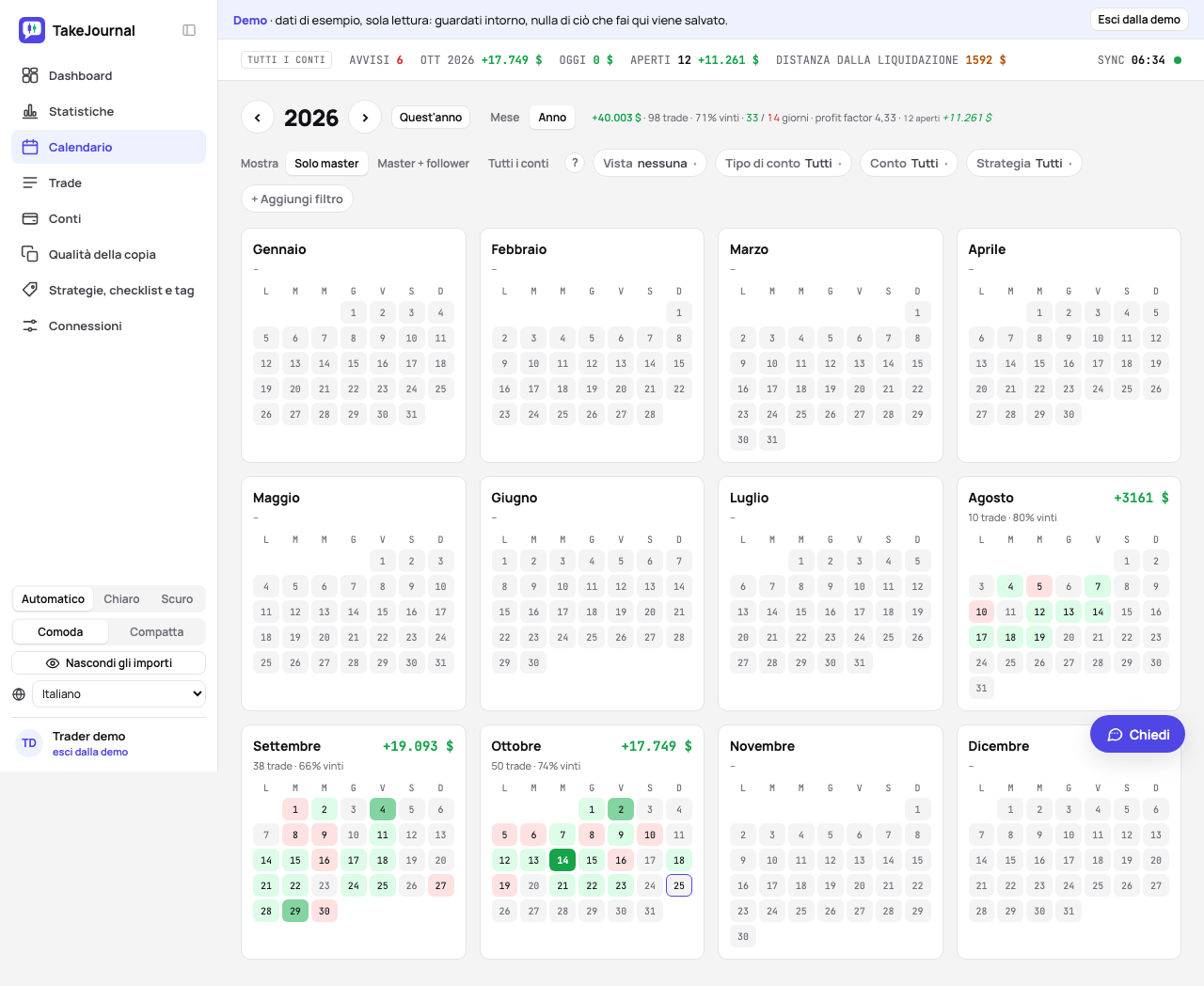
Mese e Anno accanto al nome del mese passano all’intero anno: dodici piccoli mesi con ogni giorno di trading colorato di verde o di rosso, più intenso quanto più grande è il risultato rispetto al giorno migliore dell’anno, ogni mese con il suo risultato, i suoi trade e la quota di quelli vincenti, e le cifre dell’anno in alto. Un mese apre il suo calendario e un giorno la sua pagina, con gli stessi filtri; ‹ › scorrono di un anno e Quest’anno torna indietro.
$ / R nell’intestazione del calendario fa passare i giorni, le settimane e il mese tra denaro e R: l’R di un giorno è la somma dei suoi trade chiusi con un rischio noto (uno stop o un rischio pianificato, oppure il rischio predefinito per trade del conto), e un giorno senza mostra –. La scelta resta nell’indirizzo, così un link si apre in R.
Il giorno di trading
Sezione intitolata “Il giorno di trading”Un giorno è il giorno di trading della borsa, come lo datano il tuo broker e la tua prop firm, non la mezzanotte del tuo orologio. Un giorno dei futures va dalle 18:00 ora di New York della sera prima alle 17:00 e prende il nome dal giorno in cui finisce: un fill alle 19:00 ET di lunedì sera appartiene a martedì, come in Rithmic, Tradovate, NinjaTrader e nelle cifre giornaliere della società, e una domenica sera è di lunedì. Azioni e opzioni contano sul giorno di calendario della borsa a New York, sessione after-hours compresa. Le cripto, che si scambiano 24 ore su 24, contano sul giorno di calendario del fuso orario del tuo profilo (cripto). Forex e CFD cambiano giorno alla chiusura di New York, alle 17:00 ET, un’ora prima della sessione dei futures, quindi anche una coppia della domenica sera è di lunedì (forex); la pagina Profilo può far contare il forex sul giorno di calendario del tuo fuso. Il giorno si calcola dall’orario del trade, quindi è lo stesso per ogni trade che hai mai registrato; anche l’elenco dei trade raggruppa per giorno e stampa la data dell’orologio accanto all’orario quando le due differiscono. Oggi nel calendario è la sessione in corso: dopo le 18:00 ora di New York è già il giorno dopo. L’Oggi della barra in alto e i periodi del filtro Date (Oggi, Ieri, Questa settimana, Ultimi 30 giorni…) prendono ogni mercato secondo il suo giorno: una domenica alle 18:30 ET, Oggi mostra un future della sessione di lunedì e un’azione chiusa un minuto prima.
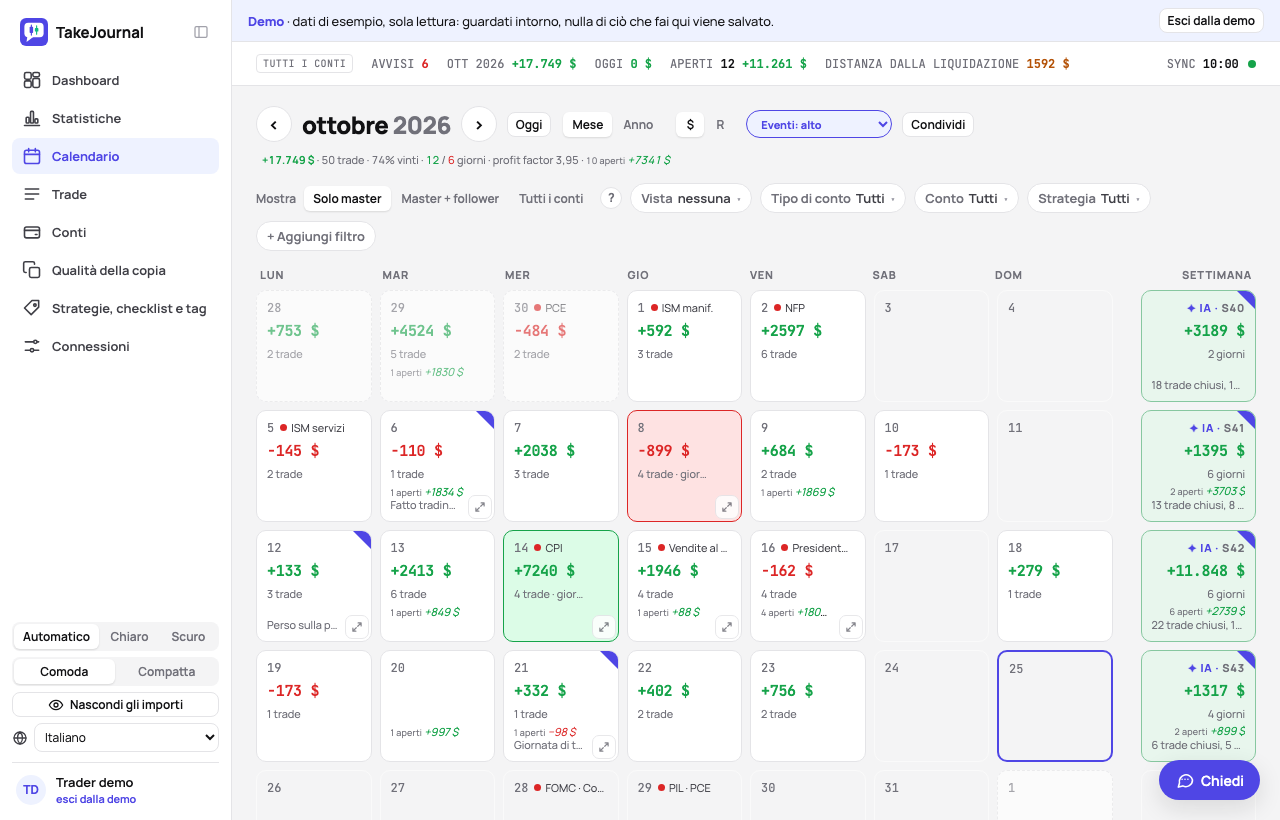
Le righe crescono con la tua finestra: le settimane del mese si dividono l’altezza sotto i filtri, tra una riga minima e una massima (più piccole nella densità compatta), così un mese sta su uno schermo 1080p senza scorrere. Ogni riga di un giorno ha il suo posto fisso, la data con le pubblicazioni, il risultato, i trade, i trade aperti e la nota, così i risultati di una fila stanno sulla stessa linea. Quando un giorno ha più di quanto entri nella sua casella, un pulsante ⤢ nell’angolo in basso a destra apre la giornata intera sopra il calendario: ogni pubblicazione con orario e impatto, il risultato, i trade vinti, i trade aperti, la nota intera e Apri la giornata. Passaci sopra con il puntatore o fai clic (Invio o Spazio da tastiera); resta aperto finché il puntatore è sopra e si chiude con Esc, con la sua × o con un clic fuori. Sul telefono, toccare un giorno apre lo stesso dal fondo dello schermo, con Apri la giornata per la sua pagina.
Un giorno apre la sua pagina: i trade del giorno, il risultato e le note — una per l’intero giorno e una per strategia, così le lezioni di un setup restano con il setup. Le settimane hanno la stessa pagina. Le note del trading di pratica restano separate da quelle reali: con solo Pratica spuntato nel filtro Tipo di conto, o con solo conti di pratica scelti nel filtro Conto, il calendario e le pagine del giorno e della settimana mostrano e scrivono le note dei tuoi conti di pratica, altrimenti quelle del trading reale. Il pannello delle note dice quale delle due mostra. La nota di un giorno mostra la sua prima riga nella casella del giorno; il segno nell’angolo apre la nota intera. Una nota appartiene al suo lato nel complesso, non a un singolo conto. Da Trader in su la pagina inizia con la review IA della settimana, su Pro e Fleet anche del giorno. Una settimana con una review porta ✦ IA prima del suo numero (solo ✦ su un telefono); il sabato e la domenica la dashboard dice quando quella della settimana scorsa è pronta, finché non la apri.
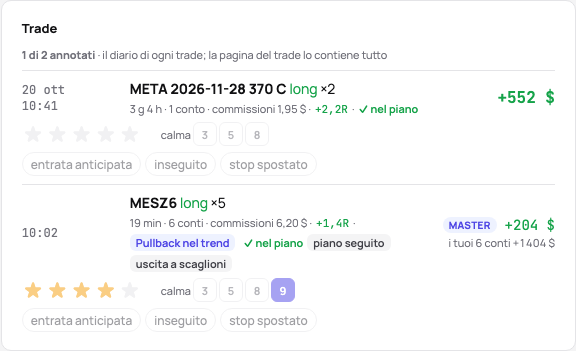
I trade del giorno si annotano nelle loro righe, la revisione del mattino in una sola pagina: ogni riga ha le stelle, la calma su una scala breve (3, 5 o 8; la pagina del trade ha ogni passo), gli errori che usi di più come chip, un clic per attivarli o disattivarli (+ errore ne scrive uno nuovo, da quel momento un chip), e una riga di note; ognuno si salva appena lo imposti. La card conta i trade annotati (2 di 3 annotati), e Segna la giornata come rivista segna come rivisti tutti i trade del giorno, con Annulla. I trade arrivano nell’ordine in cui sono stati fatti; le note più lunghe di una riga restano nella pagina del trade, che tiene tutto il diario, e un giorno con più di dieci trade mostra prima quelli non ancora annotati. Un trade controllato rispetto ai parametri della sua strategia o alle tue regole dice nella sua riga se li ha rispettati: ✓ nel piano, oppure fuori piano con ciò che ha violato (i parametri di una strategia).
Un trade chiuso appartiene al giorno di trading in cui si è chiuso; uno aperto al giorno in cui si è aperto. La barra dei filtri della dashboard (Filtri) c’è anche sul calendario, senza il chip Date: scegli un mercato, un tipo di conto o una o più radici (ES, MNQ, AAPL…) tra ciò che hai operato, e il mese mostra solo quei trade, con il riepilogo che li conta rispetto al totale del mese (“8 trade (su 20) · filtrato”). Le caselle della settimana e la riga del mese mostrano la quota di trade vincenti accanto al risultato. Le pagine del giorno e della settimana portano la stessa barra, dicono “5 trade (su 8) · filtrato” quando taglia, e portano alla dashboard degli stessi giorni; le loro frecce ‹ › rispondono a ← → della tastiera, e la nota si salva con ⌘S oltre che quando esci dal campo.
Condividi nella pagina del giorno e della settimana, e accanto al mese nel calendario, crea un link pubblico al risultato del periodo (condivisione).
Eventi economici
Sezione intitolata “Eventi economici”I giorni del calendario e la pagina di un giorno mostrano le pubblicazioni economiche USA in programma accanto ai tuoi trade. Impatto alto: il rapporto sull’occupazione (NFP), il CPI, il PCE, la stima preliminare del PIL, le vendite al dettaglio, i PMI manifatturiero e dei servizi ISM, la decisione sui tassi del FOMC con la conferenza stampa del presidente della Fed, i discorsi del presidente della Fed e ogni audizione di un governatore della Fed al Congresso. Medio: il PPI, il JOLTS, l’indice del costo del lavoro, le stime successive del PIL, la bilancia commerciale, i beni durevoli, gli avvii di cantieri, le vendite di case nuove, i verbali del FOMC, i discorsi degli altri governatori della Fed (anche dei vicepresidenti) e le richieste settimanali di sussidi di disoccupazione. Basso: alcune minori. Vengono dai calendari ufficiali USA del Bureau of Labor Statistics, del Bureau of Economic Analysis, del Census Bureau e della Federal Reserve (il suo calendario del FOMC e quello dei discorsi e delle audizioni dei membri del suo Board), che il server di TakeJournal legge ogni mattina; le richieste di sussidi escono ogni giovedì alle 8:30 ora di New York, un giorno prima quando il giovedì è festivo, e i PMI ISM alle 10:00 ora di New York il primo giorno lavorativo del mese secondo l’ISM (manifatturiero) e il terzo (servizi). Un discorso o un’audizione indica chi parla; i presidenti delle Reserve Bank regionali non sono inclusi (non hanno un calendario ufficiale comune). L’impatto è la valutazione di TakeJournal, fatta per corrispondere alle “notizie rosse” che nominano le regole delle prop firm. Le previsioni e i dati pubblicati non sono mostrati, né ancora le pubblicazioni di altri paesi.
Eventi accanto a $ / R sceglie cosa mostrano i giorni: le pubblicazioni ad alto impatto (predefinito), alto e medio, tutte o nessuna. Un giorno mostra un punto del suo impatto più alto e i nomi brevi di quelle pubblicazioni, “+2” per quelle minori; passandoci sopra le elenca tutte con i loro orari. La scelta resta nell’indirizzo e il browser la ricorda. Sul telefono un giorno mostra solo il punto.
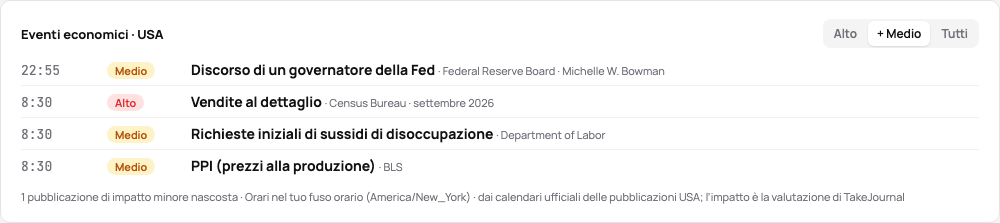
La pagina di un giorno elenca le sue pubblicazioni in una scheda sotto il risultato del giorno: l’orario nel fuso orario del tuo profilo, l’impatto, la pubblicazione, l’ente e il periodo che copre. Alto, + Medio e Tutti scelgono l’impatto, e la scheda conta le pubblicazioni che nasconde. Un giorno senza pubblicazioni non ha la scheda. Ogni pubblicazione cade nel giorno di trading in cui è annunciata; una dopo le 18:00 ora di New York (un governatore della Fed che parla in Asia) cade nel successivo, come la sessione dei futures; tutti i piani le hanno, Free compreso.
Trade durante le news
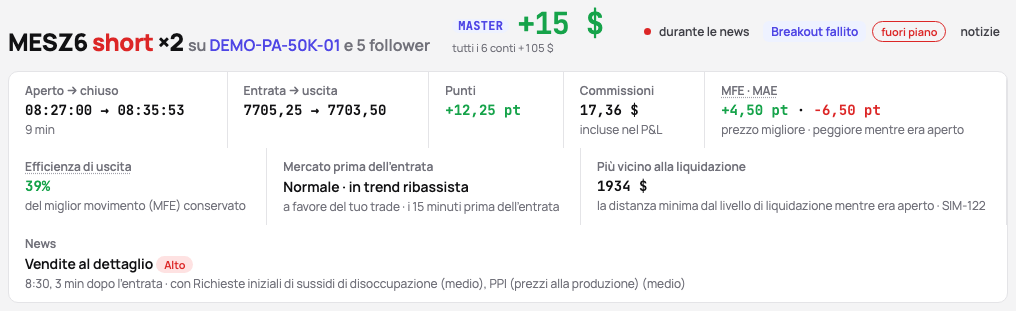
Sezione intitolata “Trade durante le news”Un trade aperto quando è uscita una pubblicazione lo dice. Nelle righe del giorno e nell’elenco dei trade, una pubblicazione ad alto impatto dentro un trade segna la sua riga con un punto rosso, il nome breve della pubblicazione e l’ora. Nella pagina del trade, l’intestazione dice durante le news, oppure 2 min dopo le news quando il trade è stato aperto fino a cinque minuti dopo una pubblicazione ad alto impatto; la riga News nomina le pubblicazioni dentro il trade e fino a cinque minuti prima dell’entrata, ciascuna con il suo impatto e l’ora rispetto all’entrata, quelle minori dello stesso momento dopo “con”. Un trade aperto conta fino ad ora.
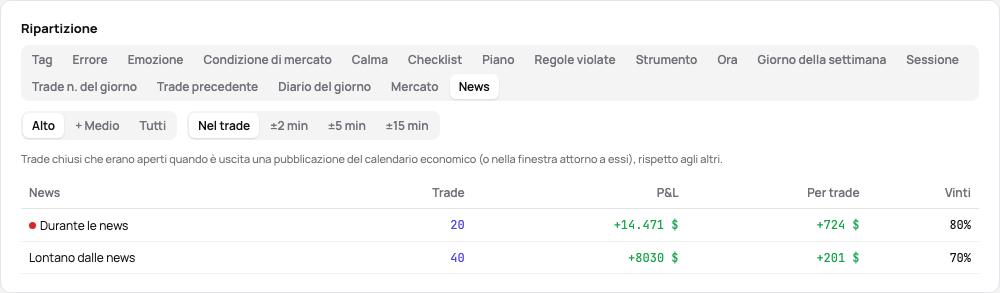
Il filtro News (in + Aggiungi filtro) tiene i trade Durante le news o Lontano dalle news. Alto, + Medio e Tutti scelgono le pubblicazioni che contano, e la finestra allarga ogni trade di ±2 min, ±5 min o ±15 min, come fa la regola di una prop firm “niente trade attorno alle news rosse”. Il filtro resta nell’indirizzo come ogni chip, quindi una vista salvata lo mantiene. La scheda News di Ripartizione nelle statistiche confronta i trade chiusi durante le news con gli altri: i trade, il P&L, il risultato per trade e la percentuale di vincita, con lo stesso impatto e la stessa finestra; un conteggio apre quei trade. I segni e il filtro sono in tutti i piani, Free incluso; la scheda arriva con le suddivisioni.
La tua giornata
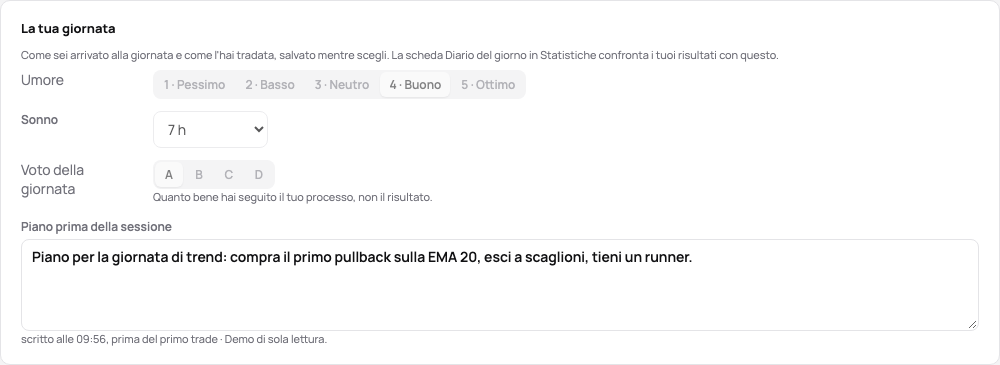
Sezione intitolata “La tua giornata”La pagina di un giorno inizia con La tua giornata: con che stato d’animo hai iniziato la giornata e come l’hai operata.
- Umore — da 1 · Pessimo a 5 · Ottimo.
- Sonno — le ore che hai dormito, da meno di 5 a 9 o più.
- Voto della giornata — da A a D per quanto bene hai seguito il tuo processo, non il risultato: A ha seguito il piano alla lettera, D lo ha violato.
- Piano prima della sessione — cosa opererai e cosa no: livelli, setup, notizie, il massimo che perderai. La pagina dice quando l’hai scritto e se era prima del primo trade del giorno.
L’umore, il sonno e il voto si salvano appena li scegli (un clic su quello scelto lo azzera), il piano quando esci dal suo campo o premi ⌘S. Sono tuoi, non di un singolo conto, uguali nel trading reale e in quello di pratica.
La scheda Diario del giorno della dashboard mette i tuoi risultati a confronto con questi: i trade in base all’umore, al sonno e al voto del loro giorno, e in base al fatto che il piano sia arrivato prima del primo trade, dopo o per niente; la tabella incrociata li incrocia con una strategia, una sessione o qualsiasi altra cosa.
Screenshot del giorno
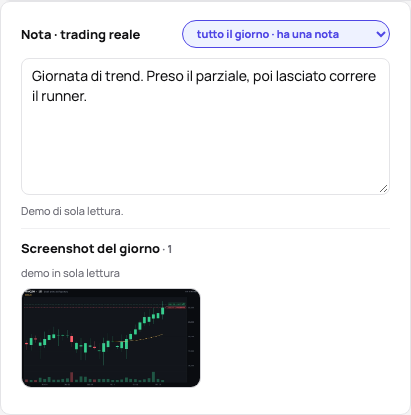
Sezione intitolata “Screenshot del giorno”Sotto la nota del giorno, Screenshot del giorno tiene le immagini che appartengono alla giornata e non a un trade: i livelli del mattino, il piano disegnato su un grafico, le notizie. Incollale (⌘V ovunque nella pagina del giorno, anche nella nota), trascinale sul blocco o scegli i file. Vengono salvate ridotte come quelle di un trade, tante in un giorno quante il piano ne include in un trade (Trader 5, Pro 20, Fleet 50), e contano nello spazio del piano. Un clic su una miniatura mostra l’immagine a grandezza piena; la × sopra o Elimina sotto la vista piena la elimina subito, con Annulla per dieci secondi. Sono tue e del giorno, non di un conto o di una strategia, uguali nel trading reale e in quello di pratica: eliminare un conto o una connessione le lascia, ricominciare da zero le elimina.
Trascinato su qualsiasi altra pagina, uno screenshot a cui non corrisponde nessun trade (scattato prima del primo trade del giorno, in un giorno senza trade, o quando ogni trade del giorno ha già il suo screenshot) va in Note del giorno, che ogni riga della finestra propone per prima. Uno senza orario nel nome segue l’orario del file, e un altro giorno… ne sceglie il giorno.
Vedi anche
Sezione intitolata “Vedi anche”Il diario di un trade · La dashboard · Review IA · Condividere un giorno, una settimana o un mese
L’IA risponde a partire dalla nostra guida: come funziona TakeJournal, le importazioni, i conti delle prop firm, i piani.
La tua domanda va ad Anthropic per la risposta. Conserviamo la conversazione per 30 giorni per migliorare la guida, poi la eliminiamo. Nessuna consulenza sugli investimenti. Informativa sulla privacy