I tuoi primi dieci minuti
Ogni piano.
1. Prima guardati intorno
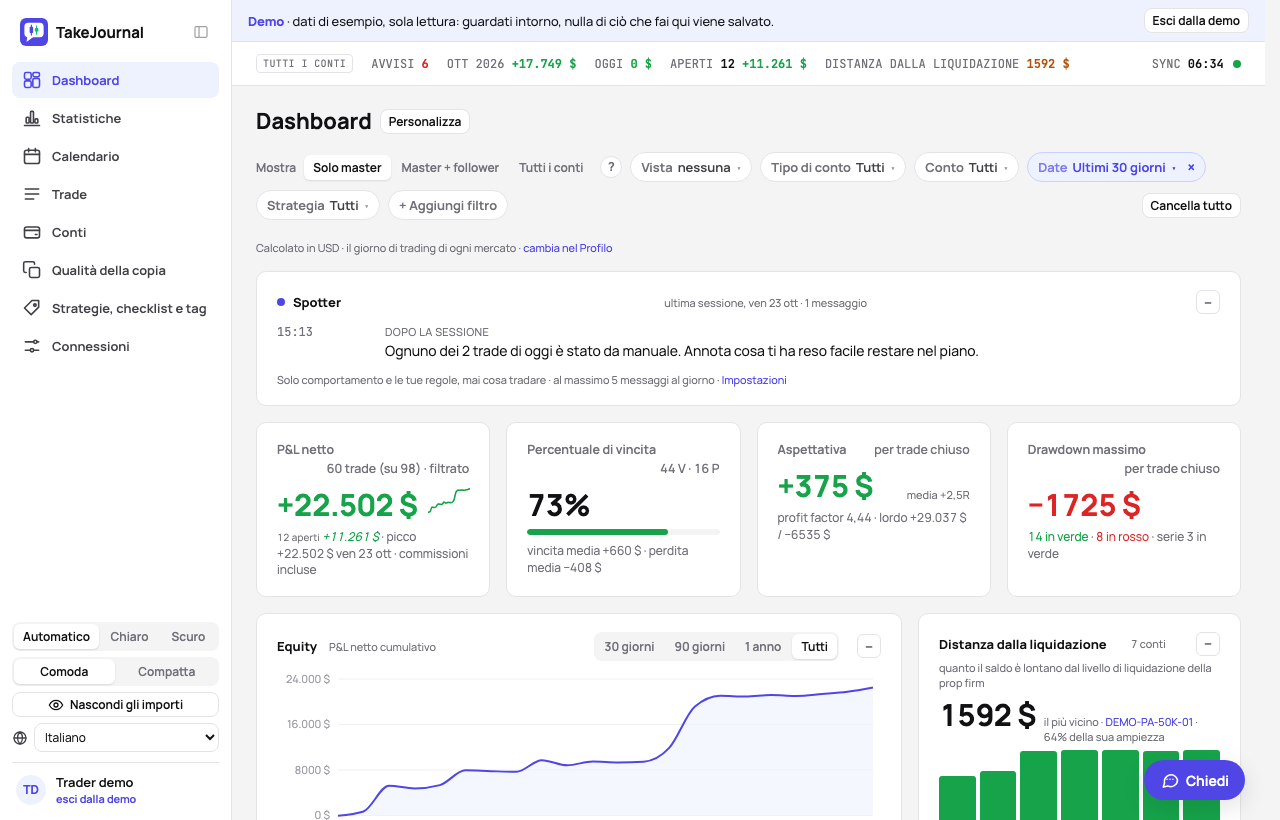
Sezione intitolata “1. Prima guardati intorno”La demo ti fa entrare come un trader demo condiviso con dati di esempio: sei conti prop che seguono un master (uno alimentato da file di Tradovate), tre valutazioni superate, azioni, opzioni, cripto e forex, note, tag e grafici. Niente di ciò che fai lì viene salvato, e non ti serve un account. Esplora la dashboard, un giorno del calendario, un trade.
2. Registrati
Sezione intitolata “2. Registrati”Inizia gratis con un indirizzo e-mail o un account Google; il nome è facoltativo e la password ha almeno 8 caratteri. Creando l’account accetti i Termini di servizio e l’Informativa sulla privacy; la casella Non inviarmi novità sul prodotto e offerte via e-mail rifiuta quelle e-mail, e Profilo → Notifiche la cambia in seguito. Un account Google che accede per la prima volta dalla pagina di accesso riceve la stessa domanda una volta, prima che l’app si apra. La pagina successiva indica l’indirizzo a cui è andato il link di conferma: Invia di nuovo il link se non arriva, Indirizzo sbagliato? Cambialo per correggere un errore di battitura. Ogni nuovo account parte con il piano Free, senza carta e senza limiti di tempo: trade inseriti a mano, ogni cifra del diario. Free importa anche un file al giorno. Una prova di 7 giorni del piano Pro è tua una volta: parte con il primo modo di entrare che la richiede (un broker, nella card Inizia da qui o nella pagina Connessioni), oppure da Profilo → Piano e fatturazione.
3. Da dove arrivano i tuoi trade
Sezione intitolata “3. Da dove arrivano i tuoi trade”La prima dashboard non ha ancora cifre, solo una card Inizia da qui con i modi di entrare. Scegline uno; gli altri restano disponibili.
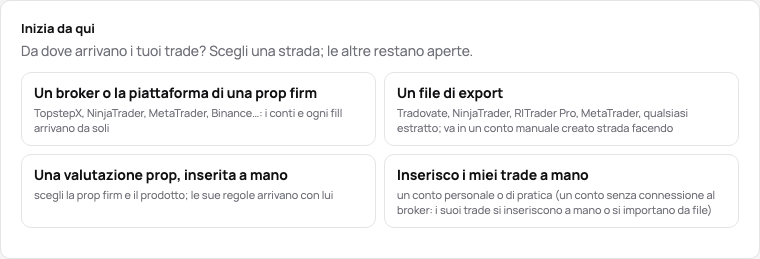
- Un broker o la piattaforma di una prop firm (da Trader in su): la procedura guidata del nuovo conto; una società sincronizzata tramite Rithmic o TopstepX chiede lì il tuo login, un exchange o un altro broker porta alla pagina Connessioni. Ogni fill di ogni conto dietro il login arriva da solo. Come →
- Un file di export (ogni piano; Free un file al giorno): un export di NinjaTrader 8, Tradovate, R|Trader Pro, Bookmap, MetaTrader, cTrader o di qualsiasi broker. Il file viene letto prima: il suo conto manuale viene proposto dal file — il numero di conto come nome, la società che il numero indica, il prodotto da confermare — e un pulsante lo crea e importa; il prossimo export di quel numero va lì. Come →
- Una valutazione prop, inserita a mano (ogni piano): la società, il prodotto, l’inizio e il costo nella procedura guidata; le regole del prodotto arrivano con lui. Come →
- Inserisco i miei trade a mano (ogni piano): un conto manuale, poi la finestra Nuovo trade: lo strumento, la direzione, la size, l’apertura e la chiusura. Come →
Un modo che il tuo piano non include lo dice sulla sua card: il primo che scegli avvia la prova e prosegue; una volta usata la prova, la card porta ai piani.
Gli stessi modi restano nella pagina Connessioni, nella pagina Conti (Nuovo conto, Importa un file), e Nuovo trade è nell’intestazione delle pagine con i trade.
4. Le schermate
Sezione intitolata “4. Le schermate”- Dashboard — i risultati del periodo che filtri (i filtri sono i chip sotto il titolo), la distanza dalla liquidazione di ogni conto prop, le ripartizioni.
- Calendario — ogni giorno e ogni settimana con il risultato e le note.
- Trade — l’elenco, ogni decisione una volta o il trade di ogni conto, con i filtri, la modifica multipla e il suo annullamento, e l’export CSV.
- Conti — ogni conto con la sua distanza dalla liquidazione, le impostazioni, i costi e i payout.
- Qualità della copia — ogni follower contro il suo master; compare quando un conto è master o follower.
- Strategie, checklist e tag — i setup che usi con le loro checklist, e i tag nelle loro categorie.
- Connessioni — i login dei broker, ognuno una riga con il suo stato e Sincronizza ora; la freccia apre il resto (Verifica accesso, Modifica, Elimina la connessione, i passaggi degli add-on); e la cronologia delle sincronizzazioni con il report di ogni esecuzione.
Ogni parola nostra — master e follower, il conto manuale, la distanza dalla liquidazione — è spiegata in una riga dove compare la prima volta, e in Le parole che usa TakeJournal.
5. Rendilo tuo
Sezione intitolata “5. Rendilo tuo”La barra laterale si riduce a una fila di icone con il pulsante accanto al nome o con ⌘ \ (Ctrl+\ su Windows), e lo ricorda. Sotto le sezioni, Automatico / Chiaro / Scuro segue il sistema o fissa un tema, e Comoda / Compatta stabilisce quanto entra in una schermata. Ogni sezione ha una scorciatoia da tastiera, che compare quando ci passi sopra: premi g, poi d per la dashboard, c per il calendario, t per i trade, a per i conti, s per le strategie, n per le connessioni; ? elenca tutte le scorciatoie. Chiedi (⌘J) apre la chat che risponde dalla guida e dai tuoi trade.
Nella pagina Profilo: il tuo fuso orario (gli orari di ogni trade), la valuta in cui si contano le tue cifre quando i conti sono in valute diverse e il giorno del forex; le sue schede contengono il piano con la prova, le notifiche, i tuoi dati da portare via e l’accesso.
6. Un’impostazione da controllare
Sezione intitolata “6. Un’impostazione da controllare”Se il tuo broker non riporta le commissioni per ogni fill, a ogni P&L si applica una tariffa standard per contratto (la pagina Conti mostra i costi di ogni trade); scrivi all’assistenza se la tua tariffa è diversa.
Vedi anche
Sezione intitolata “Vedi anche”Rithmic: collegare e sincronizzare · Master e follower · Le parole che usa TakeJournal · Prezzi
L’IA risponde a partire dalla nostra guida: come funziona TakeJournal, le importazioni, i conti delle prop firm, i piani.
La tua domanda va ad Anthropic per la risposta. Conserviamo la conversazione per 30 giorni per migliorare la guida, poi la eliminiamo. Nessuna consulenza sugli investimenti. Informativa sulla privacy