I tuoi dati: esportazione, piani, eliminazione
Ogni piano.
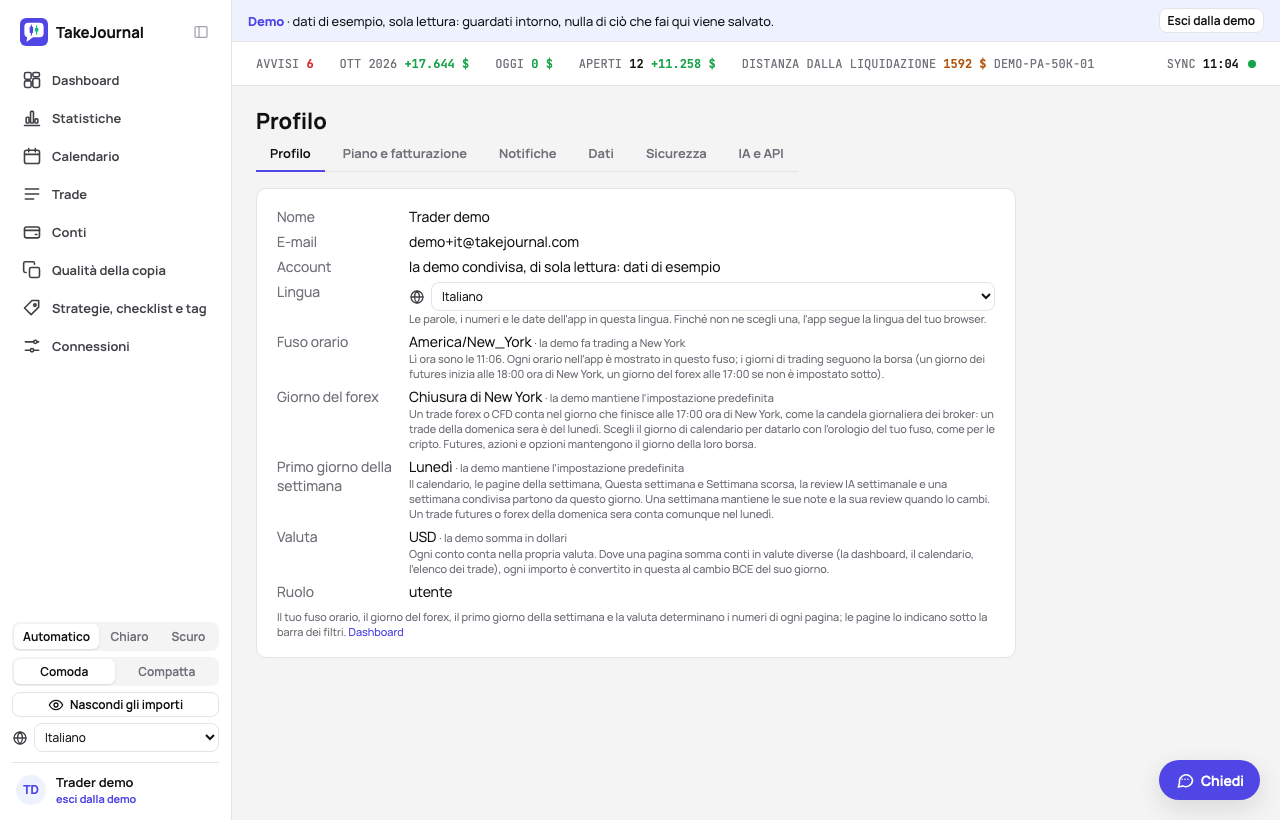
La pagina Profilo ha sei schede, ognuna con il suo indirizzo: Profilo (il nome, la lingua, il fuso orario, il giorno del forex, il primo giorno della settimana e la valuta), Piano e fatturazione (il piano, lo spazio e le risposte IA usate), Notifiche (gli avvisi, le review IA, Spotter, le novità via e-mail e l’app), Dati (l’esportazione, gli snapshot condivisi e ricominciare da capo) e Sicurezza (Google, la password, l’accesso a due fattori e l’eliminazione). La sesta, IA e API, contiene le chiavi API per i tuoi script.
Esportazione
Sezione intitolata “Esportazione”Profilo → Dati → Esportazione: i trade di ogni conto (Trade, tutti i conti), ogni decisione una volta sola (Trade, solo master), i fill e il registro in CSV (UTF-8, virgola, orari in UTC), e tutto insieme come un unico documento JSON (conti, trade, i trade raggruppati sui loro conti — i logical trade, il nome tecnico — fill, movimenti di cassa, strategie, tag e categorie, note del giorno e della settimana, le review IA, ciò che ha detto Spotter). La pagina Trade esporta l’elenco filtrato con Esporta N trade (CSV). Vale la finestra di storico del piano; MFE/MAE e gli avvisi del controllo delle copie arrivano nei piani che li hanno. Entrambi i file dei trade hanno una colonna tradingDay, il giorno di trading su cui l’app conta il trade, così le righe di un giorno si possono confrontare con il rendiconto della società. Ogni file ha una colonna currency, la valuta del conto in cui sono i suoi importi (per i fill: quella della commissione).
Lingua nella pagina Profilo imposta la lingua dell’app: le sue parole, e come scrive numeri e date (1,234.50 in inglese, 1.234,50 in italiano). Finché non ne scegli una, l’app segue la lingua del tuo browser tra quelle che offre; la scelta Automatico la riporta. L’app è tradotta in inglese, spagnolo, portoghese brasiliano, tedesco, francese, italiano, polacco, turco, giapponese, ceco, coreano, vietnamita, indonesiano e cinese semplificato; offre ogni lingua una volta controllata la sua traduzione. La stessa scelta si trova in fondo alla barra laterale accanto al tema, con un globo (in Altro su un telefono), e sotto il modulo di accesso, dove vale in questo browser finché non accedi e poi diventa quella del tuo profilo; nella demo apre la demo in quella lingua.
Fuso orario
Sezione intitolata “Fuso orario”Ogni orario nell’app è mostrato nel fuso orario del tuo profilo; alla prima visita l’app salva quello del tuo browser, e la pagina Profilo lo cambia. Un trader in Europa può impostare New York per leggere gli orari come li legge la società. I giorni di trading non si spostano con esso: seguono la borsa, come descritto nel calendario. Le esportazioni scrivono in UTC.
Giorno del forex
Sezione intitolata “Giorno del forex”Un trade forex o CFD conta nel giorno che finisce alle 17:00 ora di New York, come la candela giornaliera dei broker: un trade della domenica sera è del lunedì. Giorno del forex nella pagina Profilo lo cambia nel giorno di calendario del tuo fuso orario, come viene datata la crypto, per un trader che organizza la giornata secondo l’orologio. La scelta si applica subito al giorno del trade, al calendario, alle statistiche e alle review; futures, azioni e opzioni mantengono comunque il giorno della loro borsa (forex e CFD).
Primo giorno della settimana
Sezione intitolata “Primo giorno della settimana”Primo giorno della settimana nella pagina Profilo fa iniziare le settimane di lunedì (l’impostazione predefinita) o di domenica, come i calendari statunitensi. Le righe del calendario e i loro totali settimanali, il mese della dashboard, le pagine della settimana, Questa settimana e Settimana scorsa nel filtro delle date, la review IA settimanale e una settimana condivisa la seguono. Una settimana mantiene le sue note e la sua review quando lo cambi: una settimana prende il nome dal lunedì che contiene, quindi con la domenica la settimana di lunedì 14 va da domenica 13 a sabato 19. Una sessione futures o forex che apre la domenica sera conta comunque sul lunedì (il giorno di trading).
Review IA
Sezione intitolata “Review IA”Da Trader in su, Review automatica di ogni settimana in Profilo → Notifiche fa sì che l’IA esamini ogni settimana in cui hai chiuso dei trade, il sabato mattina presto, senza consumare una risposta IA (Review IA). Per un nuovo account è disattivata: quando è disattivata, nulla viene inviato finché non chiedi una review sulla pagina di un giorno o di una settimana.
Novità via e-mail
Sezione intitolata “Novità via e-mail”Novità via e-mail in Profilo → Notifiche consente o blocca le e-mail con novità del prodotto e offerte. È attiva a meno che tu non abbia spuntato la casella all’iscrizione, e ognuna di queste e-mail ha un link per fermarle. Le e-mail sul tuo account, sui pagamenti e sulla sicurezza arrivano comunque.
TakeJournal si installa come app su un telefono o un computer: si apre in una finestra sua dalla schermata Home o dal dock, e riceve gli avvisi come notifiche (Avvisi). Profilo → Notifiche → L’app ha Installa TakeJournal dove il browser lo offre (Chrome ed Edge); altrove dice dove il browser lo tiene: su iPhone o iPad, apri TakeJournal in Safari, tocca Condividi, poi Aggiungi alla schermata Home. Firefox su un computer non installa app.
Senza connessione l’app installata si apre comunque, dice che non riesce a raggiungere il server e offre Riprova; il tuo diario non viene mai salvato sul dispositivo.
Snapshot condivisi
Sezione intitolata “Snapshot condivisi”Profilo → Dati → Snapshot condivisi elenca i link pubblici creati con Condividi sulla pagina di un giorno o di una settimana o nel calendario, con quante volte ciascuno è stato aperto; Revoca ne chiude uno subito (condivisione).
Ricominciare da capo
Sezione intitolata “Ricominciare da capo”Profilo → Dati → Ricominciare da capo svuota il diario e tiene il tuo account TakeJournal: un inizio pulito dopo dati di prova o un’importazione sbagliata. Accanto c’è Prima esporta tutto (JSON). Ricomincia da capo… dice in numeri cosa se ne va: i trade con i loro fill, note e screenshot, il diario del giorno e della settimana, le review IA, il registro di cassa, la cronologia delle importazioni con i file conservati e le pagine condivise, con i prezzi inseriti e i dati dei grafici dei trade. Tre opzioni sono spuntate, quindi questo resta se non togli la spunta:
- Conti e connessioni: i conti restano con le loro impostazioni e le regole della società, svuotati. Una connessione al broker poi scarica di nuovo i suoi trade, tutta la cronologia che il broker fornisce; per evitarlo, togli la spunta oppure elimina prima la connessione in Connessioni. Senza spunta, i conti e le connessioni se ne vanno con gli accessi al broker salvati.
- Tag e strategie, con le loro checklist e i parametri.
- Impostazioni: le viste salvate, i modelli di nota e di importazione, le tue regole di trading, gli avvisi e il layout della dashboard.
Il piano e la fatturazione, l’accesso, il profilo, le notifiche e le chat con l’IA restano sempre. Scrivi DELETE (la stessa parola in ogni lingua) e conferma: il diario se ne va subito e un messaggio dice quanti trade sono stati eliminati e quali connessioni scaricano di nuovo i loro. Non si può annullare: i backup notturni conservano il vecchio diario per 14 giorni, poi sparisce. La demo non può ricominciare da capo.
Piani e la prova
Sezione intitolata “Piani e la prova”Profilo → Piano e fatturazione mostra il tuo piano, lo spazio e le risposte IA usate e, su Free, Inizia la tua prova di 7 giorni di Pro. Quando un piano termina o passi a un piano inferiore, nulla viene eliminato: le funzioni del piano superiore si fermano, i conti oltre il limite aspettano finché non scegli quali restano in uso (un conto del broker lasciato fuori non viene sincronizzato, uno manuale è in sola lettura; i conti del tuo piano), e i trade chiusi prima della finestra di storico del piano si nascondono finché un piano non li consente di nuovo. Le posizioni aperte si vedono sempre, anche se aperte da molto tempo. Prezzi →
Upgrade e fatturazione
Sezione intitolata “Upgrade e fatturazione”Profilo → Piano e fatturazione mostra il tuo piano, che cosa include e i suoi limiti, e un abbonamento a pagamento con il giorno in cui si rinnova. Il suo Passa a un piano superiore, quello nella barra laterale su Free, e il link di upgrade ovunque al tuo piano manchi qualcosa aprono Piani: ogni piano affiancato con il prezzo al mese o all’anno (un anno costa nove mesi), per chi è, i suoi limiti e che cosa aggiunge al piano inferiore. Sotto i piani, Avvia subito il mio piano viene chiesto prima del pagamento: il piano inizia subito, e se recedi entro 14 giorni dal primo pagamento ti viene restituita la parte non usata (Termini). Il pulsante Scegli di un piano apre poi la pagina di pagamento di Stripe, che aggiunge l’IVA in base al tuo indirizzo di fatturazione (un’azienda UE vi inserisce la sua partita IVA) e accetta un codice promozionale; tornando indietro si torna ai piani. Di nuovo nell’app, il nuovo piano si applica non appena Stripe conferma il pagamento, e una prova in corso termina.
Un link con un codice promozionale (finisce con ?promo= e il codice) conserva il codice in questo browser per 30 giorni, anche attraverso un’iscrizione. Piani dice allora sopra i piani che cosa offre (una percentuale o un importo di sconto sul primo pagamento, sui primi mesi o su ogni pagamento, e fino a quando si può usare) e la pagina di pagamento lo applica; Rimuovi il codice lo elimina. Un codice che Stripe non accetterebbe per il piano che scegli, uno per un altro piano o solo per i primi ordini, viene segnalato prima della pagina di pagamento, che chiede allora un codice suo. Il codice partner di una prop firm dà 30 giorni gratis, poi il 20% di sconto su Pro e Fleet finché resti abbonato: Piani lo indica, la pagina di pagamento mostra i giorni gratis prima del primo pagamento e Trader, per cui il codice non vale, lo dice sulla sua scheda e si paga senza.
Mentre un’offerta è attiva, una barra in cima a ogni pagina la nomina agli account senza abbonamento: che cosa offre, il suo codice e il suo ultimo giorno. Vedi i piani apre Piani con il codice applicato; ✕ chiude la barra per sempre per quell’offerta.
Con uno sconto, Piano e fatturazione lo nomina sotto il tuo abbonamento: il codice (o il nome dell’offerta), che cosa toglie e fino a quando, e il prezzo che paghi accanto a quello del piano.
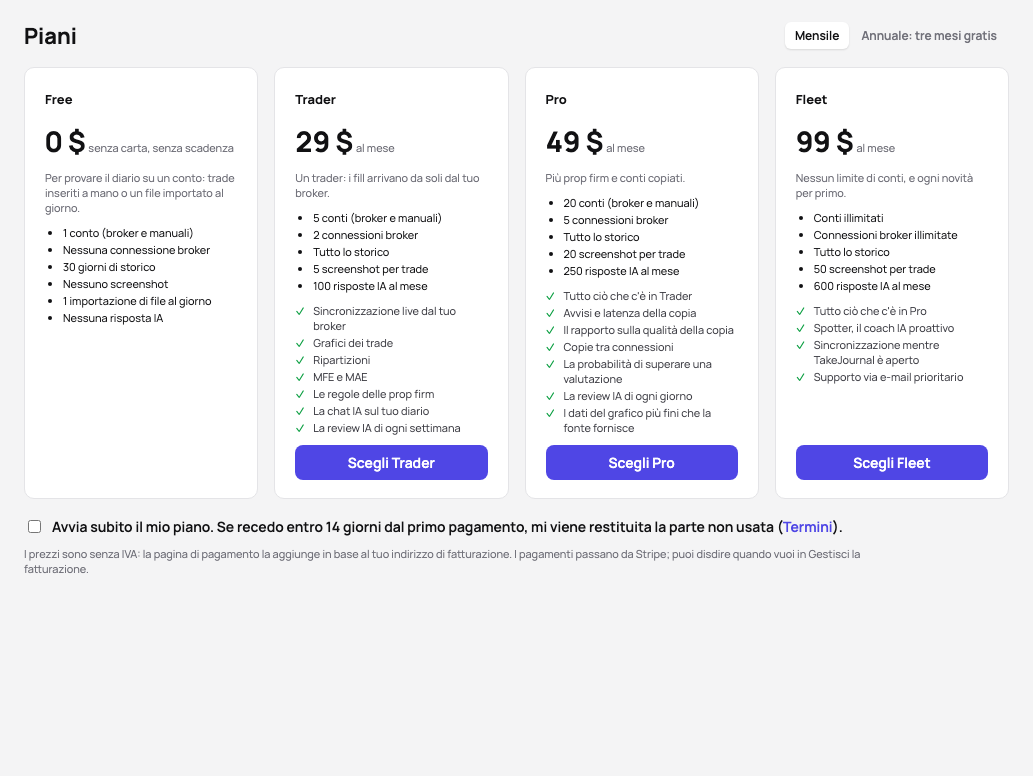
Con un abbonamento, Piani segna il tuo piano, e Passa a su un altro apre il portale clienti di Stripe direttamente sul cambio di piano. Gestisci la fatturazione apre il portale stesso: un altro piano o periodo (un piano più grande subito, con la differenza addebitata subito; un piano più piccolo, o mensile invece che annuale, alla fine del periodo pagato), la carta, l’indirizzo di fatturazione e la partita IVA, le fatture, e la disdetta, che ha effetto alla fine del periodo pagato. Mantieni il piano fino ad allora, e il portale può riattivarlo. Piano e fatturazione e Piani mostrano anche un cambio che aspetta la fine del periodo, con il giorno in cui inizia. Prima che un piano annuale si rinnovi, TakeJournal ti scrive il giorno e l’importo con l’IVA, con un link per cambiarlo o disdirlo.
Metti in pausa… in Piano e fatturazione sospende un piano mensile per uno, due o tre mesi invece di disdirlo (una volta ogni dodici mesi; un piano annuale non si può sospendere). Per ogni durata la finestra indica il giorno in cui il piano torna. Mantieni il piano fino alla fine del mese pagato; poi il tuo account è su Free – nulla viene eliminato, la sincronizzazione del broker aspetta, i conti oltre i limiti di Free aspettano in sola lettura – e nulla viene addebitato finché il piano non torna con il suo pagamento successivo, al tuo prezzo. TakeJournal ti scrive quando metti in pausa e una settimana prima che la pausa finisca. Annulla la pausa la ritira prima che inizi; durante la pausa Riprendi ora riporta subito il piano, con un nuovo mese addebitato oggi.
Annulla l’abbonamento… in Piano e fatturazione chiede prima perché te ne vai (puoi saltare) e offre ciò che potrebbe andare bene al posto di uno sconto: il piano annuale o un piano più piccolo quando il motivo è il prezzo, una pausa di un piano mensile da uno a tre mesi, o un messaggio al team quando manca qualcosa. Poi dice che cosa succede – il piano dura fino alla fine del periodo pagato, il tuo account passa a Free e mantiene tutti i suoi dati – e apre il portale sulla disdetta, dove Stripe la conferma.
Quando un rinnovo non riesce, Stripe riprova la carta per due settimane e ti scrive; l’app mostra un banner su ogni pagina con Aggiorna la carta e mantiene il tuo piano fino alla data che indica. Dopo di che sei su Free finché la carta non funziona di nuovo; nulla viene eliminato. Quando la tua banca vuole che il pagamento sia confermato (3D Secure), il banner lo dice con Conferma il pagamento.
Invita trader
Sezione intitolata “Invita trader”Con un piano a pagamento, Piano e fatturazione mostra Invita trader: il tuo link personale (finisce con /r/ e il tuo codice) e Copia link. Un trader che crea un account con il link e si abbona entro 30 giorni ottiene lo sconto referral sul primo abbonamento; Piani lo indica sopra i piani, e un codice promozionale che porta con sé prende il suo posto, perché la pagina di pagamento accetta un solo sconto. Quando il suo primo pagamento ha 14 giorni e non è stato rimborsato, ricevi il suo importo senza IVA come credito su Stripe, che Stripe sottrae dai tuoi prossimi pagamenti. Il tuo credito resta entro un anno del tuo piano (il prezzo annuale per un piano annuale, dodici mesi per uno mensile); una ricompensa oltre attende finché i tuoi pagamenti non hanno usato il credito. Sotto il link, la scheda elenca i trader portati dal tuo link: quando sono arrivati, il loro piano e la tua ricompensa con la data, mai il nome o l’e-mail. Una ricompensa per trader, e il tuo link non vale per te. Un piano che ti è dato gratis (un codice promozionale del 100%) mantiene il link, e il trader riceve comunque lo sconto, ma non ti dà credito: la scheda lo dice sopra il link, e un trader il cui primo pagamento è arrivato mentre il tuo piano non ti costava nulla mostra Nessuna: il tuo piano era gratuito. Sotto, Il tuo credito mostra ciò che resta e i suoi movimenti: ogni ricompensa accreditata e ogni importo che Stripe ha sottratto da un pagamento, con il credito dopo. Termini
Google e la password
Sezione intitolata “Google e la password”Profilo → Sicurezza → Accesso dice se è collegato un account Google. Collega l’account Google ne collega uno, e poi accedi in entrambi i modi; Scollega lo toglie di nuovo quando l’account ha una password. Un account creato con Google all’inizio non ha password: Imposta una password lì chiede due volte una nuova password (almeno 8 caratteri), da quel momento accedi anche con il tuo indirizzo e-mail e quella password, e l’accesso a due fattori può proteggere l’account; Cambia password chiede poi quella attuale. Password dimenticata? Hai dimenticato la password? nella pagina di accesso ti invia per e-mail un link per sceglierne una nuova.
Accesso a due fattori
Sezione intitolata “Accesso a due fattori”Profilo → Sicurezza → Accesso a due fattori → Attiva chiede un codice da un’app di autenticazione (Google Authenticator, 1Password, Authy o un’altra): scansiona il codice QR, o digita la chiave che mostra la finestra, e inserisci il codice di sei cifre che mostra l’app. TakeJournal mostra poi dieci codici di recupero, solo questa volta: conservali lontano dal telefono (Copia o Scarica). Da quel momento un accesso con la password chiede il codice che mostra l’app, o uno dei codici di recupero se hai perso il telefono; ogni codice di recupero funziona una volta, e Nuovi codici di recupero li sostituisce tutti. Anche il ripristino della password chiede il codice. Disattiva accetta un codice dell’app o un codice di recupero. Un accesso con Google si affida alla verifica in due passaggi di Google. Hai perso sia il telefono sia i codici? Scrivi a support@takejournal.com: una volta chiaro che sei tu, un amministratore lo disattiva, e ricevi un’e-mail al riguardo.
Eliminare il tuo account
Sezione intitolata “Eliminare il tuo account”Elimina il tuo account in fondo a Profilo → Sicurezza dice che cosa se ne va con esso, in numeri: i conti e i trade con il loro diario, gli screenshot, i dati dei grafici, le pagine condivise, i login e le chiavi dei broker salvati, e le tue sessioni. Prima esporta tutto (JSON) sta accanto. Elimina account… ti chiede di digitare DELETE (la stessa parola in ogni lingua) e la tua password; un account che accede solo con Google conferma invece con un nuovo accesso a Google (Conferma con Google, di ritorno alla finestra entro dieci minuti).
Tutto se ne va subito e vieni disconnesso; la pagina di accesso lo dice, e un’e-mail all’indirizzo dell’account lo conferma. Un abbonamento a pagamento viene disdetto con l’account, subito; nulla viene rimborsato automaticamente. Non si può annullare: i backup notturni conservano i dati per 14 giorni, poi spariscono. Una connessione che elimini tu stesso porta via subito il login salvato. La demo non si può eliminare, e l’account di un amministratore viene eliminato da un altro amministratore in Admin › Utenti.
Correlati
Sezione intitolata “Correlati”L’IA risponde a partire dalla nostra guida: come funziona TakeJournal, le importazioni, i conti delle prop firm, i piani.
La tua domanda va ad Anthropic per la risposta. Conserviamo la conversazione per 30 giorni per migliorare la guida, poi la eliminiamo. Nessuna consulenza sugli investimenti. Informativa sulla privacy