MetaTrader 4 e 5: la connessione
Piani Trader, Pro e Fleet.
MetaTrader non dà ad altre applicazioni un accesso in sola lettura a un conto, quindi TakeJournal porta un piccolo programma che gira dentro il tuo terminale: un servizio in MetaTrader 5, che non ha bisogno di un grafico, e un Expert Advisor in MetaTrader 4. Invia i deal del conto su cui il terminale è collegato, prima l’intero storico e poi ogni nuovo deal; i depositi e i prelievi entrano nel registro del conto. Si limita a leggere: non piazza ordini, e l’Algo Trading può restare spento.
Aggiungere la connessione
Sezione intitolata “Aggiungere la connessione”Connessioni → Aggiungi connessione, tipo MetaTrader 4/5, e un nome (per esempio il PC o il VPS su cui gira). La scheda della connessione offre Ottieni una chiave: la chiave viene mostrata una sola volta, con Copia la chiave, e una nuova chiave disattiva quella precedente. La scheda ha anche Scarica per MT5, Scarica per MT4 e Copia l’indirizzo, l’indirizzo che MetaTrader deve consentire.
Consentire l’indirizzo di TakeJournal
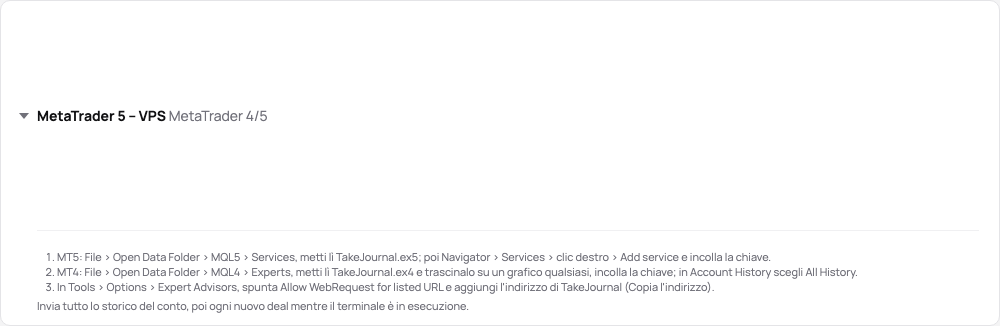
Sezione intitolata “Consentire l’indirizzo di TakeJournal”In MetaTrader: Tools → Options → Expert Advisors, spunta Allow WebRequest for listed URL e aggiungi l’indirizzo che la scheda copia (https://app.takejournal.com). Senza di esso il programma non può inviare, e lo dice nel diario del terminale.
MetaTrader 5: il servizio
Sezione intitolata “MetaTrader 5: il servizio”- File → Open Data Folder, poi MQL5 → Services: metti lì
TakeJournal.ex5. - Nel Navigator, sotto Services (aggiornalo se TakeJournal non è ancora elencato), clic destro su TakeJournal → Add service, incolla la chiave in Key tra i suoi input e conferma.
- Il servizio parte, e da quel momento parte con il terminale. La scheda Journal dice «TakeJournal riceve i deal del conto …» appena è in contatto.
MetaTrader 4: l’Expert Advisor
Sezione intitolata “MetaTrader 4: l’Expert Advisor”- File → Open Data Folder, poi MQL4 → Experts: metti lì
TakeJournal.ex4e aggiorna il Navigator. - Trascina TakeJournal da Expert Advisors su un qualsiasi grafico (qualsiasi simbolo, qualsiasi timeframe) e incolla la chiave in Key tra i suoi input. Resta su quel grafico, anche dopo un riavvio.
- Nella scheda Account History, clic destro → All History: l’Expert Advisor invia ciò che contiene quella scheda.
Che cosa invia
Sezione intitolata “Che cosa invia”- L’intero storico del conto la prima volta, a gruppi, poi ogni nuovo deal entro pochi secondi. Un terminale passato a un altro conto invia anche quel conto; ognuno è un conto della connessione.
- I deal identificati dal loro ticket, in lotti. I simboli diventano i contratti forex, metalli e CFD del diario con la dimensione del contratto del broker, chiamati come li chiamano le importazioni (
EURUSD.m→EURUSD). La commissione e la fee sono i costi del deal; lo swap è sul deal di chiusura. - Depositi, prelievi, crediti e addebiti nel registro del conto.
- Il saldo e l’equity del conto a ogni gruppo, mostrati in tempo reale nella pagina del conto; un programma precedente alla versione 1.2.0 non li invia: scaricalo di nuovo e mettilo al posto del vecchio.
- L’ora del server del broker convertita in UTC con lo scarto che riporta il terminale; i soliti server «New York close» secondo l’ora legale di New York.
- I prezzi dei tuoi trade per i loro grafici (versione 1.1.0): il programma chiede a TakeJournal a quali trade mancano ancora le barre e invia la finestra attorno a ciascuno. MetaTrader 5 costruisce barre al secondo di bid e ask dai tick del terminale, così MFE e MAE arrivano al secondo; dove il broker non conserva tick così vecchi, e sempre in MetaTrader 4, invia le barre bid da 1 minuto di MetaTrader con il loro spread, e MFE e MAE arrivano al minuto (Grafici, MFE e MAE). Il terminale conserva lo storico al minuto solo fin dove arriva Max bars in chart (MetaTrader 5) o Max bars in history (MetaTrader 4) in Tools › Options › Charts; un trade più vecchio non ha grafico. Un programma della versione 1.0.0 non invia prezzi: scarica di nuovo il programma e mettilo al posto del vecchio.
- Il terminale deve essere in esecuzione, sul tuo PC o su un VPS. Tienilo acceso con il programma ogni volta che fai trading: i tuoi deal arrivano allora nel diario in pochi secondi, e gli avvisi e Spotter li vedono subito. Un deal fatto mentre era spento (per esempio dal telefono) arriva solo quando torna in esecuzione.
- Le tue posizioni aperte ogni cinque minuti (versione 1.3.0), confrontate con i tuoi fill, così si trova una chiusura che non è mai arrivata (Una chiusura mancante); un programma precedente alla versione 1.3.0 non le invia: scaricalo di nuovo e mettilo al posto del vecchio.
Correlati
Sezione intitolata “Correlati”Estratti conto di MetaTrader e cTrader · Forex e CFD · Broker e importazioni
L’IA risponde a partire dalla nostra guida: come funziona TakeJournal, le importazioni, i conti delle prop firm, i piani.
La tua domanda va ad Anthropic per la risposta. Conserviamo la conversazione per 30 giorni per migliorare la guida, poi la eliminiamo. Nessuna consulenza sugli investimenti. Informativa sulla privacy