Assistants IA : interrogez votre journal par MCP
Pro et Fleet.
Un assistant IA connecté au serveur MCP de TakeJournal répond aux questions sur votre propre trading : votre pire jour de la semaine et pourquoi, comment se sont passés vos trades après une perte, ce que disaient les notes de la semaine dernière. Il lit votre journal avec les mêmes outils que le chat IA de TakeJournal, ses chiffres sont donc ceux de l’app ; il ne modifie rien.
Claude et ChatGPT
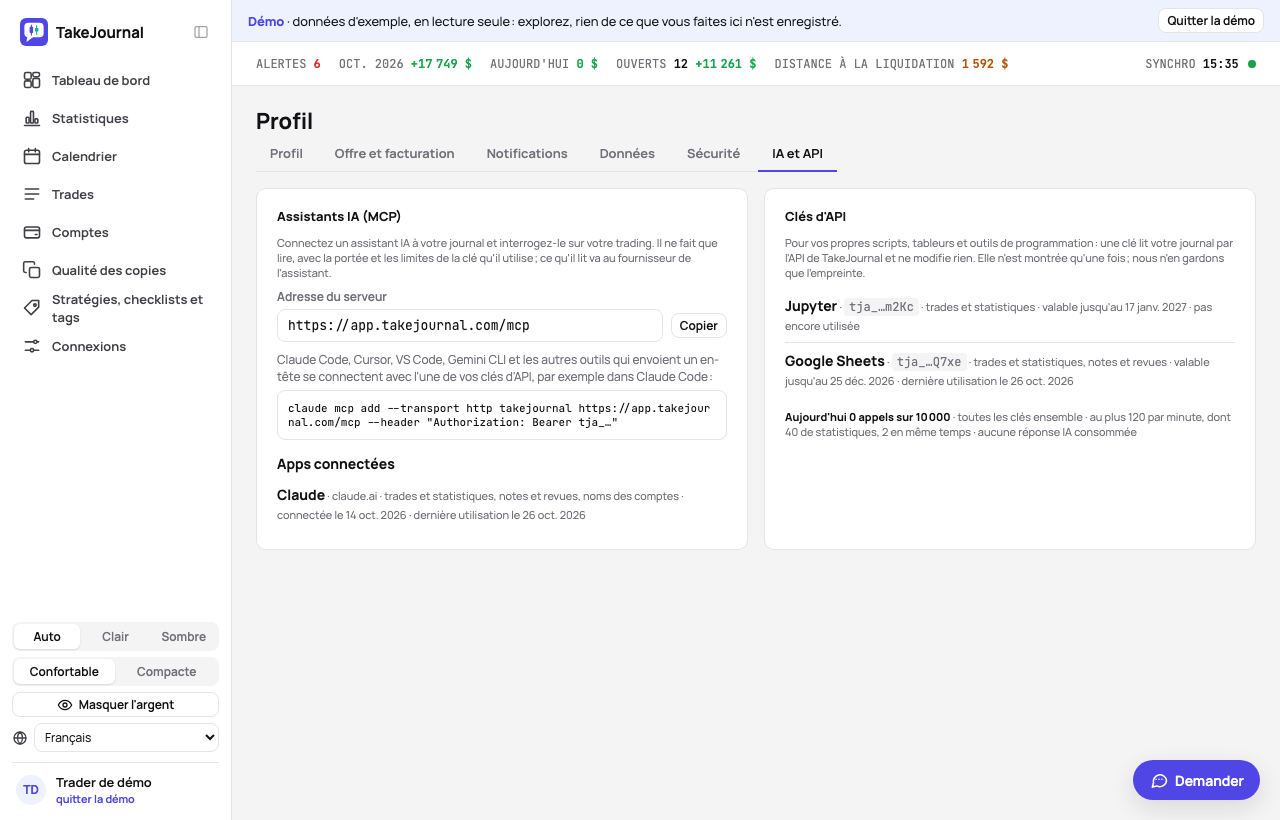
Section intitulée « Claude et ChatGPT »Dans Claude, ajoutez un connecteur personnalisé avec l’adresse https://app.takejournal.com/mcp (Paramètres →
Connecteurs) ; dans ChatGPT, ajoutez une app avec la même adresse en mode développeur, comme l’explique son aide.
Aucun des deux n’a besoin de clé : l’app vous envoie sur TakeJournal, où vous vous connectez et l’autorisez à lire votre
journal, avec ou sans les notes et les noms et numéros des comptes. Elle apparaît ensuite dans Profil → IA et API,
sous Apps connectées, et Déconnecter arrête aussitôt sa lecture. Elle reste connectée tant qu’elle pose des
questions ; après 30 jours sans question, elle doit vous redemander. Jusqu’à dix apps peuvent être connectées à la fois.
Ajouter TakeJournal
Section intitulée « Ajouter TakeJournal »Créez une clé d’API dans Profil → IA et API → + Nouvelle clé (Notes, journal du jour, revues IA et messages de Spotter et Noms et numéros des comptes sont cochés : décochez ce que l’assistant ne doit pas lire), puis ajoutez le serveur avec elle. Dans Claude Code :
claude mcp add --transport http takejournal https://app.takejournal.com/mcp --header "Authorization: Bearer tja_…"Cursor, VS Code, Gemini CLI et les autres outils qui prennent un serveur avec ses en-têtes dans un fichier de réglages :
{ "mcpServers": { "takejournal": { "url": "https://app.takejournal.com/mcp", "headers": { "Authorization": "Bearer tja_…" } } }}Chaque outil nomme ses réglages un peu différemment (la liste de VS Code s’appelle servers, l’adresse de Gemini CLI
httpUrl) ; son propre guide dit où. L’adresse du serveur figure aussi dans Profil → IA et API.
Ce que l’assistant peut lire
Section intitulée « Ce que l’assistant peut lire »Huit outils, qui ne font tous que lire :
list_accounts: les comptes avec leur prop firm, leur état et les règles de la prop firmlist_trades: les trades, filtrés comme sur la page Tradesget_trade: un trade avec son journal et son trade sur chaque compteget_statistics: les statistiques du tableau de bordgroup_trades: les trades regroupés par jour de la semaine, heure, setup et plusget_period: un jour ou une semaine avec ses notes, sa revue IA et les messages de Spotterlist_labels: les tags, catégories et stratégiessearch_guide: ce guide
Chaque compte vient avec son lien, pour que l’assistant puisse vous y mener. Avec Noms et numéros des comptes
autorisé, l’assistant nomme vos comptes comme TakeJournal ; sans cela, ils apparaissent comme ACC-12 et leurs numéros
et leurs noms restent chez TakeJournal, comme avec le chat IA : la page du compte affiche son alias à côté de son numéro
(« Dans les assistants IA : ACC-12 »). Les notes, la revue IA et les messages de Spotter ne viennent que si l’assistant
peut lire les notes.
Confidentialité
Section intitulée « Confidentialité »Ce que l’assistant lit va, avec votre question, à l’entreprise qui le fournit (Anthropic pour Claude, OpenAI pour ChatGPT, Google pour Gemini) selon ses conditions, pas celles de TakeJournal ; voir la Politique de confidentialité. Révoquez la clé dans Profil → IA et API et l’assistant cesse aussitôt de lire.
Les appels de l’assistant comptent avec ceux de vos clés, dans les mêmes limites : chaque requête est un appel, les statistiques et les regroupements sont les appels lourds. Aucun ne consomme vos réponses IA.
L'IA répond à partir de notre guide : le fonctionnement de TakeJournal, les imports, les comptes de prop firm, les offres.
Votre question part chez Anthropic pour obtenir une réponse. Nous gardons la conversation 30 jours pour améliorer le guide, puis nous la supprimons. Pas de conseil en investissement. Politique de confidentialité