NinjaTrader 8 : l'add-on
Offres Trader, Pro et Fleet.
NinjaTrader ne donne à aucune autre application un accès en lecture seule à ses comptes ; TakeJournal apporte donc un petit add-on qui tourne dans NinjaTrader 8 Desktop. Il écoute les exécutions de chaque compte auquel NinjaTrader est connecté et les envoie à votre connexion : par la connexion NinjaTrader (le backend de Tradovate), Rithmic, CQG et les autres de la même façon. Il ne fait que lire ; il ne passe aucun ordre et ne change rien dans NinjaTrader.
Ajouter la connexion
Section intitulée « Ajouter la connexion »Connexions → Ajouter une connexion, type NinjaTrader 8 (add-on), et un nom (le PC sur lequel il tourne, par
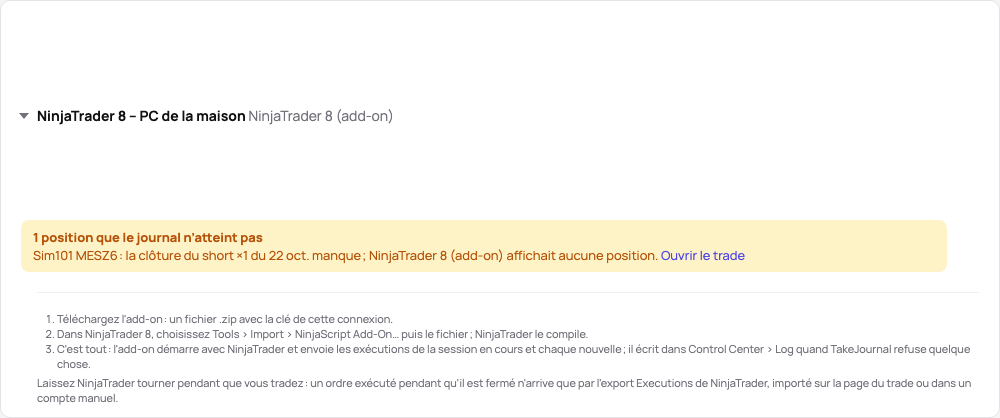
exemple). Il n’y a rien d’autre à remplir. La carte de la connexion propose Télécharger l’add-on : un fichier .zip
avec l’add-on et la clé de cette connexion. Chaque téléchargement porte une nouvelle clé, si bien qu’un add-on
téléchargé auparavant cesse d’envoyer ; une connexion sert une installation de NinjaTrader.
Installer l’add-on
Section intitulée « Installer l’add-on »- Dans NinjaTrader 8 : Tools → Import → NinjaScript Add-On…, choisissez le fichier téléchargé. NinjaTrader le compile et signale quand c’est fini ; quand il demande s’il faut autoriser l’add-on TakeJournal, répondez Yes. Ne l’importez que depuis votre propre téléchargement.
- C’est tout : l’add-on démarre désormais avec NinjaTrader et n’a pas de fenêtre. La carte de la connexion indique quand il s’est manifesté pour la dernière fois, avec combien d’exécutions sur combien de comptes. Quand TakeJournal refuse quelque chose ou est injoignable, l’add-on le dit une fois dans Control Center → Log, et à nouveau quand TakeJournal accepte de nouveau les exécutions ; un add-on plus récent y est aussi annoncé.
Pour le retirer : Tools → Remove NinjaScript Assembly, ou supprimez la connexion dans TakeJournal, ce qui arrête sa clé.
Le laisser tourner pendant que vous tradez
Section intitulée « Le laisser tourner pendant que vous tradez »Laissez NinjaTrader tourner avec l’add-on chaque fois que vous tradez, d’avant votre premier ordre jusqu’à la clôture de votre dernière position. NinjaTrader ne montre à un add-on que les exécutions de sa session en cours : un ordre exécuté pendant que NinjaTrader était fermé (un stop exécuté la nuit, une position clôturée sur le téléphone ou dans la plateforme web du broker) n’arrive jamais dans TakeJournal par l’add-on. TakeJournal le remarque grâce aux positions (ci-dessous), mais son prix et son heure restent à ajouter par vous.
Ce qu’il envoie
Section intitulée « Ce qu’il envoie »- Les exécutions de la session en cours quand NinjaTrader démarre ou qu’un compte se connecte, puis chaque nouvelle sur le moment. Chaque envoi lance une synchronisation : les trades sont dans votre journal quelques secondes après l’exécution.
- Les comptes tels que NinjaTrader les nomme (
Sim101, les ID de compte de votre prop firm), dans la devise que NinjaTrader indique. Les nouveaux comptes entrent quand ils tiennent dans la limite de comptes de l’offre ; Choisir les comptes prend les autres. - Une exécution par ordre, comme l’export Executions : un ordre exécuté en plusieurs
fois grandit à chaque partie.
MNQ 12-26devientMNQZ6. Les heures dans le fuseau horaire propre à NinjaTrader (Tools → Options → General) sont envoyées en UTC. - Les backtests et le Market Replay (les comptes
BacktestetPlayback…) restent à l’écart. - Tant que TakeJournal est injoignable, l’add-on garde ce qui attend dans
Documents\NinjaTrader 8\TakeJournalet l’envoie au prochain essai ; rien ne se perd tant que NinjaTrader tourne.
Les graphiques des trades
Section intitulée « Les graphiques des trades »Depuis la version 1.1.0, l’add-on envoie aussi les barres des graphiques de vos trades depuis l’historique de NinjaTrader lui-même : le flux de données auquel il est connecté, ou les données qu’il conserve. Il demande à TakeJournal quels trades n’ont pas encore de barres et demande la fenêtre autour de chacun, de 15 minutes avant l’entrée à 15 minutes après la sortie.
- Des barres d’une seconde du dernier prix, si bien que MFE et MAE se calculent à la seconde. NinjaTrader les construit à partir de l’historique des ticks du flux ; là où le flux ne garde pas de ticks aussi anciens, l’add-on envoie des barres d’une minute, et MFE et MAE se calculent à la minute.
- NinjaTrader n’a pas besoin d’être ouvert pendant le trade : la fenêtre d’un trade passé se remplit la prochaine fois qu’il tourne connecté à un flux de données. La profondeur de l’historique dépend du flux ; une fenêtre dont il n’a rien reste sans graphique.
- Il ne demande que tant que NinjaTrader est connecté à un vrai flux de données, ni au flux simulé ni à Market Replay.
- Un add-on de la version 1.0.0 n’envoie pas de barres : téléchargez-le à nouveau sur la carte de la connexion et importez-le par-dessus l’ancien.
Une clôture manquante
Section intitulée « Une clôture manquante »Depuis la version 1.2.0, l’add-on envoie aussi les positions de vos comptes : quand NinjaTrader démarre ou qu’un compte se connecte, après chaque lot d’exécutions, quand une position change et toutes les cinq minutes. TakeJournal les compare à la position que donnent vos exécutions. Là où NinjaTrader ne détient aucune position, ou une autre, alors que le journal garde encore un trade ouvert, une clôture a eu lieu que l’add-on n’a jamais reçue :
- Le trade est clôturé sans sortie là où les positions de NinjaTrader le montrent : sa sortie et son résultat sont
inconnus (
? (clôture manquante)), il est donc exclu de vos statistiques, du calendrier et de Spotter, et les nouvelles exécutions ne lui sont jamais appariées. Sans cela, l’achat suivant clôturerait votre short oublié et laisserait une mauvaise position ouverte. - La page du trade, le compte et la carte de la connexion l’indiquent, et une alerte du type Une clôture manquante arrive sur la page Comptes, sur vos appareils avec notifications et par e-mail ; Profil → Notifications la désactive.
- Un écart compte à partir de son deuxième rapport : une exécution encore en route ne déclenche rien.
Corrigez-le à la main sur la page du trade :
- Ajouter l’exécution de clôture : son sens, sa taille, son prix et son heure ; le trade se clôture avec son résultat.
- Réimporter les exécutions : l’export Executions de NinjaTrader de ce jour (Trade Performance → Executions → Export), choisi là, n’ajoute que les exécutions qui manquent à TakeJournal.
- Le clôturer sans sortie : le trade reste clôturé sans sortie et exclu de vos statistiques ; l’alerte prend fin.
Quand les positions diffèrent d’une façon qu’aucune clôture manquante n’explique (NinjaTrader long 3, le journal long 1), TakeJournal ne modifie aucun trade : la page du trade ouvert dit ce que montre chaque côté, et l’exécution manquante s’ajoute ou se réimporte de la même façon. Un add-on antérieur à la version 1.2.0 n’envoie pas de positions : téléchargez-le à nouveau sur la carte de la connexion et importez-le par-dessus l’ancien.
Exécutions plus anciennes
Section intitulée « Exécutions plus anciennes »NinjaTrader ne montre à un add-on que la session en cours. Les exécutions d’avant l’add-on, ou des jours où NinjaTrader était fermé et où un ordre a tout de même été exécuté chez le broker, viennent de l’export Executions de NinjaTrader : Importer des trades sur le compte de cette connexion ne prend que ce fichier, Importer un fichier sur la page Connexions trouve le compte par son numéro, et la page d’un trade propose Réimporter les exécutions. Seules les exécutions qui manquent à TakeJournal sont ajoutées ; la carte Imports du compte liste l’import avec son annulation.
Voir aussi
Section intitulée « Voir aussi »NinjaTrader 8 : importer les exécutions · Tradovate et NinjaTrader web · Brokers et imports
L'IA répond à partir de notre guide : le fonctionnement de TakeJournal, les imports, les comptes de prop firm, les offres.
Votre question part chez Anthropic pour obtenir une réponse. Nous gardons la conversation 30 jours pour améliorer le guide, puis nous la supprimons. Pas de conseil en investissement. Politique de confidentialité