MetaTrader 4 et 5 : la connexion
Offres Trader, Pro et Fleet.
MetaTrader ne donne à aucune autre application un accès en lecture seule à un compte ; TakeJournal apporte donc un petit programme qui tourne dans votre terminal : un service dans MetaTrader 5, qui n’a besoin d’aucun graphique, et un Expert Advisor dans MetaTrader 4. Il envoie les transactions du compte sur lequel le terminal est connecté, d’abord tout l’historique, puis chaque nouvelle transaction ; les dépôts et les retraits vont dans le registre du compte. Il ne fait que lire : il ne passe aucun ordre, et Algo Trading peut rester désactivé.
Ajouter la connexion
Section intitulée « Ajouter la connexion »Connexions → Ajouter une connexion, type MetaTrader 4/5, et un nom (le PC ou le VPS sur lequel il tourne, par exemple). La carte de la connexion propose Obtenir une clé : la clé est affichée une seule fois, avec Copier la clé, et une nouvelle clé arrête la précédente. La carte a aussi Télécharger pour MT5, Télécharger pour MT4 et Copier l’adresse, l’adresse que MetaTrader doit autoriser.
Autoriser l’adresse de TakeJournal
Section intitulée « Autoriser l’adresse de TakeJournal »Dans MetaTrader : Tools → Options → Expert Advisors, cochez Allow WebRequest for listed URL et ajoutez l’adresse
que la carte copie (https://app.takejournal.com). Sans elle, le programme ne peut pas envoyer, et le dit dans le
journal du terminal.
MetaTrader 5 : le service
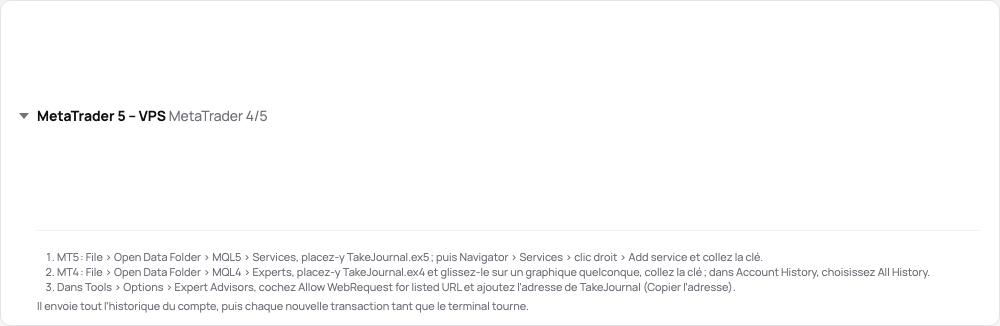
Section intitulée « MetaTrader 5 : le service »- File → Open Data Folder, puis MQL5 → Services : placez-y
TakeJournal.ex5. - Dans le Navigator, sous Services (actualisez-le si TakeJournal n’y figure pas encore), clic droit sur TakeJournal → Add service, collez la clé dans Key parmi ses paramètres et confirmez.
- Le service démarre, et désormais avec le terminal. L’onglet Journal indique « TakeJournal reçoit les transactions du compte … » dès qu’il s’est manifesté.
MetaTrader 4 : l’Expert Advisor
Section intitulée « MetaTrader 4 : l’Expert Advisor »- File → Open Data Folder, puis MQL4 → Experts : placez-y
TakeJournal.ex4et actualisez le Navigator. - Glissez TakeJournal depuis Expert Advisors sur un graphique quelconque (tout symbole, toute unité de temps) et collez la clé dans Key parmi ses paramètres. Il reste sur ce graphique, après un redémarrage aussi.
- Dans l’onglet Account History, clic droit → All History : l’Expert Advisor envoie ce que contient cet onglet.
Ce qu’il envoie
Section intitulée « Ce qu’il envoie »- Le terminal doit tourner, sur votre PC ou un VPS. Laissez-le tourner avec le programme chaque fois que vous tradez : vos transactions arrivent alors dans le journal en quelques secondes, et les alertes et Spotter les voient sur le moment. Une transaction faite pendant qu’il était éteint (sur le téléphone, par exemple) n’arrive que lorsqu’il tourne de nouveau.
- Vos positions ouvertes toutes les cinq minutes (version 1.3.0), comparées à vos exécutions, donc une clôture qui n’est jamais arrivée est trouvée (Une clôture manquante) ; un programme antérieur à la version 1.3.0 ne les envoie pas : téléchargez-le à nouveau et mettez-le à la place de l’ancien.
Voir aussi
Section intitulée « Voir aussi »Relevés MetaTrader et cTrader · Forex et CFD · Brokers et imports
L'IA répond à partir de notre guide : le fonctionnement de TakeJournal, les imports, les comptes de prop firm, les offres.
Votre question part chez Anthropic pour obtenir une réponse. Nous gardons la conversation 30 jours pour améliorer le guide, puis nous la supprimons. Pas de conseil en investissement. Politique de confidentialité